
【講座】SAIメイキング by まさる.jpさん【お絵描きIRADUKAI もう一度読みたい講座特集2】


- まさる.jp
-
みなさまはじめまして、まさる.jp(マサルドットジェーピー)と申します。「ペイントツールSAI」を使用したイラスト制作の過程をご紹介したいと思います。もし分からないことなどあればTwitter(@masarudottocom))でいつでも、お気軽にご質問いただければと思います。
作業環境
PC: Windows7 / Intel Corei5 / メモリ8GB
ペイントツール: SAI
タブレット: Wacom Intuos4 PTK-440
1.イメージ〜ラフ

さっそく制作に移りたいと思います。
はじめにイラストのイメージを固めていきます。ラフは基本的にアナログで行います。
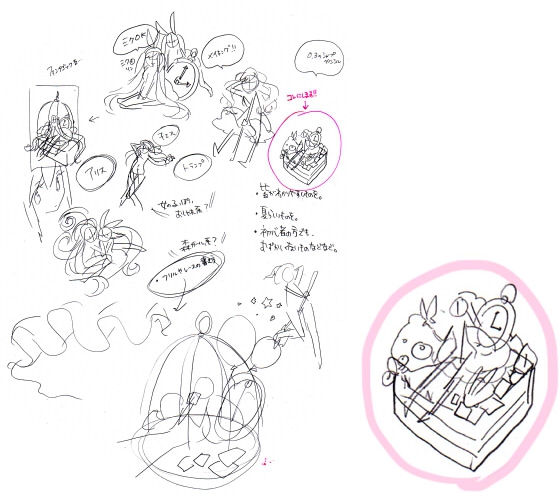
まずはアナログで適当にイメージを描きます。
0.3のシャープペンシルを使って、とにかくイメージが固まるまでがりがり描きます。今回は、ピンクの丸が付いているものにしました。
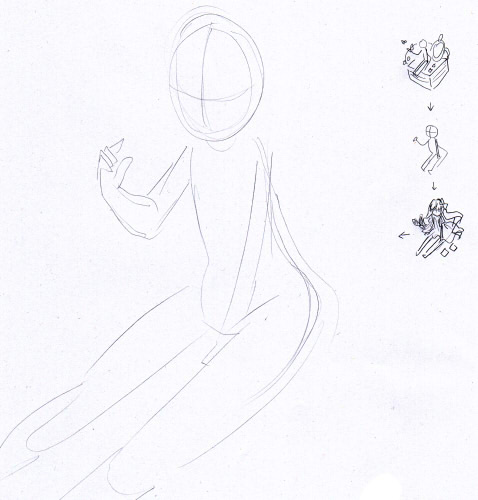
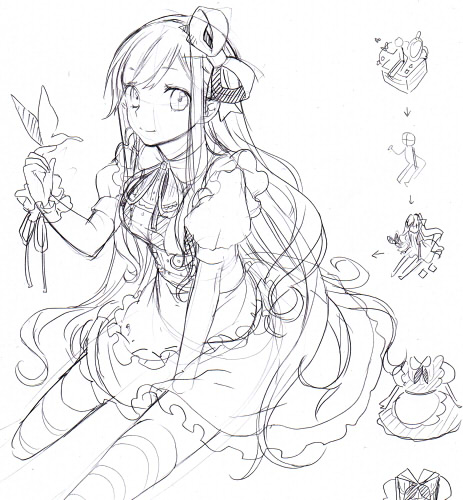
アタリの上に下書きを描き込んでいきます。
この時、アタリで描いた線にそって描いたりはしません。まったく無視することもあります。
※この段階では、バランスやデッサンがぐちゃぐちゃでも構いません。後で修正します。
2.下書き

ラフをもとに下書きを制作していきます。
一度ラフをスキャンしてPC上に取り込みますが、スキャナを使用してもいいですし、携帯のカメラで撮影した画像でも大丈夫です。
いつもは携帯のカメラで取り込んでますが、今回はスキャンしてみました。大体こんな感じで、暗いグレーや紙質のせいで見づらい感じになります。
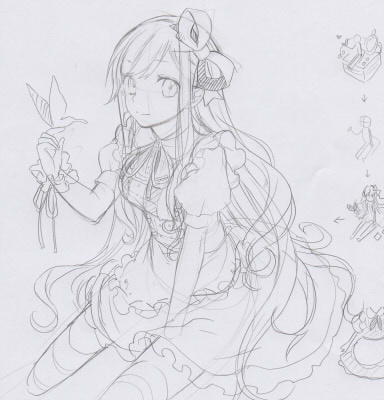
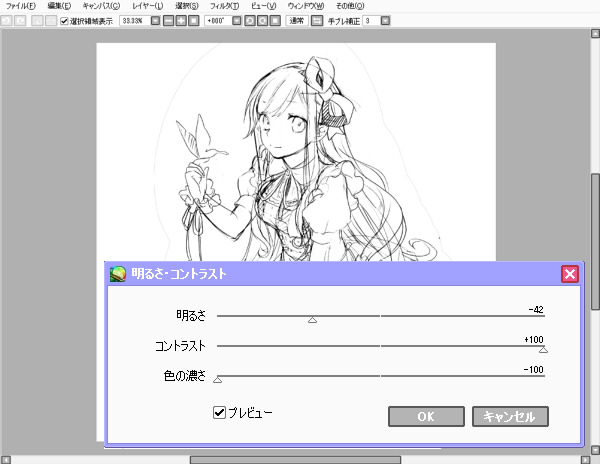
これを「コントラストの調節」で綺麗にします。
設定は「フィルタ」→「明るさ・コントラスト」を開いて行います。ショートカットキー「Alt+T+C」でも出せます。そうすると、グレーで見づらかったイラストが、はっきりとした白黒になります。
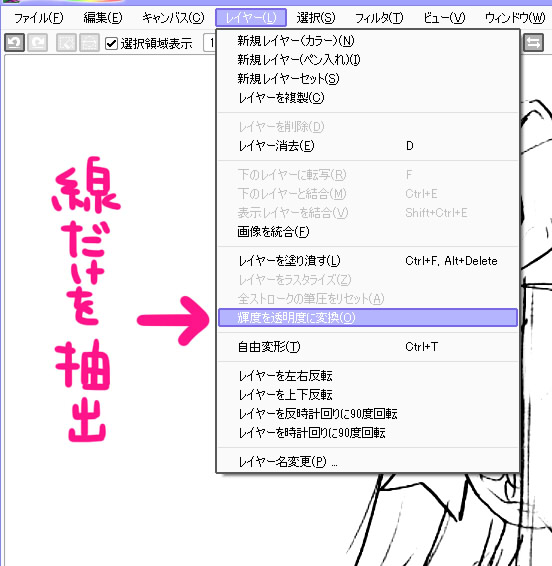
ここから線画の修正をしていくのですが、その前に「線画のみを抽出」します。
「レイヤー」→「輝度を透明度に変換」をクリックします。ショートカットキーは「Alt+L+O」です。これで、黒い線だけを抽出することができ、背景が透過されます。
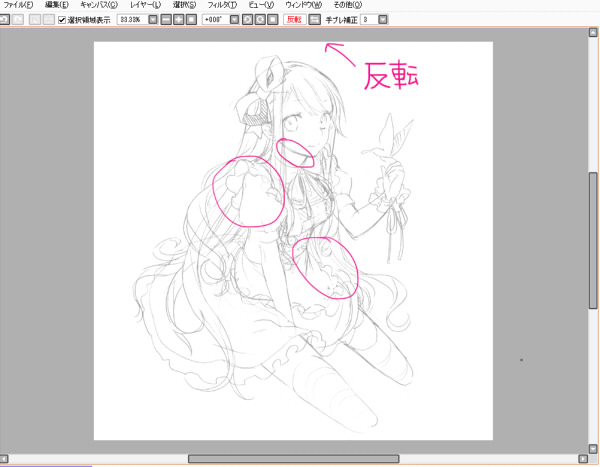
ここから反転や回転などを使いつつ「加筆・修正」を行います。
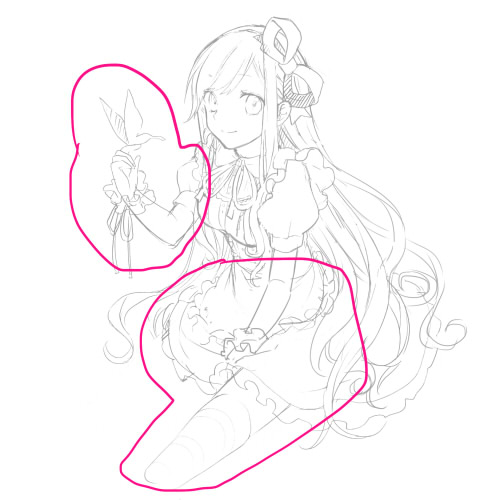
気になるところや、直したいところ、おかしいところをトコトン直します。今回は、ピンクで囲んだ「輪郭」「肩」「下半身」などの崩れが目立つので、消しゴムツールや鉛筆ツールを使って直していきます。
輪郭や各所の修正には「選択ペン」を使うと便利です。
そのまま加筆するのも一つの手段ですが、描いたものを変形させる方法を実際にやってみたいと思います。
まず、輪郭部分を「選択ペン」で囲みます。
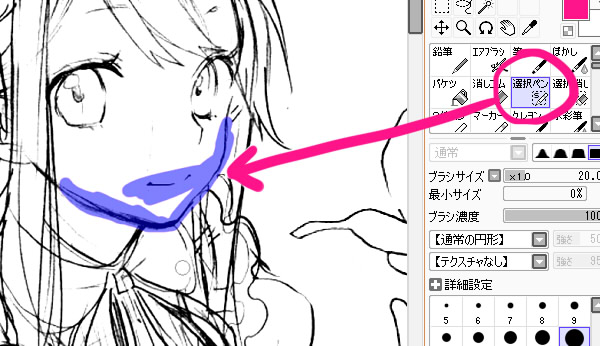
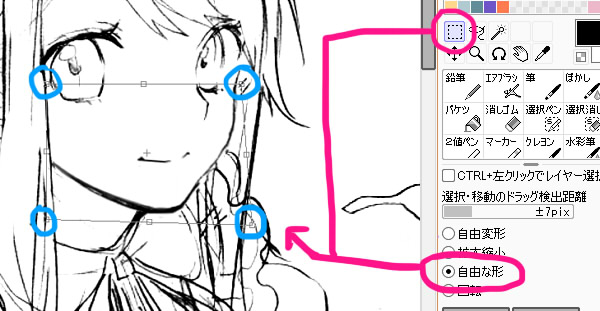
選択した後は「矩形選択」をクリックします。右上の点線の四角です。次に、その下にある「自由な形」というところをクリックします。そうすると、選択した範囲を囲む四角が現れます。
この四角、上下左右の角(かど)にさらに小さい四角がついており、引っ張って伸ばすことができます。これをうまく使い分けて、輪郭の形などを修正していきます。慣れるまで時間がかかるかもしれませんが、使いこなせるようになればとても便利です。
とりあえず最初に気になる部分を直し終わっても、さらに気になる部分が…
なんてこと、よくあると思います。絵には終わりが見えません。そんな時も、納得いくまでトコトン「修正」します。私は右手や下半身がまだまだ気になるので、このあとも何度も修正しています。
「構図」を決める
次に「構図」を決めます。実はここ、一番重要です。
今回は2,000ピクセル×2,000ピクセルの画像サイズで制作しています。私は、その正方形の中に「いかに美しく魅力的にイラストを収めるか」「どこを見てほしいのか」「どの角度、どの部分をカットすることでバランスを取れるのか」などを重視して構図を決めていきます。今回はひざより上、割とアップ気味の構図になりました。
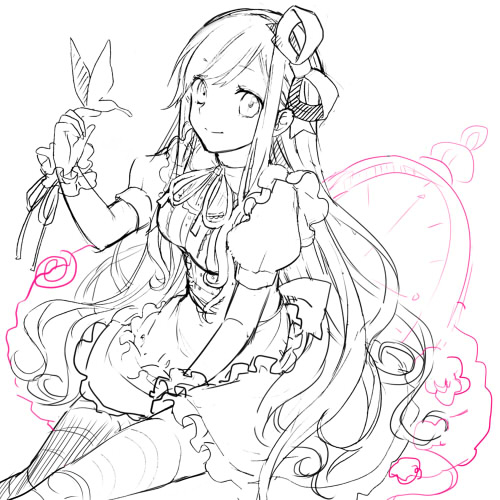
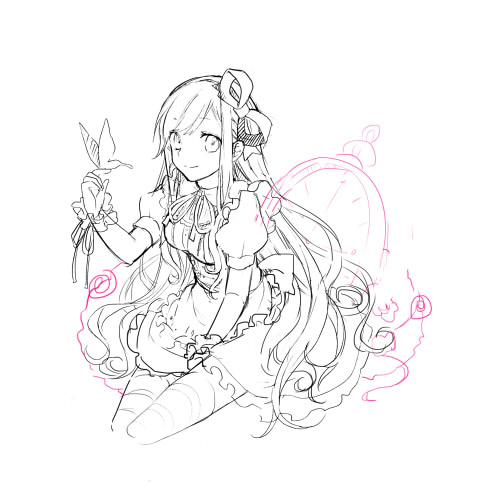
構図が決まれば、さらに背景を描き込んでいきます。
構図がうまく決まらない場合などは、この段階で新たにモチーフを描き込んだりしてバランスを取ります。今回はトランプを描き足しました。
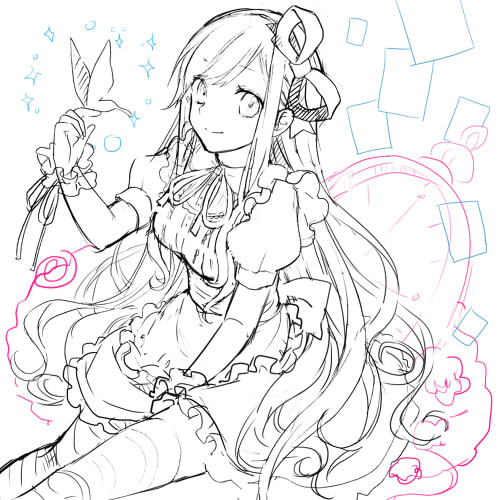
最後に気になる部分を色々と修正して、下書きの完成になります。背景を描いている途中でも、胸の形やリボンの形が気になり、修正しています。気付いた時にすぐに修正する、ということを常に心がけていると、 完成後にがっかりすることもないと思います。
ということで、下書きはこれで終了です。
3.線画

線画を制作します。
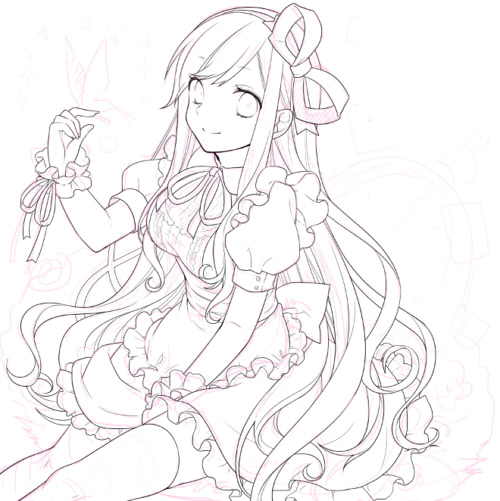
髪の毛や顔パーツでレイヤー分けをしている方が多いですが、私の場合、線画レイヤーは2枚のみです。キャラクターと背景のみで進めていきます。線画さえ上手にいけば塗りが楽にできるので、力を入れて丁寧に描いていきます。
(1)トコトン綺麗に
(2)着色しやすく
(3)見栄えのいい
…そんな線画を目指します。
まず、また「レイヤー」→「輝度を透明度に変換」をクリックし、線画のみを抽出します。そうすると、また背景が透明の黒線画のみになります。
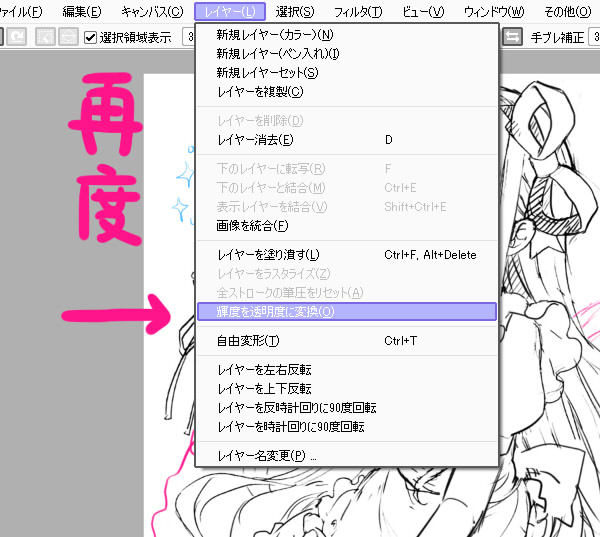
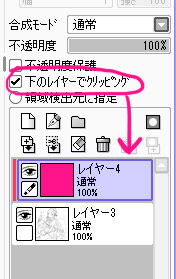
下書きが黒いままでは線画が描きにくいので、下書きに色を付けます。
下書きのレイヤーの上に新規レイヤーを重ね「下のレイヤーでクリッピング」します。こうすることにより、下書きレイヤーの黒い部分にのみ描き込むことが可能になります。そして、新規レイヤーをピンクやオレンジなどで塗りつぶします。
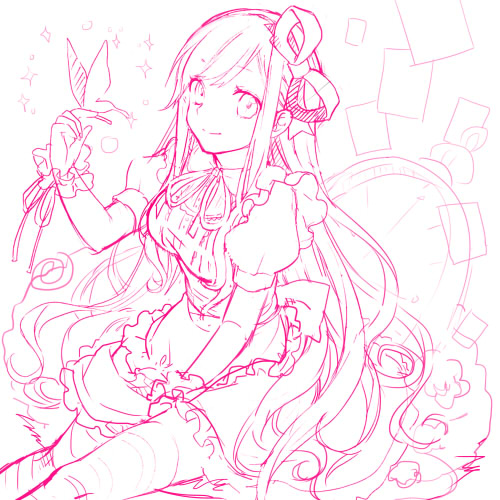
さっそく線画を描いていくのですが、まず下書きレイヤーの「透明度」を下げます。30%くらいにしておくと、より線画を描くのに見やすくなります。
次にペンの設定ですが、基本的には「筆」を使います。あまり線の強弱は付けませんが、最小サイズを0%にしておきます。そして新規レイヤーを作成します。
これで準備OKです。
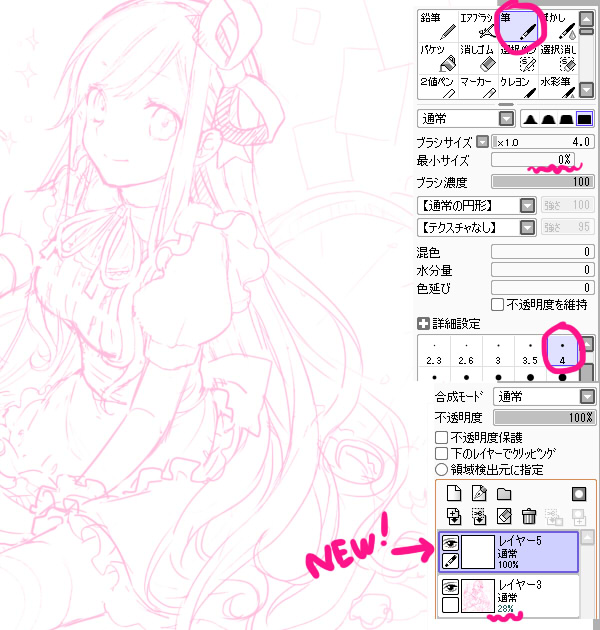
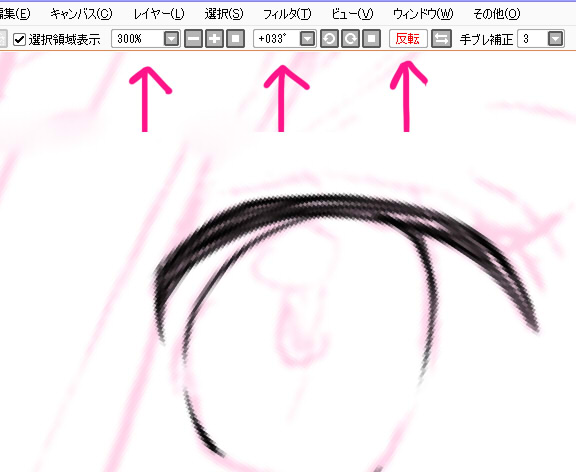
あとはもうひたすら線を描いていくだけなのですが、コツを2つだけご紹介します。
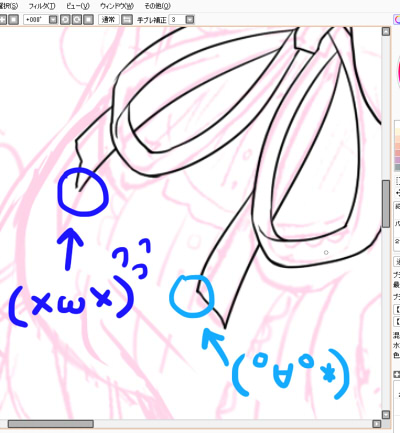
一つ目は「拡大」「回転」「反転」を最大限利用すること。二つ目は、下書きでおかしいところを見つけたらすぐに「修正」することです。この2つを常々意識していると、線画が完成するころには下書きよりいい絵になります。常に間違いを正していくことがとても重要です。
背景にあるモチーフは「懐中時計」「草木」「薔薇」「トランプ」です。どれもそれほど難しいモチーフではありませんが、SAIで描く上で問題なのが「懐中時計」です。
実はSAIでも「円を描くことができる」のはご存じでしょうか?「ペン入れツール」と「回転」を使うことで、誰にでも簡単に綺麗な円を作ることができます。私自身、知り合いからの受け売りなのですが、とても便利です。
それでは「円を描く」実践します。
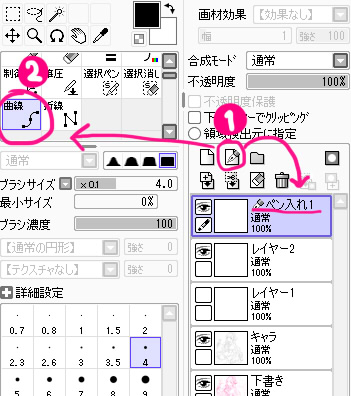
(1)ペン入れレイヤーを作ります。
(2)曲線ツールを使います。
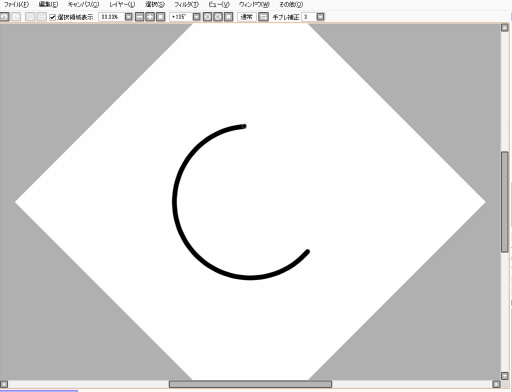
ここからはマウスを使います。
(3)マウスで、キャンパス上の適当な位置でワンクリックします。
※これ以降、絶対にマウスをずらしてはいけません。完全固定です。
(4)キーボードの「Deleteキー」を押します。
(5)マウスの右をワンクリックします。 その後(4)(5)を繰り返します。
(6)線が一周したら、最後にマウスをダブルクリックして終了です。
なんとびっくり!綺麗な円が描けました!
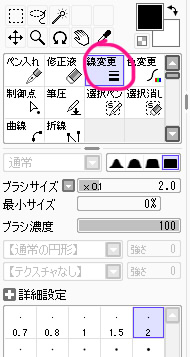
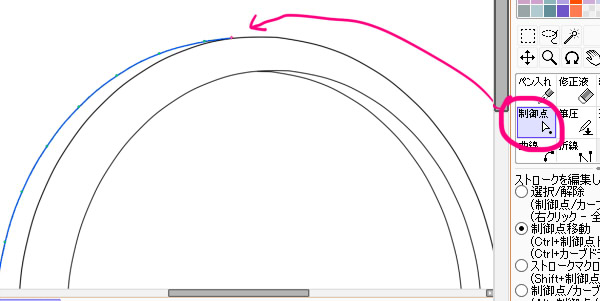
これで懐中時計の雛型が完成です。
ペン入れレイヤーは、通常レイヤーと統合しない限りペン入れツールが適用されます。仕組みが分かるまでは特に気にしなくても大丈夫です。
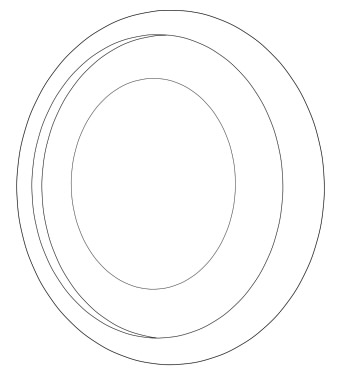
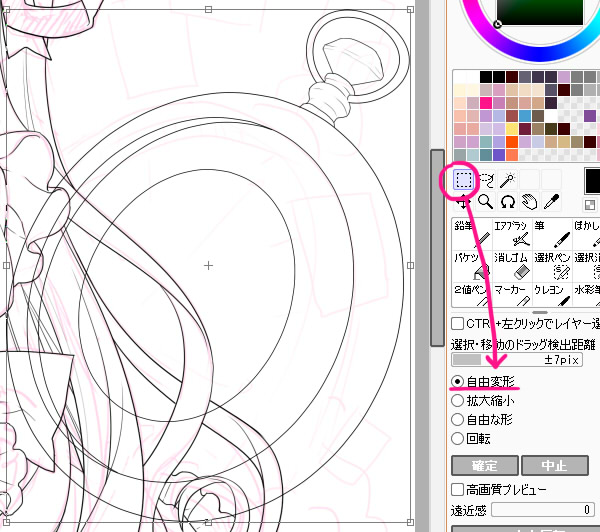
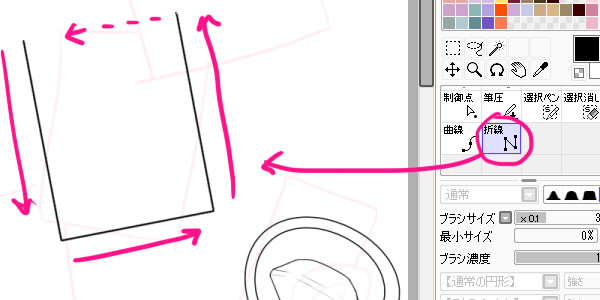
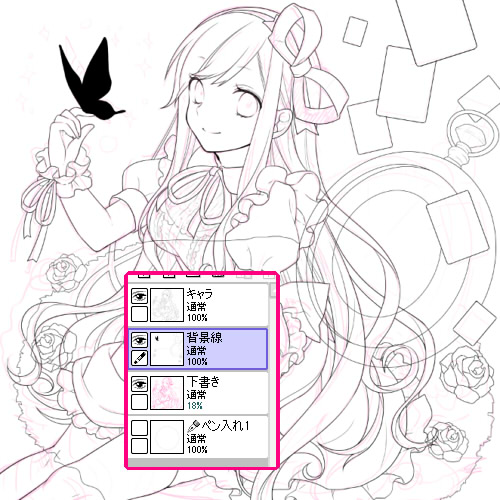
このままだと背景線画が透けて見えてしまうので、調整します。
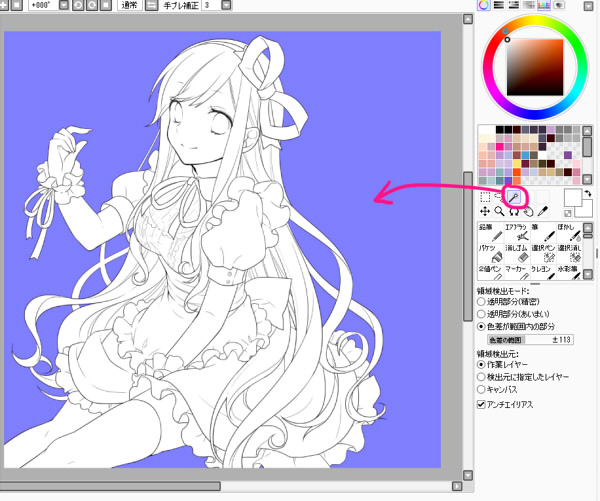
キャラ線画のレイヤーで、キャラクターの外側をすべて選択します。「自動選択」ツールを使います。
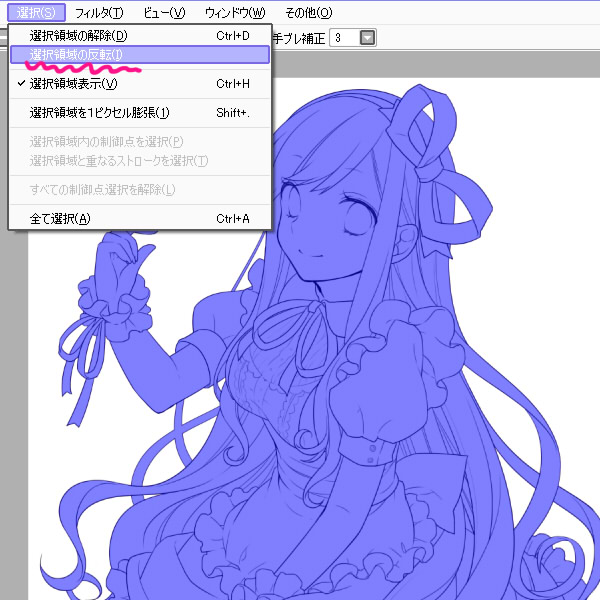
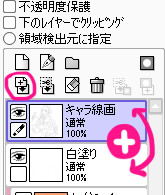
キャラ線画の下に新規レイヤーを作成し「白で塗りつぶします」←大事です。
その塗りつぶしたレイヤーと、キャラ線画のレイヤーを統合します。
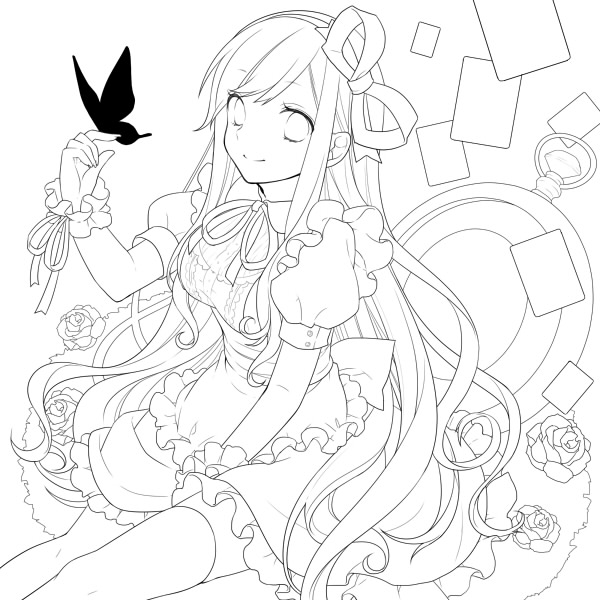


完成版イラスト