
【講座】SAIメイキング by まさる.jpさん【お絵描きIRADUKAI もう一度読みたい講座特集2】
4.下塗り

下塗りをします。
そんなに難しいことはないので、綺麗に丁寧に進めていきます。
まずは線画に色を付けます。
(1)キャラ・背景レイヤーにそれぞれ新規レイヤーをクリッピングします。
(2)新しく作ったレイヤーを「オーバーレイ」にします。
(3)(2)に好みの色を塗りつぶします。今回はオレンジと黄色にしました。
これで、線画にほんのり赤みを加えることができます。

それでは実際に下塗りをしていきます。まず肌を塗ります。
(1)キャラ線画の下に「新規レイヤー」を作成します。レイヤー名を「肌」にします。
(2)肌の部分を「自動選択」や「選択ペン」で選択します。
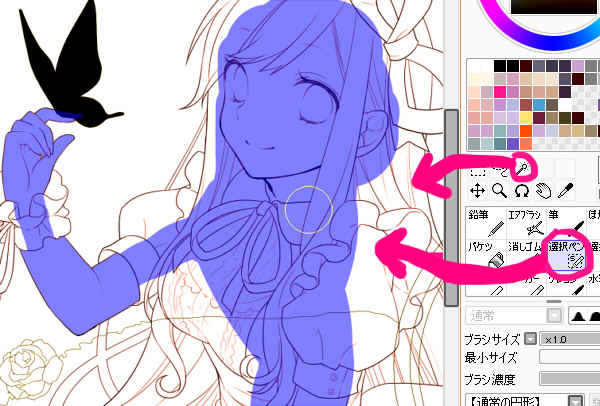
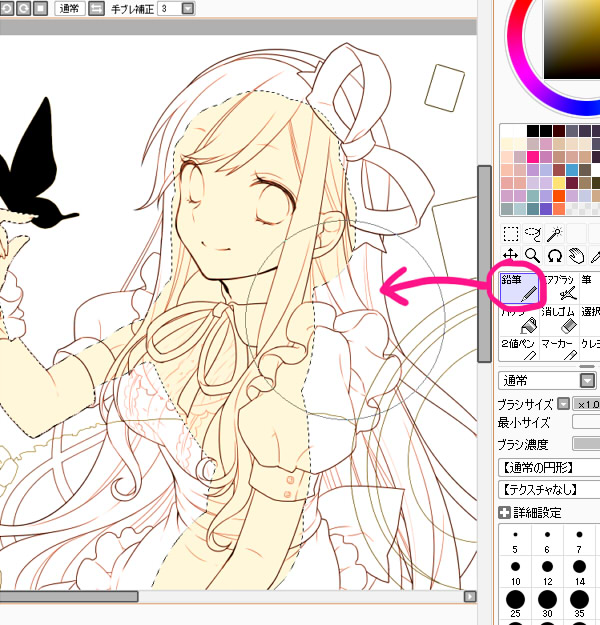


ちょっと見づらいですが、今回のレイヤー構造はこのようになりました。
★マークがそれぞれキャラと背景の線画レイヤーです。
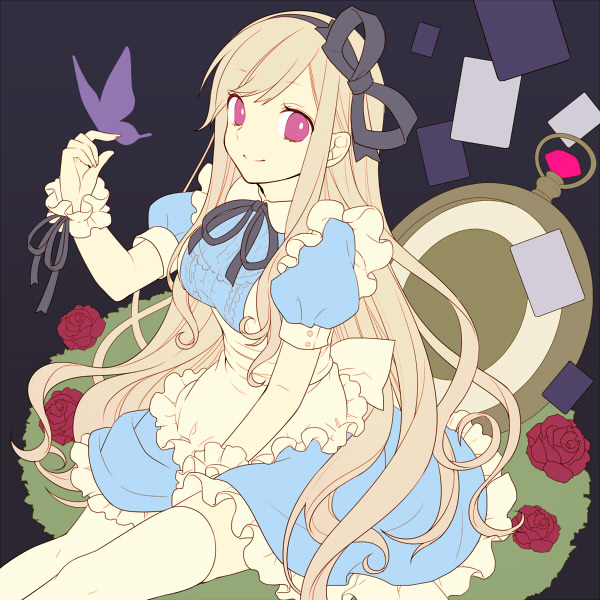
5.背景着色

着色をしていきます。
まず、先に背景から着色していきます。「美味しいものは残しておくタイプ」の私は、キャラクターの着色がいつも最後ですw苦手意識の強い背景を先に終わらせておくと、モチベーションを保てます。
影を付けるときの色の選び方や作り方なども、ところどころ織り交ぜて説明していきます。
まずは草木から塗っていきます。
草木にはあらかじめ彩度の低い緑色が下塗りされています。そこに新規レイヤーを「乗算」にして重ね、適当な色を「エアブラシ」で乗せます。レイヤーはクリッピングします。本当にその辺にあった適当な色で構いません。とりあえず重ねます。

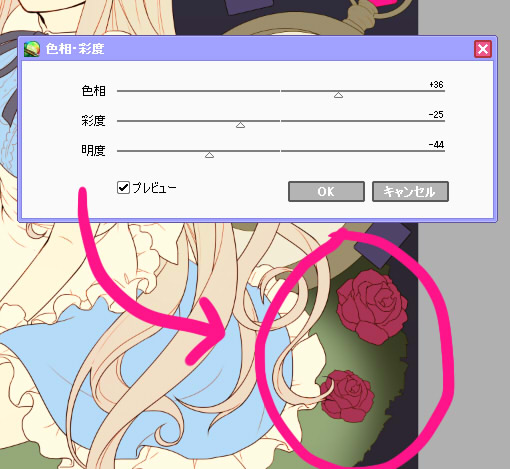
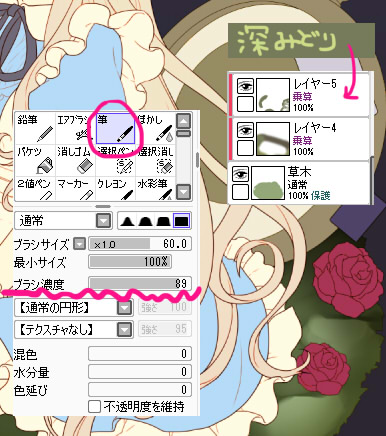
次に、2段階目の影をさらに加えていきます。また新規レイヤーを「乗算」にして重ね、クリッピングします。今度はまた適当に作った深緑を「筆ツール」で塗ります。
この時「ブラシ濃度」を少し下げておくと、味が出て塗りやすいです。深緑だけじゃなく、薄い緑や水色、白なんかもところどころに入れてます。
今度は葉っぱの質感を出します。
新規レイヤーを「通常」で重ねて、クリッピングします。「鉛筆」ツールを使って「ちょんっちょんっちょんっ」と葉っぱらしきものを描きます。この時、鉛筆ツールの最小サイズを0%にしてると適当でも葉っぱらしくなります。


葉っぱレイヤーは透明度を50%ほどにして、草木の元レイヤーに「統合」しておきます。
次に、影が濃く載っている部分に「さし色」を入れます。特にこの光が入る意味はありませんが、絵として魅力的にするために必要です。また新規レイヤーを「通常」で重ねてクリッピングをし、エアブラシで自分の好きな色をぼや〜〜〜〜っと重ねます。いつもは薄紫やピンク、水色が多いです。

次に、ハイライトらしきものを入れます。
新規レイヤーを「発光」にして重ね、クリッピングします。これまた「鉛筆」ツールの細いペンで「ちょちょちょちょちょちょ」と描きます。そのレイヤーの透明度を30%にします。その後、元の草木レイヤーと統合します。

今後は反射光らしきものを入れます。
新規レイヤーを「通常」で重ねてクリッピングします。右側の、特に暗く影が落ちている部分に控えめに入れていきます。このときの色の選び方は、影の色より「少し明るい」「彩度が低い」そんな色を選ぶと、自然な感じで馴染みやすい色になります。
描いたあとで、さっきやったように彩度や色相をいじる形でも大丈夫です。この反射光は「筆」ツールの最小サイズ0%のものを使います。入れ終わったら、好みでレイヤーの透明度を薄くします。

これで、草木の着色は完了です。
次に、薔薇(バラ)を塗っていきます。
基本的には草木と同じように、
(1)何度か乗算で影を重ねる
(2)ハイライトを入れる
(3)反射光を入れる
この流れで進めていきます。
何にでも応用できる流れなので、これを流用して全体的に塗っていきます。
それでは薔薇を塗っていきます。再び新規レイヤーを「乗算」で重ねてクリッピングし、塗ります。
まずは「筆」ツールで影を入れます。この時、光は右側から当たってるものと考えています。この段階ではまだ影が薄い印象がありますので、さらにレイヤーを重ねて何度も何度も繰り返します。

今後は光を入れます。
新規「発光」レイヤーをクリッピングします。薄い茶色を「筆」ツールで重ねます。右から光が当たっている設定なので、右側にのみ描き込みます。終わったら、レイヤーの透明度を少し下げます。今回は60%にしました。

これで薔薇は終わりです。
今後は懐中時計の中身を塗っていきます。
まずはじめに、左の図のように歯車などを割と雑に描き込みます。とても雑で大丈夫です。一番うしろにグラデーションを置いて、その上に歯車を描き、影を付け、ハイライト。実物を見ながら参考にして描くと、とても楽にそれらしくなります。
次に、この歯車の部分は奥まったところにある基盤のようなものなので、影を入れます。乗算レイヤーを新たに作り、濃いめの色をざっくり加えます。これだけで割と奥行きが出ます。

次は、また適当に文字盤を描きます。英字にしてみました。秒針は明らかに数が変です。
文字盤を描き終わったら、上と同じように影を重ねます。そしたら「奥の歯車の部分」と「文字盤」のレイヤーを統合し、その上に「スクリーンレイヤー」を新規作成し、クリッピングします。
「スクリーンレイヤー」は、とても自然で控え目な光を作ることができます。そこに、エアブラシやぼかし、消しゴムなどを使い、光の反射を描き込みます。
そしてその同じレイヤーに、下の方からも紫色をエアブラシで入れて終わりです。この紫は、草木のときにも最後に入れた「さし色」です。

今度はは懐中時計のフチ、金属部分を塗っていきます。
あらかじめ彩度や明度の低い黄土色(おうどいろ)のような色を敷いておきました。そこに新規「発光」レイヤーをクリッピングします。エアブラシを使い、濃い肌色のようなオレンジを、思いきって「サッ」と懐中時計の丸身に沿って入れます。光が強く当たる部分にだけ入れるので、だいたい円の3割ほど入ればいいと思います。そして統合します。

次に、反射光を入れます。
再び新規発光レイヤーをクリッピングし、今度は白をエアブラシで入れます。特に色が暗い部分に控え目に細く入れます。終わったら、レイヤーの不透明度を25%くらいまで落として終わりです。

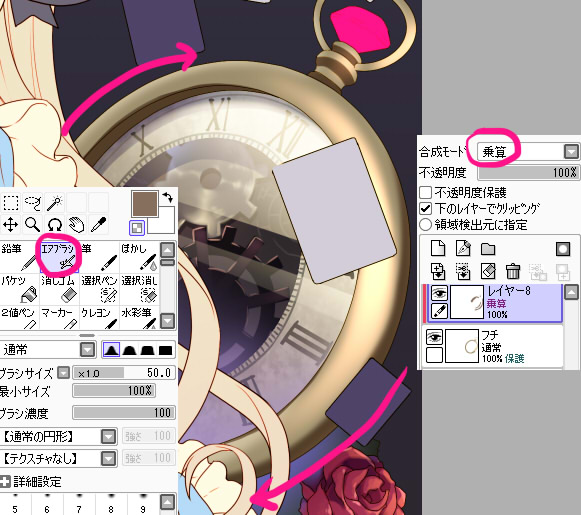
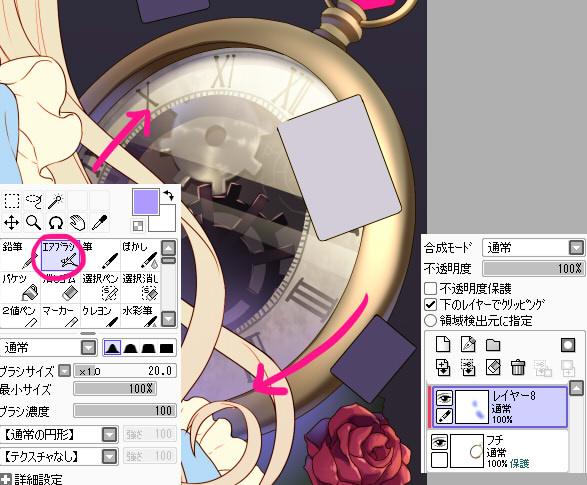
ここで「謎のさし色」を加えます。草木でも入れたあの「さし色」です。イラストを魅力的にしてくれる魔法のさし色です(・ω・)
新規「通常」レイヤーをクリッピングし、筆やエアブラシを使って入れます。また、水色や薄紫がいい感じです。文字盤に合わせて左下の方に加えます。


6.キャラクター着色

キャラクターを塗っていきます。
女の子をメインとしたイラストの最も力が入る場所と言えばここです。とはいえあまり考え過ぎて迷走してしまってダメなので、綺麗に塗っていくことを意識して進めていきます。
肌の塗りはとりあえずこの4工程(下記GIFアニメ参照)で全体的に塗ります。基本的には「エアブラシ」と「筆」ツールを使います。

前に制作した「解説付き肌の塗りメイキング動画」がありますので、こちらの3つ目「ソシャゲ塗り」に近いイメージです。
実はこの手に止まってる蝶々光るんです。なのでこんな所も意識して塗っていきます。蝶々が光っているということは、腕にも光が当たって影が落ちるのでこんな感じになります。コレは、上の動画で言う3番目の工程まで進んでいます。

とりあえず肌は4工程までで止めておきます。他の服やパーツの着色が終わった段階で、影などの調節をしていきます。
次に、服を塗っていきます。
最初に水色の部分から塗っていきますが、基本的には背景の着色となんら変わりはありません。いたって普通です。
新規レイヤーを「乗算」にして、クリッピングします。まずは「エアブラシ」でぼんやり影を入れます。


これで水色部分の着色はひとまず終わりです。ハイライトなどは最後の段階で加えていきます。
白いところも影を入れていきますが、その前に柄を描きます。靴下に水色のラインを適当に描きます。


これで、違和感のない肌の明暗を作ることができました。
次に、目を塗っていきたいと思います。
前に何度もメイキングを公開してきましたが、実は目の塗りを公開するのは…
今回が…初めてです!
目の塗りについては毎度毎度変わるので、今回は「仕事でよく使う目の塗り」を選んでGIFアニメにしてみました。
乗算や発光レイヤーを使い分けて、思うがままにガンガン描いていきます。(下記GIFアニメ参照)

最後に、髪の毛を塗っていきたいと思います。髪の毛も他の部分といたって変わらず、普通に塗っていきます。
まずは基礎となる色を作ります。今回は「アリス」をイメージして絵を描いていますが、雰囲気が少しダークなので毛先をピンクにしてみました。

影を乗せていきます。
新規レイヤーを「乗算」で作りクリッピングします。最初はあまり濃くない色で、鮮やかさを追加する目的で重ねます。


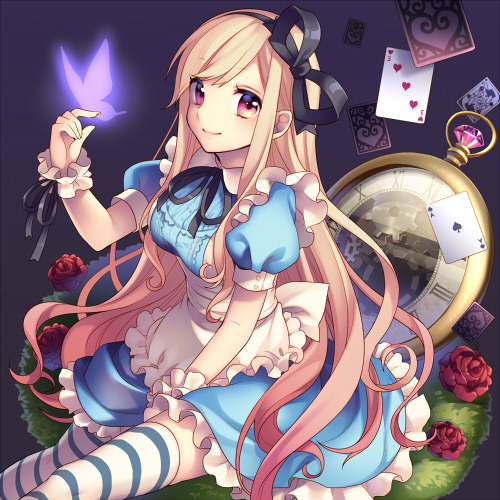

最後にガツンと「濃く、彩度の高い色」を乗算で重ねます。今回は鮮やかな紫と青を重ねました。これは入れ過ぎるとカッコ悪くなってしまうので、本当に深く影が落ちるところにだけ、ちょこっと乗せるのがベストです。
最後に「謎のさし色」も通常レイヤーでさらっと加えます。

これでひとまず、キャラクターの塗りは終わりです。まだこれから「ハイライト」や「さし色」や「反射光」を入れていきます。それらは次の工程でご覧ください。
「人によっては、もうこれで完成の方が好みだな〜」なんて方もいらっしゃると思います。実は私もこの段階で終わりでも割と好きなタイプです!


