• English
  • 简体中文
  • 繁體中文
  • 한국어
  • ภาษาไทย
  • Bahasa Melayu
  • 日本語
pixivision
生活需要多一份精彩
標籤一覽
欣賞
  • 插畫
  • 漫畫
  • 小說
創作
  • 畫法教學
  • 創作過程
  • 素材
靈感
  • 專訪
  • 專欄
  • 趣聞
  • 首頁
  • メイキング
  • 【講座】Photoshopメイキング by くろのくろさん【お絵描きIRADUKAI もう一度読みたい講座特集4】
メイキング
2015.08.27

【講座】Photoshopメイキング by くろのくろさん【お絵描きIRADUKAI もう一度読みたい講座特集4】
  • 創作過程
  • 插畫設備、軟體
  • 作家講解
  • IRADUKAI
  • Photoshop

pixivにもたくさんのメイキングや描き方講座を紹介した作品がアップされていますが、みなさんは普段どんなサイトを参考にしていますか?

本日は、さまざまな作家さんによるイラストの描き方を紹介しているサイト「お絵描きIRADUKAI」より、もう一度読みたいあの講座をピックアップ!「お絵描きIRADUKAI」では、PhotoshopやSAIを始めとしたツールを使って、絵師さんがとても丁寧に描き方を解説しています。公開されてから少し時間が経っていますが、いま見ても参考にしたい講座ばかりです。初心者の方に優しいサイトなので、イラストを描く方は一度は訪れたこともあるのではないでしょうか?

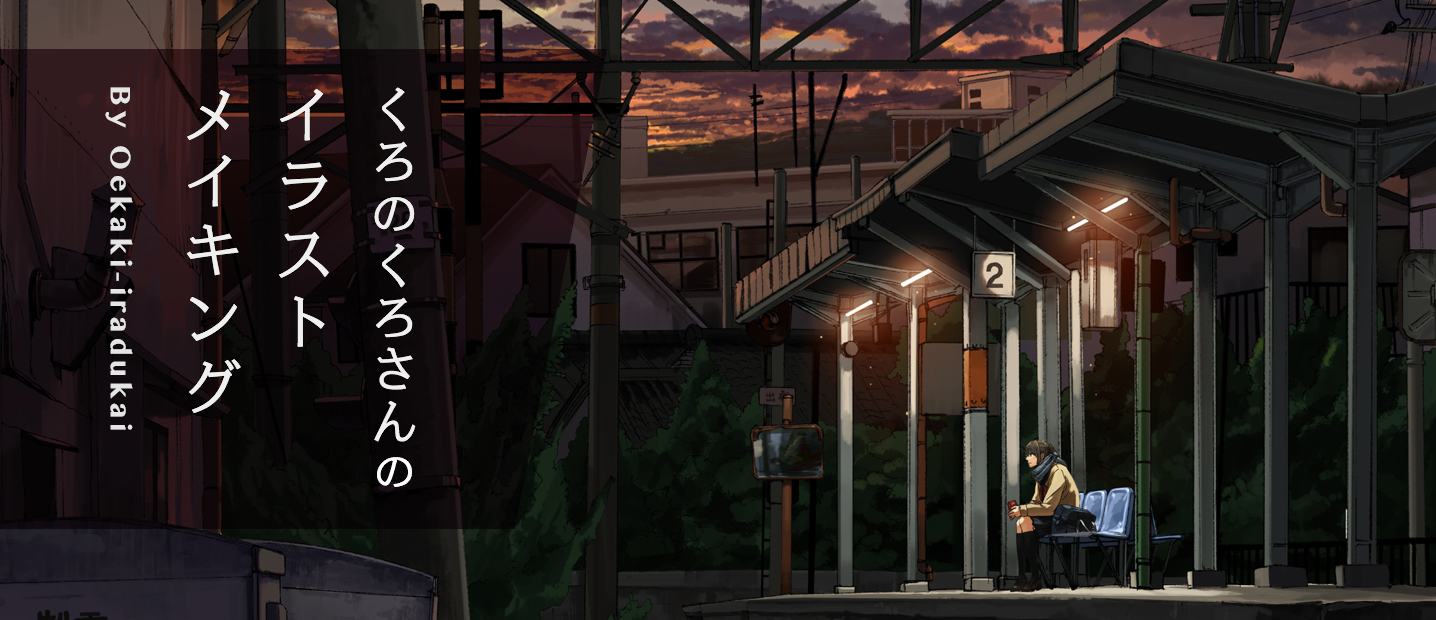
第4弾は「くろのくろさん」による、Photoshopを使ったイラストメイキングをご紹介します!
くろのくろ
  • くろのくろ
  • はじめまして、くろのくろと申します。Photoshop CS6で、背景を中心としたメイキングを作成させていただきました。少しでも参考になれば幸いです。何卒よろしくお願いいたします。


    作業環境

    PC: Windows Vista

    ペイントツール: Photoshop CS6

    タブレット: Wacom Intuos4 PTK-640

  • pixiv

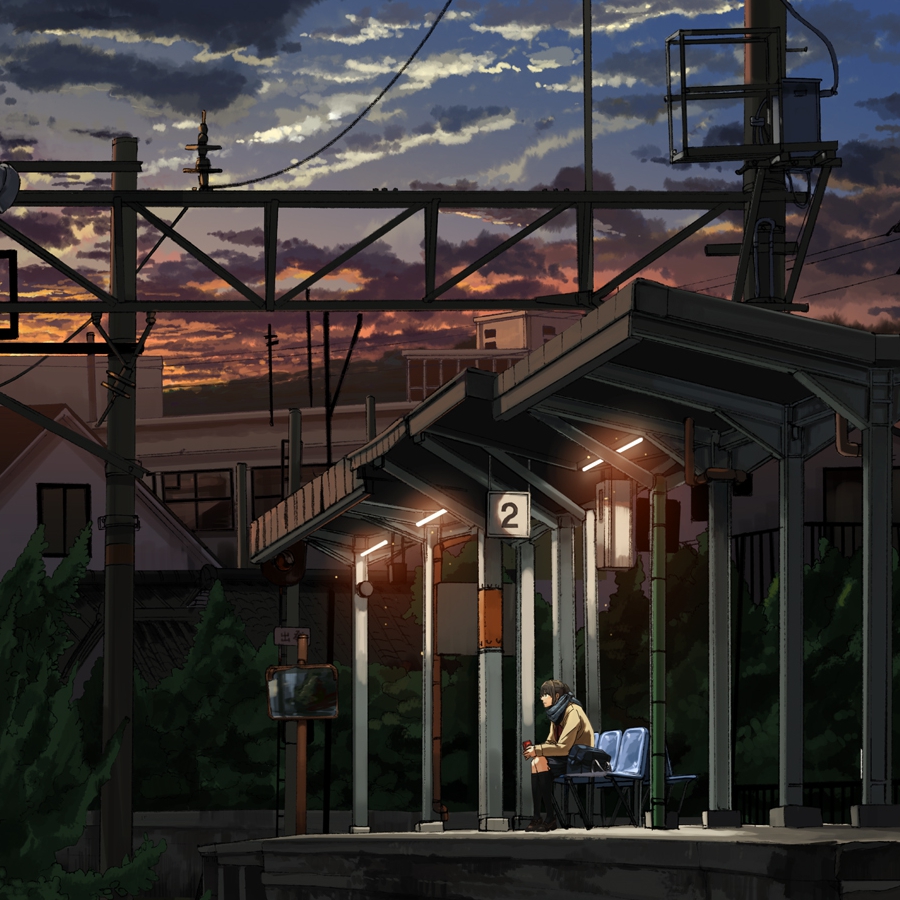
完成版イラスト

こちらの作品の解説をしていきます。まずは下書きから見ていきましょう。

1.下書き

ラフです。
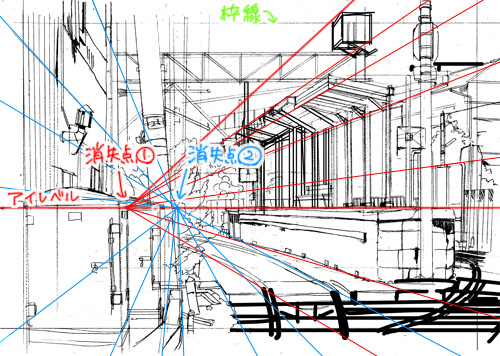
A4のコピー用紙に0.3のBのシャーペンで描きます。今回は自分で撮ってきた駅の写真を見ながら描いていきます。アイレベルと消失点を決めてパース線を引き、大きなものから描いていきます。
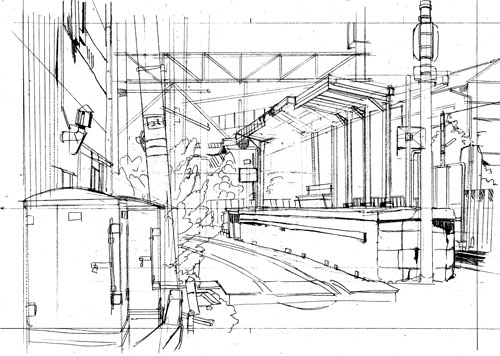
アイレベルと消失点、パース線はこんな感じです。 ちょっと描き足りてなかったところはスキャンしてからブラシで適当に描き足します(右下とか)。線路が緩くカーブしているので、消失点を2つ設定しました。

ちなみにスキャンの仕方です。
「ファイル→読み込み→WIAサポート」で取り込みます。設定は300dpi、グレースケールにしています。
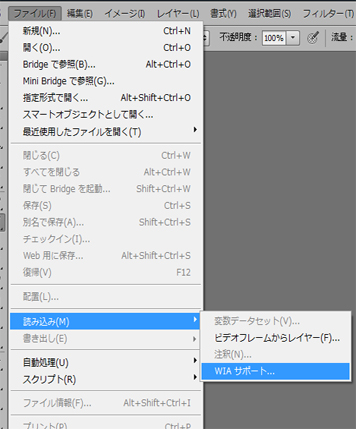
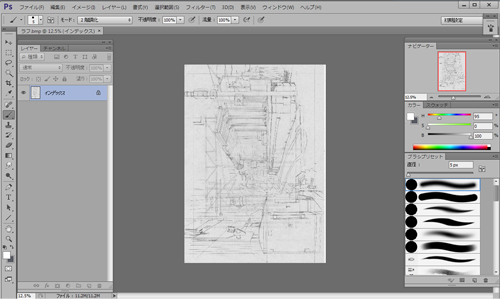
するとこんな感じで取り込まれると思います。「すべてを選択(Ctrl+A)→コピー(Ctrl+C)」します。

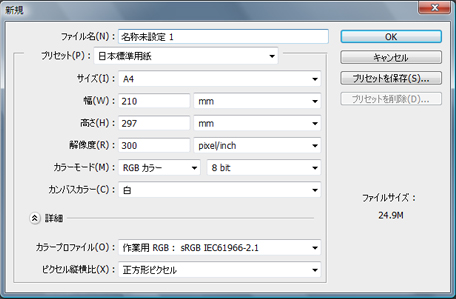
別に新規キャンバスを作ります。設定は画像の通りです。 新規キャンバスにコピーしたラフを「貼り付け(Ctrl+V)」して「イメージ→画像の回転→90°(時計回り)」します。これで画像がちゃんとした向きになるので編集します。

「レベル補正(Ctrl+L)」で、ゴミを飛ばして線画を濃くします。
右端のボタン(?)を動かすとゴミがとんで、左端のボタンを動かすと線画が濃くなります。どこまで補正するかはそのときどきですが、今回はゴミがいっぱいだったのでこんな感じにしました。 
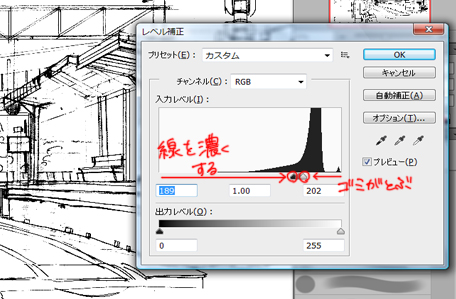
これでOKを押し、できた画像をA4でプリントアウトします。A4のコピー用紙を上に重ねてセロテープで固定し、0.3のBのシャーペンでトレースします。トレース台がなくても、白いテーブルの上でトレースできます。

2.線画

トレースした線画です。
下書きのページで説明したのと同じ方法でスキャンして取り込み、レベル補正してゴミを飛ばします。こまごまして飛ばせないゴミは白のブラシで消します。
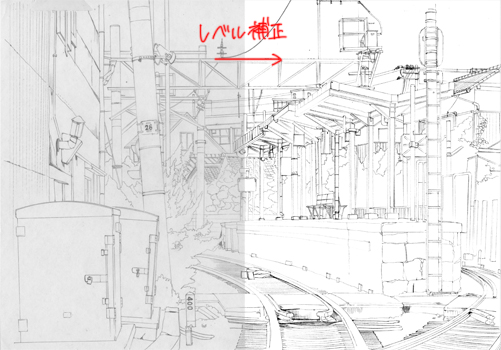
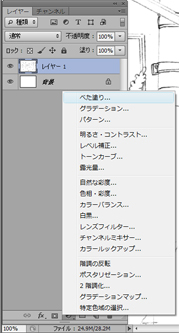
次に線画を抽出します。まずは線画レイヤーを「すべてを選択(Ctrl+A)→コピー(Ctrl+C)」します。線画のレイヤーの上に「べた塗り」レイヤーを作ります。色は黒にしてOKを押します。

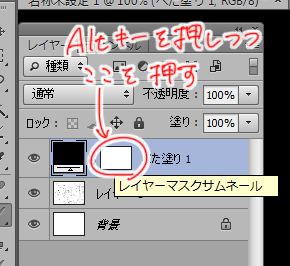
べた塗りレイヤーができたら、キーボードの「Alt」キーを押しながら、画像の部分をクリックします。 画面は黒から白へ変わったら「貼り付け(Ctrl+V)」をします。

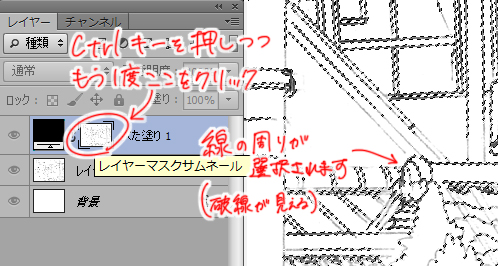
貼り付けできたら、次は「Ctrl」キーを押しながら、画像の部分をクリックします。破線がブワッと出てきますがそれで大丈夫です。

次に普通の新規レイヤーをその上に作り、黒で塗りつぶします。そのあと「選択を解除(Ctrl+D)」します。ここまでがワンセットです。もう一度「すべてを選択→コピー」から繰り返すと線画が抽出されます。
最初に線画レイヤーを「諧調の反転」しておいて1セットにするだけでもできますが、なぜか線がぼやけて薄くなるので、2セット繰り返しています。
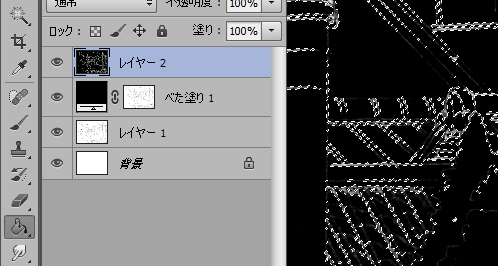
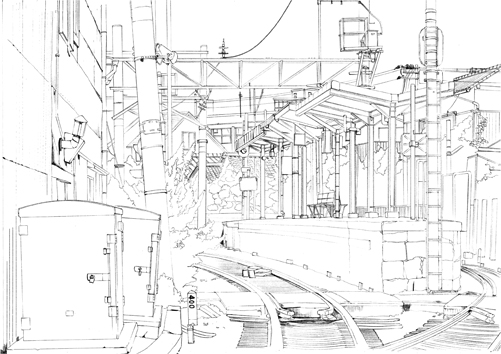
これで線画のできあがりです。

3.背景(1)

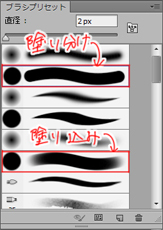
塗りに入る前にブラシについてです。初期設定のまま使っています。レイヤーを分けるときには「ハード円ブラシ」、塗り込みをしていくときは「ハード円ブラシ 筆圧不透明度」を主に使います。個々のブラシの設定も初期設定のまま、不透明度は100%で使うことが多いです。

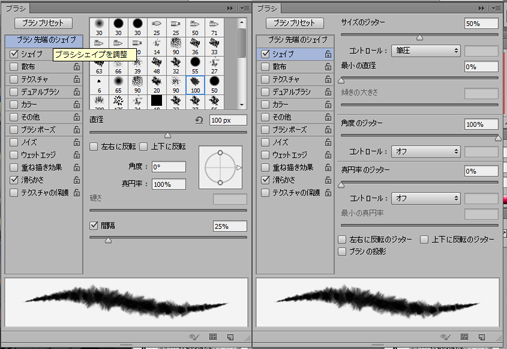
雲を描くときのブラシ設定は少し変わっていて、画像のようになっています。

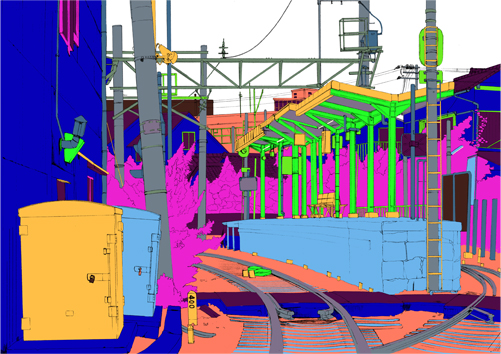
塗りです。まず適当な色でレイヤーを分けます。
同じ色のところは同じレイヤーです。「ハード円ブラシ」で地道に塗っています。可能ならパーツごとに違うレイヤーに分けるほうがよりよいのですが、重くなるので隣り合わないものなら同じレイヤーを使っています。
この時点では16つに分けました。
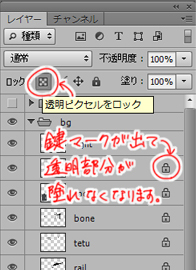
レイヤーを分け終わったらそれぞれ「透明ピクセルをロック」して色を置いていきます。

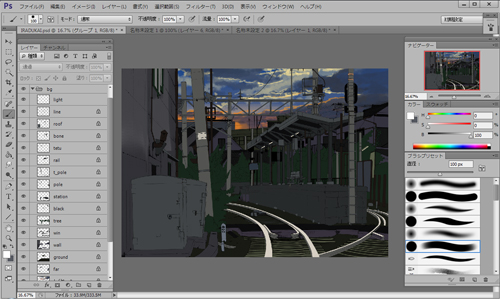
この時点で全体図はこんな感じです。
秋と冬の境目の夕暮れの感じにしようと思ったので、ちょっと暗めにイメージで適当にざくっと色置きします。「色調の補正(Ctrl+U)」で色を変えたり、「すべてを選択(Ctrl+A)」をしてから「編集→塗りつぶし」したりすると楽です。
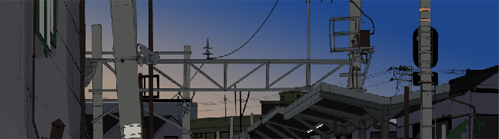
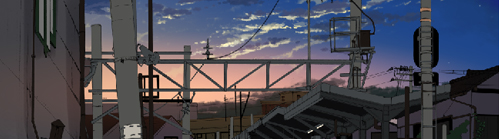
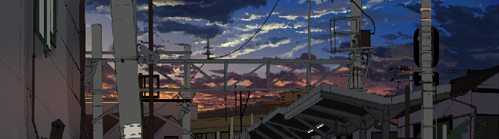
イメージが決まったら塗り込んでいきます。今回は空から塗っていくことにしました。下地はグラデーションをかけ、その上に雲レイヤーをいくつか重ねていきます。

上空にある明るめの雲を入れました。別レイヤーにスクリーンでぼんやりした明りを加えてます。

低い位置にある暗めの雲。雲の下部に太陽光が少し当たっています。太陽から離れている遠く(画面右側)の雲は暗く。

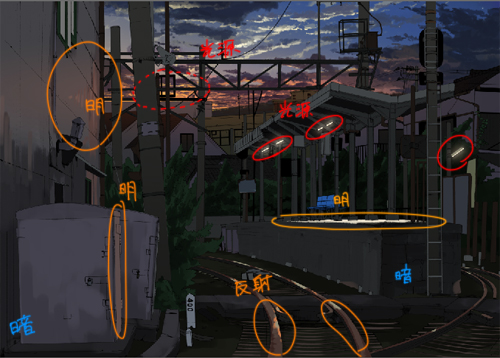
空に合せて色を調整して明暗をざっくり分けます。光源をはっきりさせるために早々にライトをつけます。全体的に逆光なので彩度の低い黒青紫っぽい色で暗く、壁などはわずかな陽光の残りで少し明るめで赤みを入れた色にします。レールは金属製なので光を反射させてちょっと明るめにしました。あとはそれぞれ質感がでるように塗ります。

Next Page : 次のページ:情景を思い浮かべながら人物を入れます。
12

Photoshop相關最新文章

  • 隨身攜帶隨時隨地都能畫畫!實現液晶數位板繪圖體驗的8英寸Windows 10數位板“raytrektab”─Saine使用回饋&訪談

    隨身攜帶隨時隨地都能畫畫!實現液晶數位板繪圖體驗的8英寸Windows 10數位板“raytrektab”─Saine使用回饋&訪談

  • 15個動畫風上色方法講座 – 通過畫圖過程學習插畫的陰影畫法

    15個動畫風上色方法講座 – 通過畫圖過程學習插畫的陰影畫法

  • 這根本就是紙吧!? 體驗Wacom最新創意數位板!朝日川日和畫圖過程&訪談

    這根本就是紙吧!? 體驗Wacom最新創意數位板!朝日川日和畫圖過程&訪談

  • Rella的畫圖過程&訪談 用“Adobe Photoshop CC”描繪靜寂閒雅的世界

    Rella的畫圖過程&訪談 用“Adobe Photoshop CC”描繪靜寂閒雅的世界

喜歡Photoshop的人也喜歡這些

  • 初學者必看!從基礎開始4步就能學會的插畫畫法講座

    初學者必看!從基礎開始4步就能學會的插畫畫法講座

  • 人氣畫師Chiho 畫圖過程&訪談!探究插畫色彩豐富又細膩的秘密!

    人氣畫師Chiho 畫圖過程&訪談!探究插畫色彩豐富又細膩的秘密!

分享本文
  • 分享
  • 發佈
  • 分享
  • 發佈

本文標籤

  • 創作過程
  • 插畫設備、軟體
  • 作家講解
  • IRADUKAI
  • Photoshop
快來Facebook追蹤pixivision吧!
還有X哦!
Follow @pixivision
pixivision最新資訊每日送上♪

メイキング相關最新文章

  • 上色大補帖! - Copic創作過程特輯 -

    上色大補帖! - Copic創作過程特輯 -

  • 繪製過程一目了然! - 透明水彩、色鉛筆創作過程特輯 -

    繪製過程一目了然! - 透明水彩、色鉛筆創作過程特輯 -

  • 準備好參加Comiket了嗎!?準備活動展臺時用得上的便利技巧【珍藏版】

    準備好參加Comiket了嗎!?準備活動展臺時用得上的便利技巧【珍藏版】

  • 怎麼做到的?!“原來如此沒看懂”特輯

    怎麼做到的?!“原來如此沒看懂”特輯

查看更多▶︎


快來追蹤pixivision官方帳號吧〜!

p-chan本月排行榜
  • 插畫

    如彗星般現身的明日之星! - 星街彗星同人作品特輯 -

  • 插畫

    從腳下展現美感 - 樂福鞋插畫特輯 -

  • 插畫

    隨心染上喜歡的色彩! - 髮色、特殊染髮插畫特輯【大合輯】 -

  • 插畫

    人見人愛的楓丹大明星! - 【原神】「芙寧娜」同人作品特輯 -

  • 插畫

    讓音色迴響於湖面! - 初音未來「魔法未來2026」同人作品特輯 -

p-chan推薦
  • 插畫

    抑制彩度的美感 - 灰色系插畫特輯 -

  • 插畫

    清涼時光 - 「腳泡在水中」的插畫特輯 -

  • 插畫

    冷豔妖冶 - 黑髮赤眼插畫特輯 -

  • 插畫

    跨越時光 - 《寶可夢傳說 Z-A》瑪琪艾兒同人作品特輯 -

  • 插畫

    柔軟輕盈♡ - 鮑伯頭插畫特輯 -


快來追蹤pixivision官方帳號吧〜!

  • 首頁
  • pixivision簡介
  • 提供主題
  • English
  • 简体中文
  • 繁體中文
  • 한국어
  • ภาษาไทย
  • Bahasa Melayu
  • 日本語
  • pixivision
  • 營運公司
  • 使用條款
  • 聯繫客服
  • 刊登廣告
  • 隱私政策
©pixiv