初學者必看!從基礎開始4步就能學會的插畫畫法講座
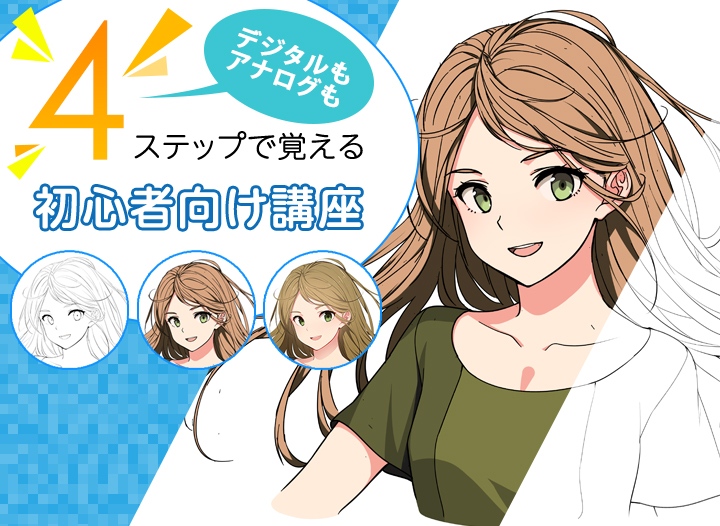
想畫插畫卻不知該怎麼畫。想畫出很棒的畫卻不知該從何開始。大家是否有這種煩惱呢? 這次我們將為插畫初學者們送上傳統作畫·數碼作畫的差異、人物臉部畫法等插畫的入門講座。
1 傳統?數碼?插畫的畫法可大體分為2類
2 傳統插畫的特點與畫圖過程
3 數碼插畫的特點與畫圖過程
4 適用於所有類型!畫圖的基本步驟
閱讀後不僅可以加深對繪圖相關知識的瞭解,還更容易掌握畫法的竅門和大體感覺,是非常值得一讀的內容。推薦給想瞭解插畫畫法的插畫初學者以及想要複習基本步驟的人。
1 傳統?數碼?插畫的畫法可大體分為2類
畫插畫的人之間的對話中經常會出現“我不太擅長傳統作畫”、“我是數碼派”之類的內容。在插畫初學者當中,可能有些人聽不太懂。
插畫大體可以分為
・傳統
・數碼
這2種畫法。
不使用電腦、移動終端等電子機器就是傳統,使用就是數碼
先這樣大概記一下。
關於兩者具體有哪些種類和特點,我們將一邊參考投稿到pixiv的作品一邊分析不同之處。
2 傳統插畫的特點與畫圖過程
什麼是傳統插畫
是指不使用電腦、移動終端等電子機器,光用紙和筆等畫具描繪的插畫。使用的畫具有鉛筆·彩色鉛筆、COPIC、水彩顏料、油彩顏料、水墨畫使用的墨汁等,種類非常豐富。
只有有紙和畫具就能隨時開始畫畫。用複印紙和自動鉛筆畫的畫也可稱為“傳統插畫”。不用花時間去習慣數碼機器,任何人都能立刻開始畫畫的這種輕鬆感是傳統插畫的優點之一。
傳統插畫的魅力與注意事項
除顏料的種類不同之外,搭配畫圖用紙、肯特紙等不同的紙,效果也會不同,這也是傳統插畫的魅力之一。因為不能像數碼插畫那樣重來或加工,所以即使畫好幾張同樣的插畫也很難畫的完全一樣,偶爾也會出現超出期待的完成效果。即使使用同樣的顏料·同樣的紙,每次畫出來的插畫也會在色調上有著微妙的不同,很有意思哦。
不過,比需要注意保管畫具和工具。COPIC等油性記號筆和顏料不耐乾燥·高溫,應擰緊蓋子保存于適宜的溫度下。另外,傳統插畫的畫具有時候用完了不能立刻就去買好,所以經常用的顏色等畫具,要注意時常檢查剩餘情況。
傳統插畫的種類
配合投稿到pixiv的作品中人氣較高的傳統插畫的畫圖過程,為大家介紹不同畫具在筆觸和表現手法上的區別。
■ 彩色鉛筆
▲使用了彩色鉛筆的畫圖過程/ のう
彩色鉛筆是一款用起來和鉛筆感覺差不多,連初學者也能運用自如的畫具。彩色鉛筆可以通過改變筆壓強弱或是在淺淺塗完一層後再在希望顏色深一些的地方再塗一層等很直觀的方式畫出濃淡效果。
彩色鉛筆很難像顏料一樣通過混合製作出自己要用的顏色,所以推薦大家先買好基礎色的24〜48色的彩色鉛筆,要進一步擴寬描繪的範圍時再慢慢買全想要的顏色。活用顆粒狀的質感和筆觸描繪出柔軟和溫暖的感覺等多種多樣的使用方式也是彩色鉛筆的魅力之一。
■ COPIC


▲使用了COPIC的畫圖過程/ しらたまんぬさん
COPIC是因色彩豐富和顯色鮮豔而大受歡迎的油性記號筆。
其特點是顏色的種類豐富、可以選擇筆尖種類,具備2種筆尖的COPIC Sketch·便於大範圍上色的COPIC Wide等。把筆尖套在專用的工具上,還可以用作噴槍。COPIC不僅能用來給插畫上色,還能用於建築·時尚設計等領域。由於彩色鉛筆可以塗好幾層顏色、輕鬆地畫出漸變,所以非常適合畫細緻的插畫,也可以用於畫鮮豔又清晰的插畫。
■ 水彩顏料


水彩顏料根據成分可以分為水彩(water color)和水粉(gouache)這兩種類型。水彩可以通過化開顏料的水的量來調節濃淡,適合用同一顏色的濃淡表現出畫面深度和用不同顏色之間的漸變這類細緻的表現。水彩還有很多獨有的技巧,比如先將紙潤濕再上色可以製作出顏料融入水中的漸變效果等。能夠多次試驗充分利用畫具和紙各自的特點來製作效果的這一點,就是傳統插畫的深奧之處。
3 數碼插畫的特點與畫圖過程
什麼是數碼插畫
・電腦、智能手機、數位板等
・繪圖軟體
只要具備了這兩樣就可以開始畫圖了。以前要想畫數碼插畫就必須買電腦,但是隨著終端性能的提升以及繪圖軟體的充實,現在只需一部智能手機就可以輕鬆挑戰數碼插畫了。
用電腦畫圖時,除滑鼠之外再同時購買筆型輸入裝置“數位筆”,就可以創造出像畫傳統插畫一樣畫數碼插畫的環境了。
數碼插畫的魅力與注意事項
不僅不必購買大量畫具就能開始畫圖,而且只要使用數碼環境下的工具和功能就可以輕鬆完成傳統作畫時非常麻煩的工作,這就是數碼作畫最大的魅力。
例如
・比較在意的部分可以重畫·修改無數次
・複雜的蕾絲圖案和有規則的格子圖案等,這些畫起來非常麻煩的花紋可以通過複製&粘貼輕鬆完成
等優點。
網路上還有很多免費提供的花紋和素材。不同于傳統畫具,可以半永久使用的這一點也很不錯呢。
畫數碼插畫時需要注意的是,在畫圖過程中因為切斷電源或是繪圖軟體忽然強行停止運行時,數碼插畫的資料會消失。為了不失去辛苦畫的圖,應時常注意保存以避免出現資料消失的情況。另外,電腦和移動末端等價格較高,使用時還必須去習慣其使用方式。繪圖軟體也有很多免費的,收費軟體有時也可以免費使用幾天試用版,大家可以多試幾種軟體再從中選出適合自己的繪圖軟體。
數碼插畫的種類
配合投稿到pixiv的作品中人氣較高的數碼插畫的畫圖過程,為大家介紹操作環境和軟體特點。
■ 用電腦畫的數碼插畫


▲使用了CLIP STUDIO PAINT的畫圖過程/ 花ヶ田(改名)
電腦可以配合數位筆、液晶數位板仔細畫出非常複雜的內容。大部分繪圖軟體都具備“圖層”功能。圖層功能是指先畫好圖後,在圖的上面或下面加上一層透明的薄紙,可以在上面補充畫的內容的功能。畫輪廓線和上色可以分圖層,上色時也可以按照頭髮、臉部等不同部位分圖層使用,非常方便。分圖層的優點是之後修改起來更加便捷。電腦使用的繪圖軟體有Adobe Photoshop・Illustrator、CLIP STUDIO PAINT、SAI等,種類非常豐富。
各個軟體的特點也可以參考這篇文章。
■ 使用數位板/智能手機畫的數碼插畫
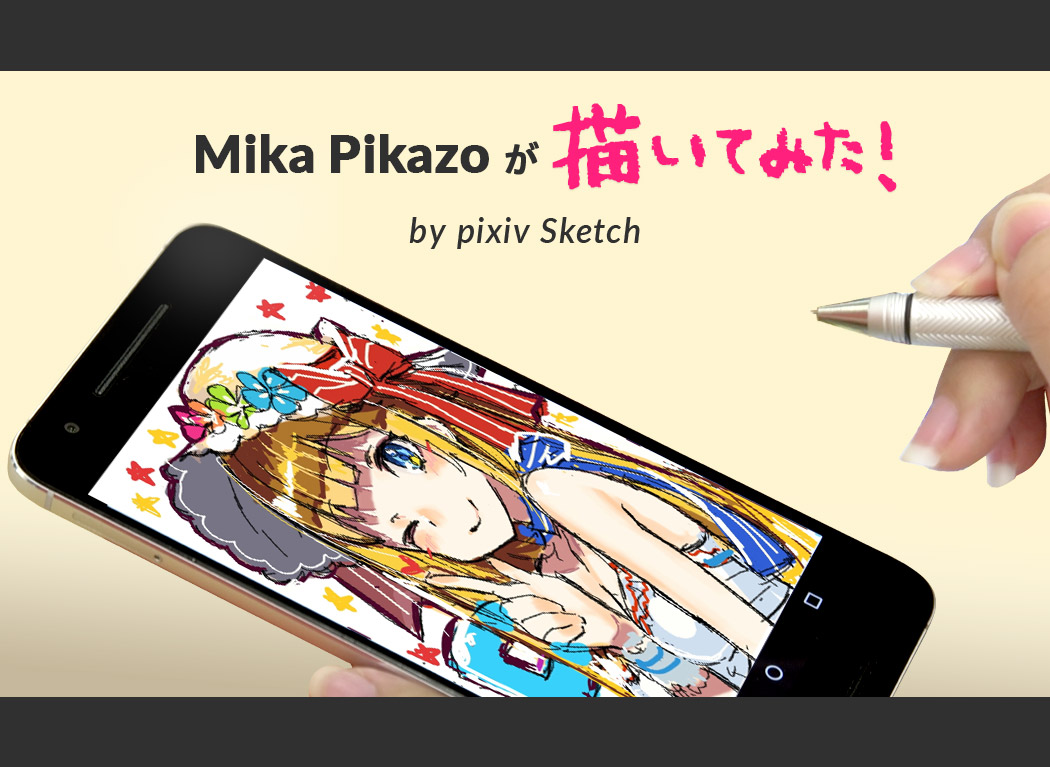
▲使用了pixiv Sketch的畫圖過程/ Mika Pikazo
因為方便攜帶,所以隨時隨地都能畫數碼插畫。
還可以充分利用傳統插畫和數碼插畫的優點,用傳統方式畫好草稿後用智能手機拍照,並直接用智能手機上的繪圖軟體進行上色和加工圖片等步驟。
繪圖軟體有pixiv Sketch、ibisPaint、MediBang Paint、Tayasui Sketches 2 Pro、Inkboard、Adobe Photoshop Sketch等。
4 適用於所有類型!畫圖的基本步驟
下面就來通過人物圖來學習一下畫插畫的基本步驟吧。我們將從pixiv運營的繪畫學習服務“sensei”中精選出了一部分內容介紹給大家。這是一個比較常見的步驟示例,也不一定非要遵循這些步驟。
step1 畫輔助線
首先用簡單的圖形代替臉部、身體決定好人物整體和方向。
這叫作輔助線,起到了防止失去平衡的引導作用。
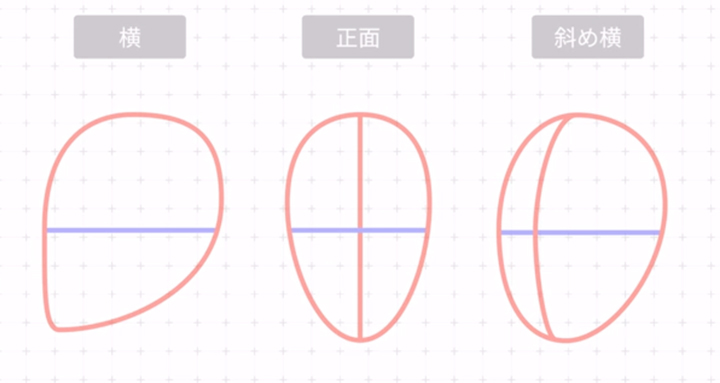
▲sensei“實踐 臉部與輔助線課程 第1節各種角度的輔助線”臉部的輔助線
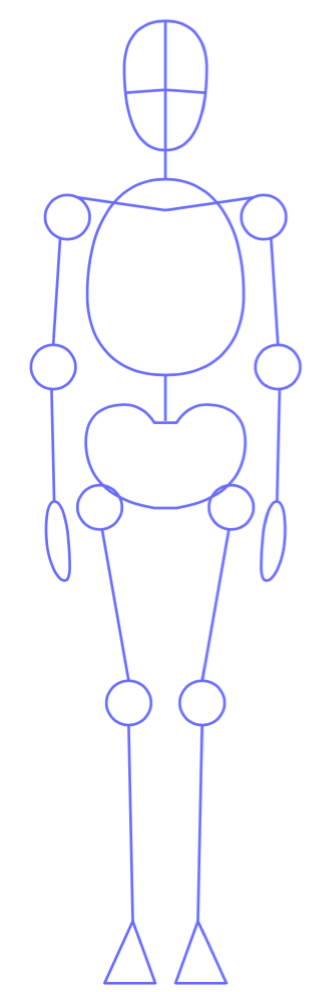
▲sensei“身體的部位課程 第1節畫鋼絲人”決定身體動作的鋼絲人
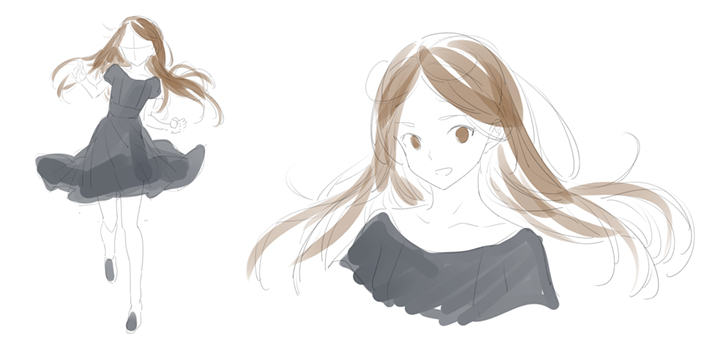
step2 草稿
接下來順著輔助線畫人物。
這一階段決定了畫面整體感覺的7成左右,大致加工後再畫細節部分。有時在這個階段還會決定主色調和簡單的配色(決定顏色)。
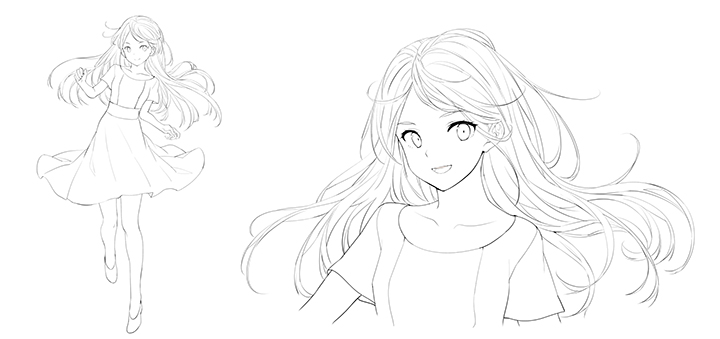
step3 線畫/描線/謄寫
按照草稿把線畫謄寫下來。之後擦掉草稿。
畫線畫時,應注意“畫出流暢的線條”而不是仔細臨摹草稿,竅門是要一筆劃成。朝自己不擅長的方向畫線時,可以將畫布旋轉到自己擅長的方向。
step4 配色/決定顏色
接下來決定各個部分的顏色。不同的配色會使人物的整體感覺產生很大的變化。
動畫和遊戲裡的人物,性格開朗的常用暖色系、性格沉穩冷漠的常用冷色系的顏色。大家也可以根據自己的喜好決定。
step5 上色/塗色/潤飾
終於到了上色和潤飾的階段了。
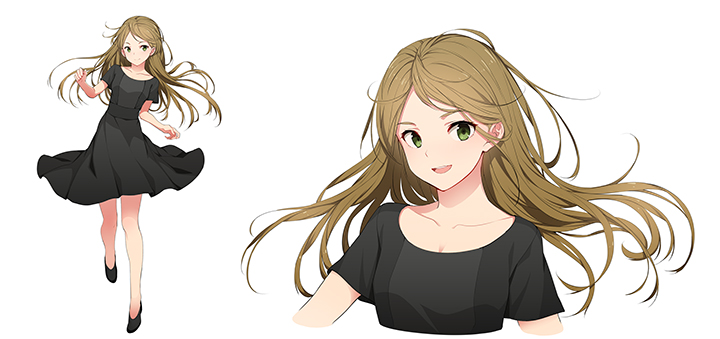
給頭髮、肌膚、衣服塗上基礎顏色(也稱作底色)後,根據光源方向添加陰影。頭部和胳膊等部分加陰影時用球或圓柱之類簡單的立體圖形替換,然後按整體·部位決定好明暗,先從陰影較深的部分開始塗色。最後加入漸變、腮紅、高光等進行潤飾。
利用上色方式畫不同感覺
上色方式有很多種,每種給人的印象也大不相同。
用數碼作畫時有
・特點是配色像電視動畫一樣的動畫上色方式
・很女性化、肌膚看起來很柔軟的GALGAME上色方式
等各種上色方式,大家可以多試試,找出自己喜歡的上色方式。
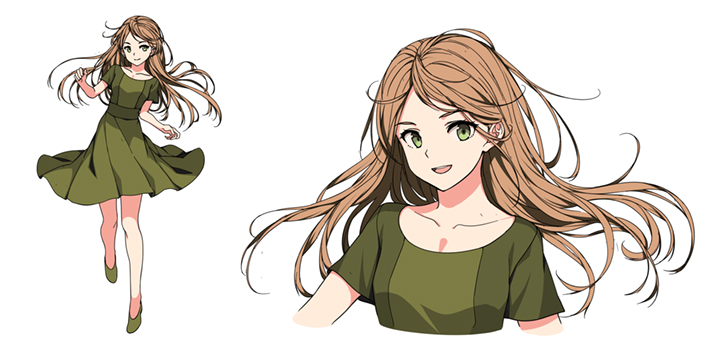
▲用動畫上色方式給之前用漸變上色的示例圖上色後的示例。整體感覺一下子就變了。
如何?實際畫插畫有種不同於單純欣賞插畫的樂趣吧。用動畫上色方式給之前用漸變上色的示例圖上色後的示例。整體感覺一下子就變了。插畫的畫法沒有正確答案,不同人的畫具、工具、上色方式等千差萬別。希望大家在畫插畫時都能找到自己喜歡的方式。