• English
  • 简体中文
  • 繁體中文
  • 한국어
  • ภาษาไทย
  • Bahasa Melayu
  • 日本語
pixivision
Make it interesting
Explore
  • Illustrations
  • Manga
  • Novels
Create
  • Tutorials
  • Behind the Art
  • Materials
Discover
  • Interviews
  • Columns
  • News
  • Top
  • メイキング
  • 【講座】Photoshopメイキング by くろのくろさん【お絵描きIRADUKAI もう一度読みたい講座特集4】
メイキング
2015.08.27

【講座】Photoshopメイキング by くろのくろさん【お絵描きIRADUKAI もう一度読みたい講座特集4】
  • making-of
  • illustration material&software
  • author's commentary
  • IRADUKAI
  • Photoshop

pixivにもたくさんのメイキングや描き方講座を紹介した作品がアップされていますが、みなさんは普段どんなサイトを参考にしていますか?

本日は、さまざまな作家さんによるイラストの描き方を紹介しているサイト「お絵描きIRADUKAI」より、もう一度読みたいあの講座をピックアップ!「お絵描きIRADUKAI」では、PhotoshopやSAIを始めとしたツールを使って、絵師さんがとても丁寧に描き方を解説しています。公開されてから少し時間が経っていますが、いま見ても参考にしたい講座ばかりです。初心者の方に優しいサイトなので、イラストを描く方は一度は訪れたこともあるのではないでしょうか?

第4弾は「くろのくろさん」による、Photoshopを使ったイラストメイキングをご紹介します!
くろのくろ
  • くろのくろ
  • はじめまして、くろのくろと申します。Photoshop CS6で、背景を中心としたメイキングを作成させていただきました。少しでも参考になれば幸いです。何卒よろしくお願いいたします。


    作業環境

    PC: Windows Vista

    ペイントツール: Photoshop CS6

    タブレット: Wacom Intuos4 PTK-640

  • pixiv

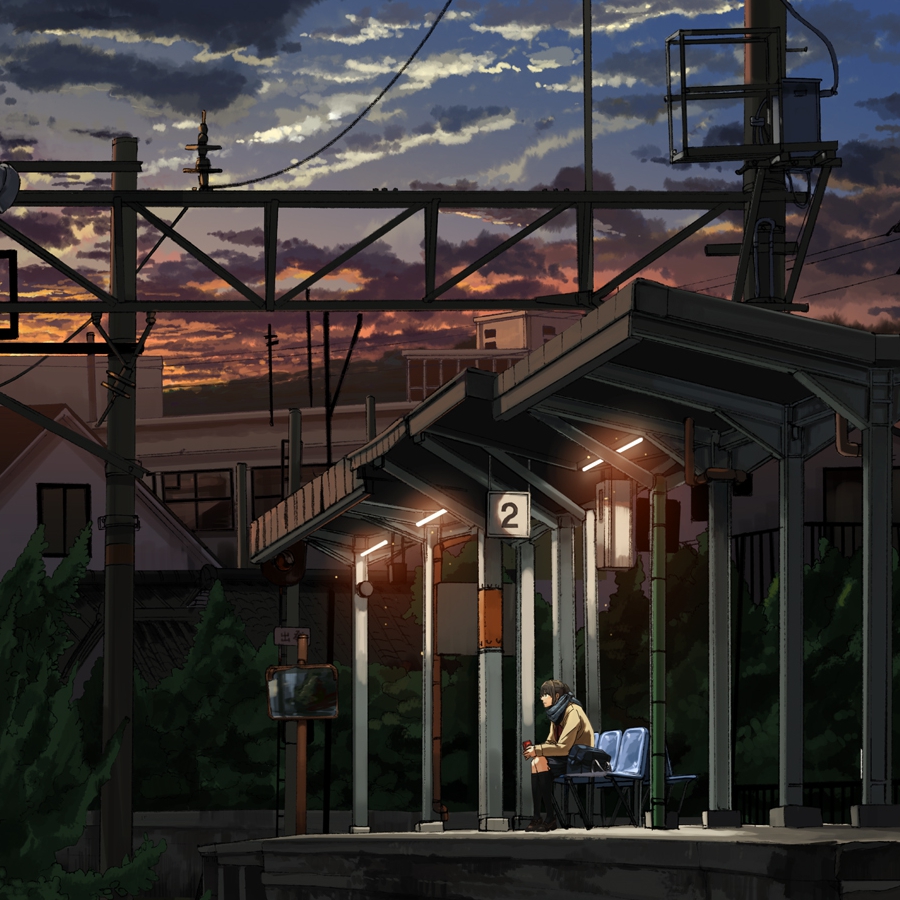
完成版イラスト

こちらの作品の解説をしていきます。まずは下書きから見ていきましょう。

1.下書き

ラフです。
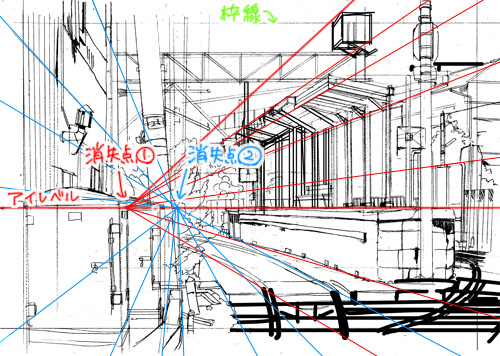
A4のコピー用紙に0.3のBのシャーペンで描きます。今回は自分で撮ってきた駅の写真を見ながら描いていきます。アイレベルと消失点を決めてパース線を引き、大きなものから描いていきます。
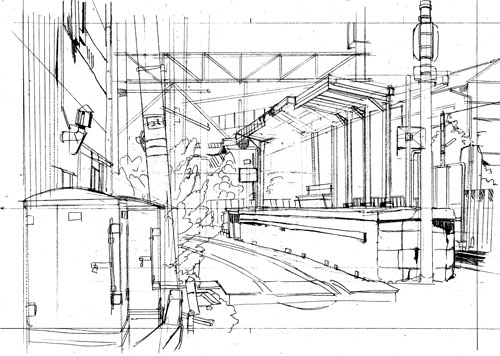
アイレベルと消失点、パース線はこんな感じです。 ちょっと描き足りてなかったところはスキャンしてからブラシで適当に描き足します(右下とか)。線路が緩くカーブしているので、消失点を2つ設定しました。

ちなみにスキャンの仕方です。
「ファイル→読み込み→WIAサポート」で取り込みます。設定は300dpi、グレースケールにしています。
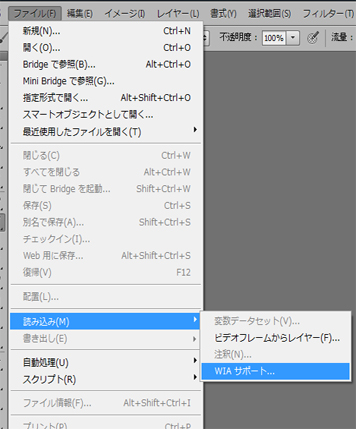
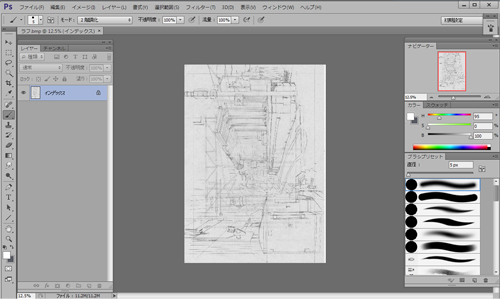
するとこんな感じで取り込まれると思います。「すべてを選択(Ctrl+A)→コピー(Ctrl+C)」します。

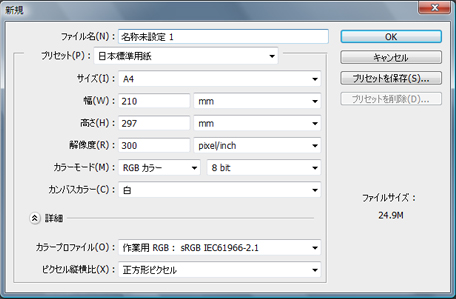
別に新規キャンバスを作ります。設定は画像の通りです。 新規キャンバスにコピーしたラフを「貼り付け(Ctrl+V)」して「イメージ→画像の回転→90°(時計回り)」します。これで画像がちゃんとした向きになるので編集します。

「レベル補正(Ctrl+L)」で、ゴミを飛ばして線画を濃くします。
右端のボタン(?)を動かすとゴミがとんで、左端のボタンを動かすと線画が濃くなります。どこまで補正するかはそのときどきですが、今回はゴミがいっぱいだったのでこんな感じにしました。 
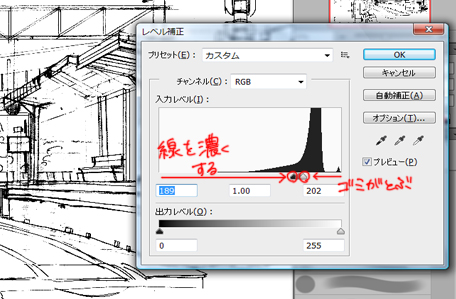
これでOKを押し、できた画像をA4でプリントアウトします。A4のコピー用紙を上に重ねてセロテープで固定し、0.3のBのシャーペンでトレースします。トレース台がなくても、白いテーブルの上でトレースできます。

2.線画

トレースした線画です。
下書きのページで説明したのと同じ方法でスキャンして取り込み、レベル補正してゴミを飛ばします。こまごまして飛ばせないゴミは白のブラシで消します。
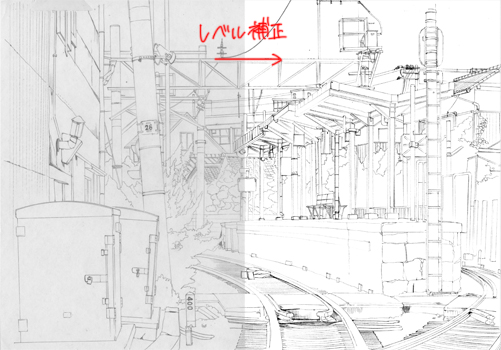
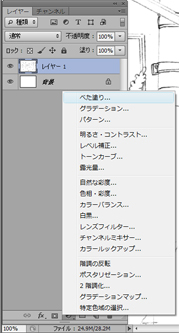
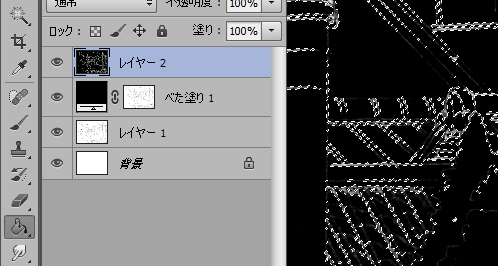
次に線画を抽出します。まずは線画レイヤーを「すべてを選択(Ctrl+A)→コピー(Ctrl+C)」します。線画のレイヤーの上に「べた塗り」レイヤーを作ります。色は黒にしてOKを押します。

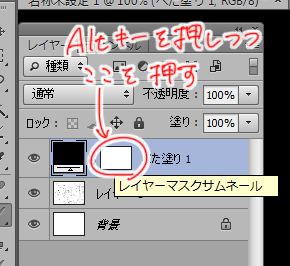
べた塗りレイヤーができたら、キーボードの「Alt」キーを押しながら、画像の部分をクリックします。 画面は黒から白へ変わったら「貼り付け(Ctrl+V)」をします。

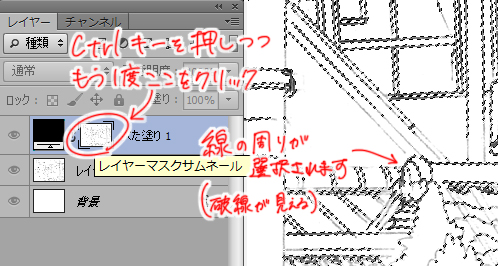
貼り付けできたら、次は「Ctrl」キーを押しながら、画像の部分をクリックします。破線がブワッと出てきますがそれで大丈夫です。

次に普通の新規レイヤーをその上に作り、黒で塗りつぶします。そのあと「選択を解除(Ctrl+D)」します。ここまでがワンセットです。もう一度「すべてを選択→コピー」から繰り返すと線画が抽出されます。
最初に線画レイヤーを「諧調の反転」しておいて1セットにするだけでもできますが、なぜか線がぼやけて薄くなるので、2セット繰り返しています。
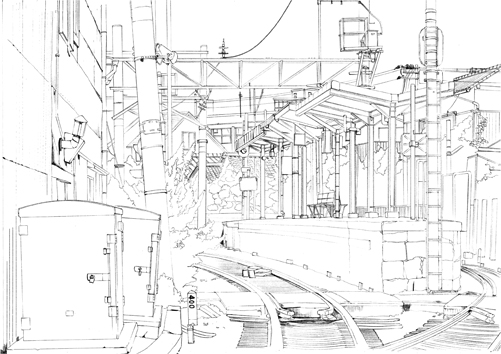
これで線画のできあがりです。

3.背景(1)

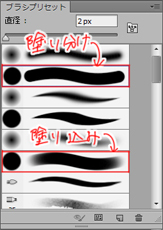
塗りに入る前にブラシについてです。初期設定のまま使っています。レイヤーを分けるときには「ハード円ブラシ」、塗り込みをしていくときは「ハード円ブラシ 筆圧不透明度」を主に使います。個々のブラシの設定も初期設定のまま、不透明度は100%で使うことが多いです。

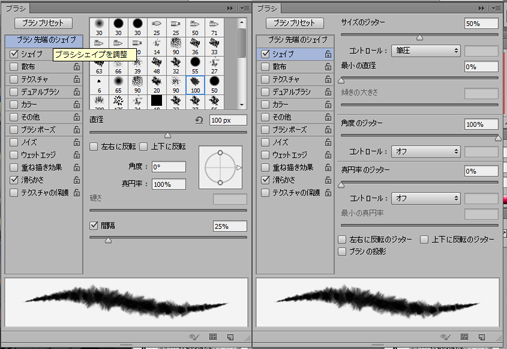
雲を描くときのブラシ設定は少し変わっていて、画像のようになっています。

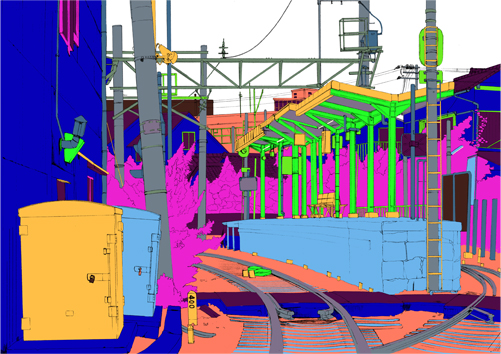
塗りです。まず適当な色でレイヤーを分けます。
同じ色のところは同じレイヤーです。「ハード円ブラシ」で地道に塗っています。可能ならパーツごとに違うレイヤーに分けるほうがよりよいのですが、重くなるので隣り合わないものなら同じレイヤーを使っています。
この時点では16つに分けました。
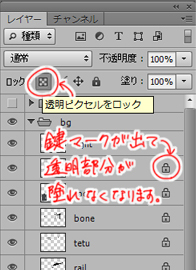
レイヤーを分け終わったらそれぞれ「透明ピクセルをロック」して色を置いていきます。

この時点で全体図はこんな感じです。
秋と冬の境目の夕暮れの感じにしようと思ったので、ちょっと暗めにイメージで適当にざくっと色置きします。「色調の補正(Ctrl+U)」で色を変えたり、「すべてを選択(Ctrl+A)」をしてから「編集→塗りつぶし」したりすると楽です。
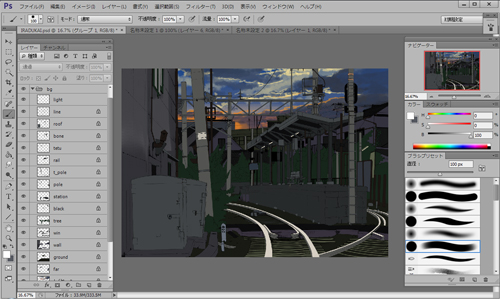
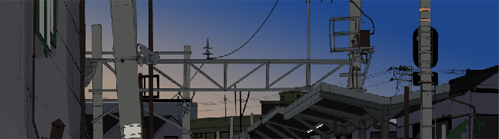
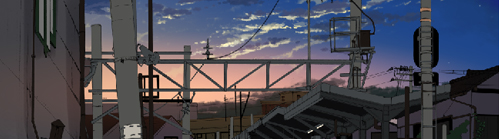
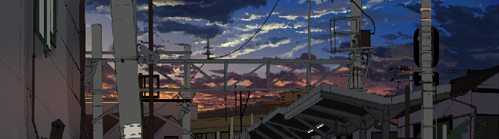
イメージが決まったら塗り込んでいきます。今回は空から塗っていくことにしました。下地はグラデーションをかけ、その上に雲レイヤーをいくつか重ねていきます。

上空にある明るめの雲を入れました。別レイヤーにスクリーンでぼんやりした明りを加えてます。

低い位置にある暗めの雲。雲の下部に太陽光が少し当たっています。太陽から離れている遠く(画面右側)の雲は暗く。

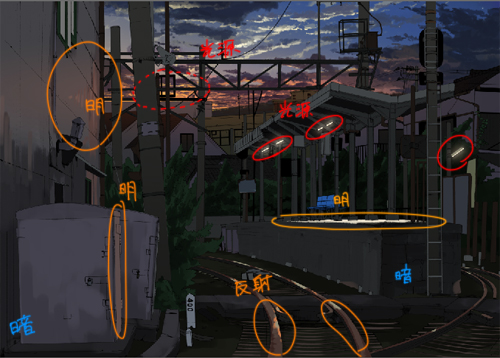
空に合せて色を調整して明暗をざっくり分けます。光源をはっきりさせるために早々にライトをつけます。全体的に逆光なので彩度の低い黒青紫っぽい色で暗く、壁などはわずかな陽光の残りで少し明るめで赤みを入れた色にします。レールは金属製なので光を反射させてちょっと明るめにしました。あとはそれぞれ質感がでるように塗ります。

Next Page : 次のページ:情景を思い浮かべながら人物を入れます。
12

Newest articles tagged Photoshop

  • A light & portable device to draw wherever you want! New Windows 10 8-inch LCD Tablet "raytrektab" - Interview & Review with Saine

    A light & portable device to draw wherever you want! New Windows 10 8-inch LCD Tablet "raytrektab" - Interview & Review with Saine

  • 15 Cel Shading Tutorials - Learning the Basics

    15 Cel Shading Tutorials - Learning the Basics

  • A Tablet that feels like using pen and paper? Hands-on with Wacom’s newest product! Interview with Hiyori Asahikawa + Drawing Video

    A Tablet that feels like using pen and paper? Hands-on with Wacom’s newest product! Interview with Hiyori Asahikawa + Drawing Video

  • Rella making-of and interview - Drawing a peaceful and elegant world with Adobe Photoshop CC

    Rella making-of and interview - Drawing a peaceful and elegant world with Adobe Photoshop CC

If you liked Photoshop, you will also love...

  • A making-of and interview with the popular artist Chiho! Unveiling the secrets behind her colorful and delicate drawings!

    A making-of and interview with the popular artist Chiho! Unveiling the secrets behind her colorful and delicate drawings!

  • Must-see for beginners! 4 easy steps to master illustrating

    Must-see for beginners! 4 easy steps to master illustrating

Share this article
  • Share
  • Post
  • Share
  • Post

Tags:

  • making-of
  • illustration material&software
  • author's commentary
  • IRADUKAI
  • Photoshop
Follow pixivision on Facebook!
Find us on X too!
Follow @pixivision
Stay updated with pixivision's daily features!

Newest articles tagged メイキング

  • The Making of 13 Copic Drawings - A Lesson in Coloring

    The Making of 13 Copic Drawings - A Lesson in Coloring

  • The Making of 15 Watercolor and Colored Pencil Drawings - A Glimpse Behind the Scenes

    The Making of 15 Watercolor and Colored Pencil Drawings - A Glimpse Behind the Scenes

  • Are you ready for Comiket? Useful Techniques For Your Event Booth

    Are you ready for Comiket? Useful Techniques For Your Event Booth

  • Wait a second! (Almost) Useless Tutorials

    Wait a second! (Almost) Useless Tutorials

View more▶︎

Follow pixivision's
official accounts!

p-chanMonthly Ranking
  • Illustrations

    Fan Art of Kisaki (Swimsuit) from B...

  • Illustrations

    Drawings of Patterned Bikinis - Pre...

  • Illustrations

    Drawings of Pools at Night - After ...

  • Illustrations

    Drawings of Flared and Frilled Biki...

  • Illustrations

    Drawings of Streaked Hair - Lucky S...

p-chanFeatured
  • Illustrations

    Drawings of White vs. Black Bikinis...

  • Illustrations

    Drawings of Characters in Water - T...

  • Illustrations

    Fan Art of Reze from Chainsaw Man [...

  • Illustrations

    Drawings Featuring Stockings - Dele...

  • Illustrations

    pixiv High Schoolers Illustration C...

Follow pixivision's
official accounts!

  • Top
  • About pixivision
  • Suggest a theme
  • English
  • 简体中文
  • 繁體中文
  • 한국어
  • ภาษาไทย
  • Bahasa Melayu
  • 日本語
  • pixivision
  • About pixiv Inc.
  • Terms of Use
  • Contact Us
  • Advertising
  • Privacy Policy
©pixiv