
AI×图层技巧最强之说! 毫无绘画天赋的少女只用2小时就能实现专业级(!?)的上色
采访・文/近藤世菜
大家在pixiv接触到各种各样的作品之后,是不是时常产生“我也想画出这样的画……!”的欲望呢? 笔者身为pixiv的重度使用者,一直因为无法顺利画出想要的图而焦虑。但是在“毫无绘画天赋的少女只用3天就能画出很萌的插画”这篇文章中,我成功画出了很萌的插画!
然而,此时此刻我只感受到了:“画图很难,上色好像更难吧……?”这更进一步的课题。我感觉就算画图技术逐渐提高了,一上色也立刻会充满“外行人气息”。不过,现在有个好消息要告诉上色的初学者们! pixiv出品的画图应用“pixiv Sketch”里面的PaintsChainer(※1)的“自动上色功能”已经可以用啦。
※1 使用人工智能自动给线稿上色的服务。
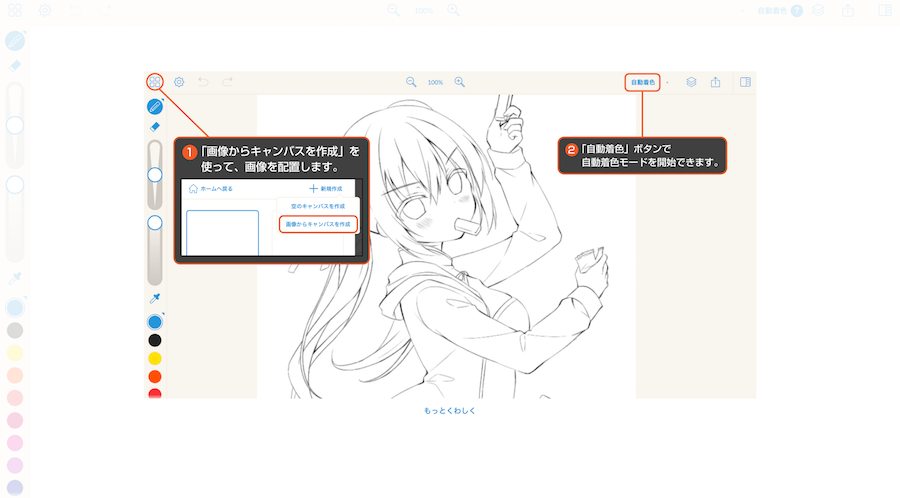
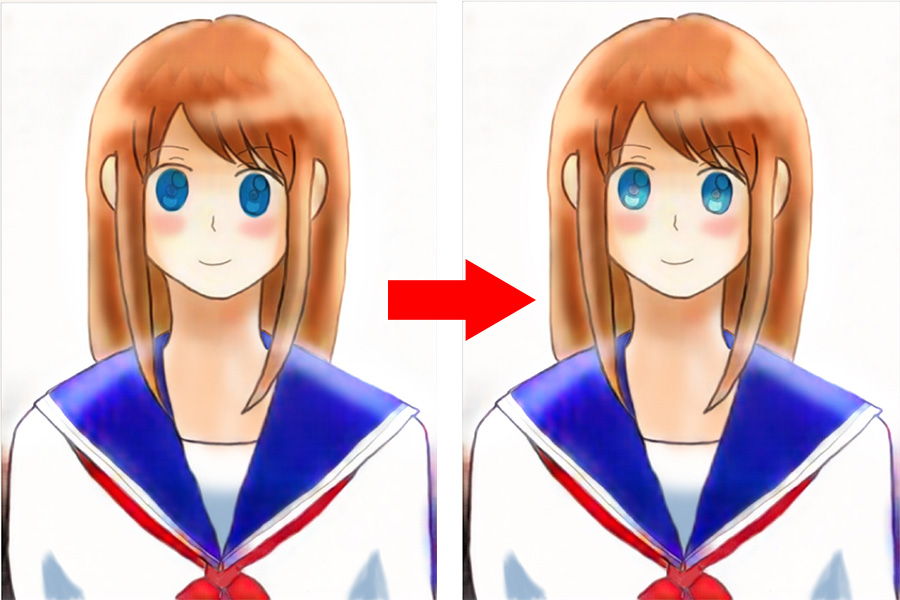
使用方法非常简单。使用网页版“pixiv Sketch”画好线稿,或读取在纸上画好的线稿,然后按“自动上色”按钮即可。它会自动识别线条,并适当上色。
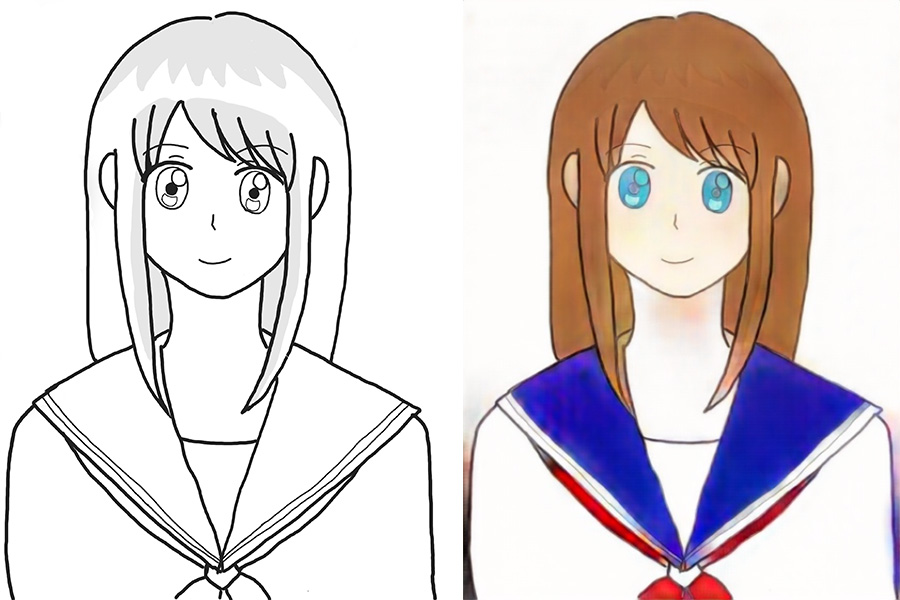
▲ 左边是上色前的画稿。按下“自动上色”按钮后,就自动上色成了右边的样子!
如果有“这里想用这个颜色!”的要求,可以具体指定用色。在想要指定颜色的地方用想要的颜色“点一点”做好标记,然后再按自动上色按钮就OK了。
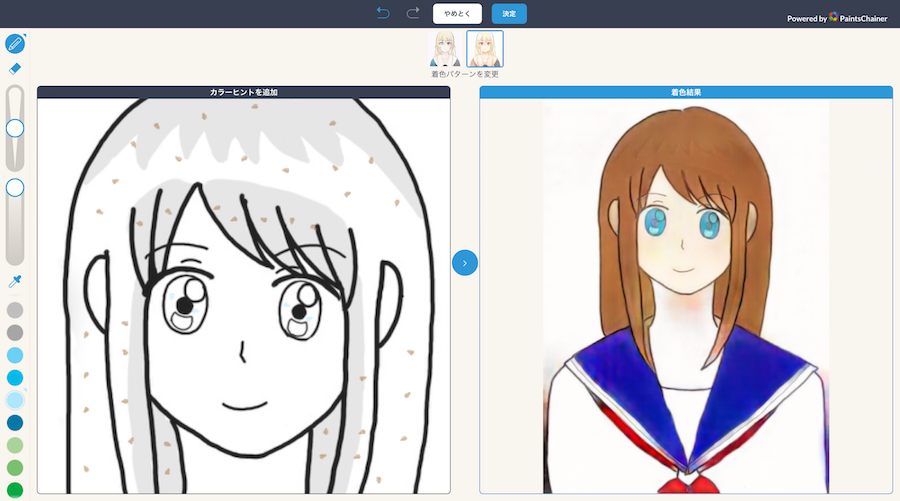
▲ 具体指定颜色大概这样操作。
而且有水彩风和动画风2种上色模式可选。
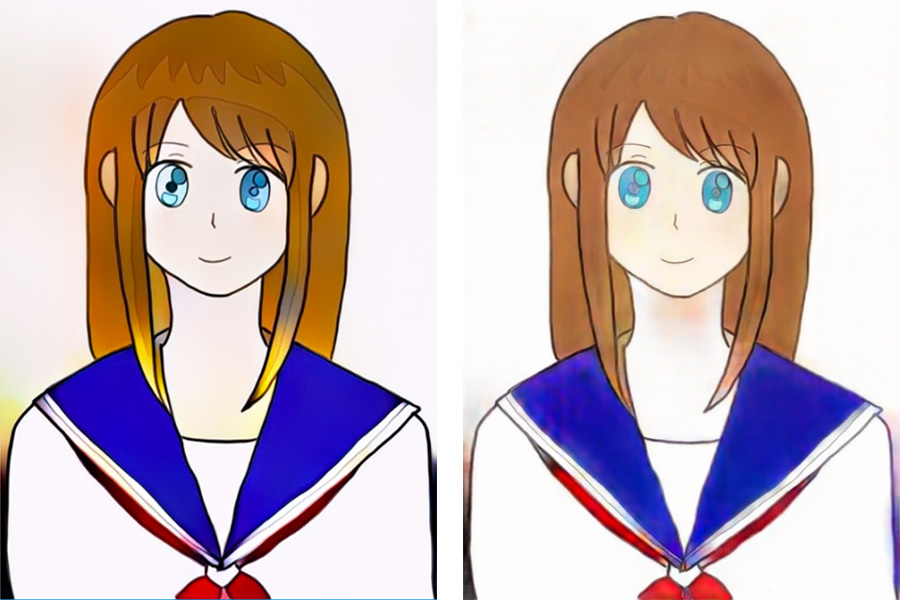
▲ 左边是动画风上色模式,右边是水彩风上色模式。
接下来再补充一下高光和阴影,应该就能变成更有魅力的插画了。我们还请来了擅长画上色美丽到令人神魂颠倒的美少女的插画师・Kinokomushi(きのこむし),来传授我们上色的润饰方法。从图层的使用方法,到初学者也能轻松涂出感觉的上色窍门,这次全都详细地教给大家!
1. 润饰的事前准备
这是自动上色后未经润饰的插画。
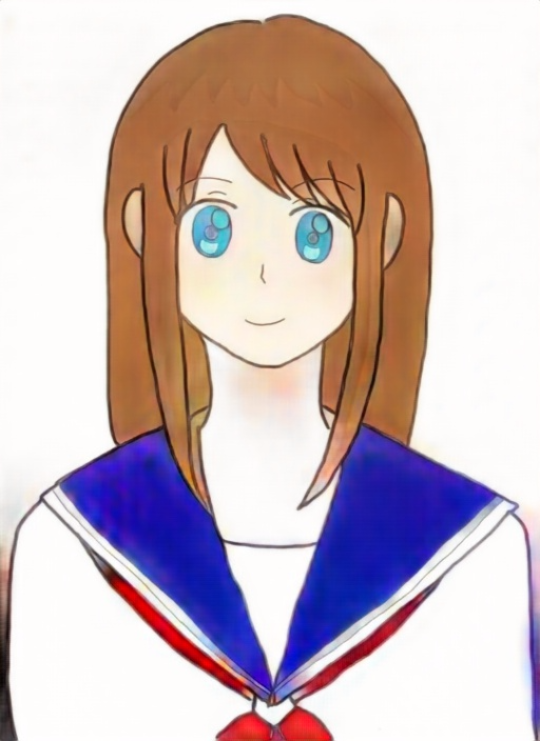
因为想要柔软的感觉,所以选择了水彩风的上色。把这张图读取到“pixiv Sketch”里进行润饰吧!
首先,给用自动上色功能未能顺利上色的部分补上颜色。
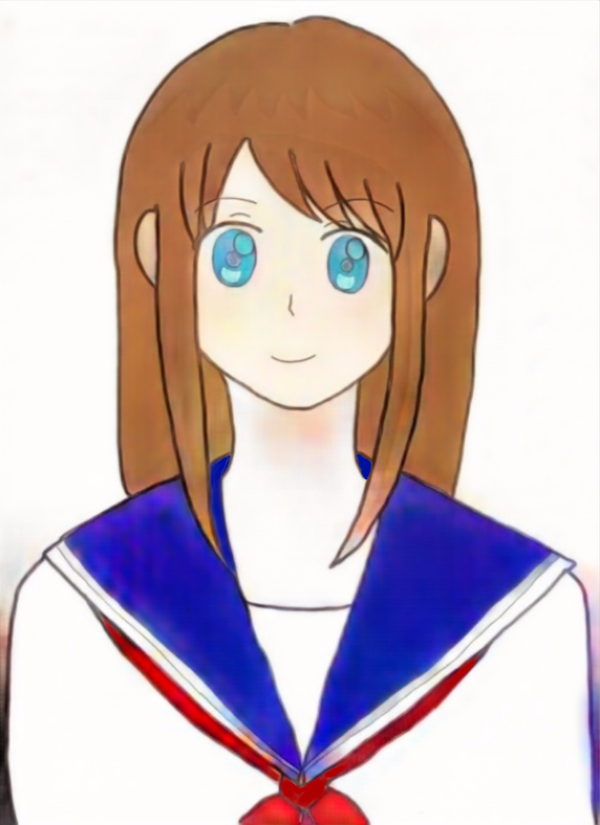
▲ 给上色时漏掉的蝴蝶结和衣领的部分补上了颜色!
这样事前准备就OK了。接下来,我就边请Kinokomushi传授窍门和技巧边完成润饰!
2. 用“正片叠底图层”加阴影
先从给整体加阴影开始。这一步要使用的是“正片叠底图层”。
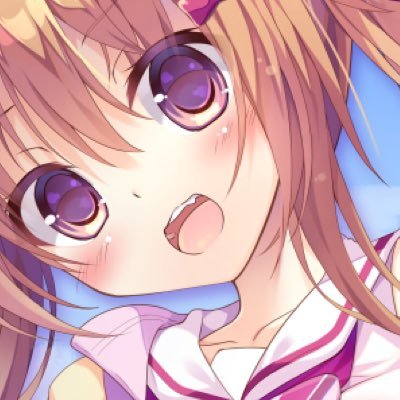
正片叠底图层会让颜色变深,在需要投影的时候使用。先大面积涂上阴影,再用模糊度较高的橡皮擦调整会更自然
脸部周围需要加阴影的部分有“发根”、“碎发周围”、“颈部”等。利用颜色的深浅来突显立体感。
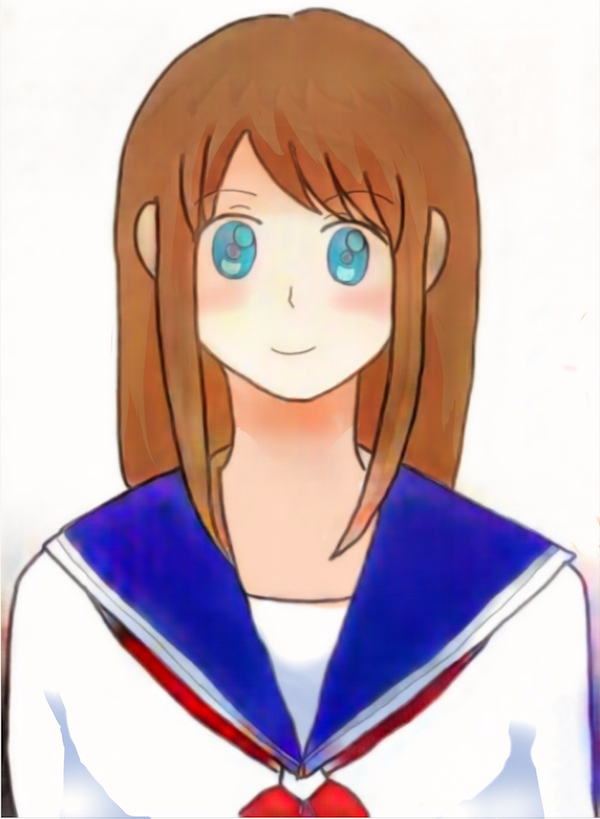
▲ Kinokomushi作。加上阴影和脸上的红色之后,给人的感觉一下子就变了!
推荐在这里给脸颊加上一点红色,会变得很可爱。将高透明度的红色或粉色模糊后加上去吧
加入立体感和脸颊上的红色后,给人的感觉瞬间就不同了呢。
3. 用“滤色图层”加高光
下一步用“滤色图层”加高光。
滤色图层最能表现柔和的明亮感。特别是头发的高光。这孩子是棕色头发,那就加入黄色,另外浅蓝色也是加高光时常用的颜色。
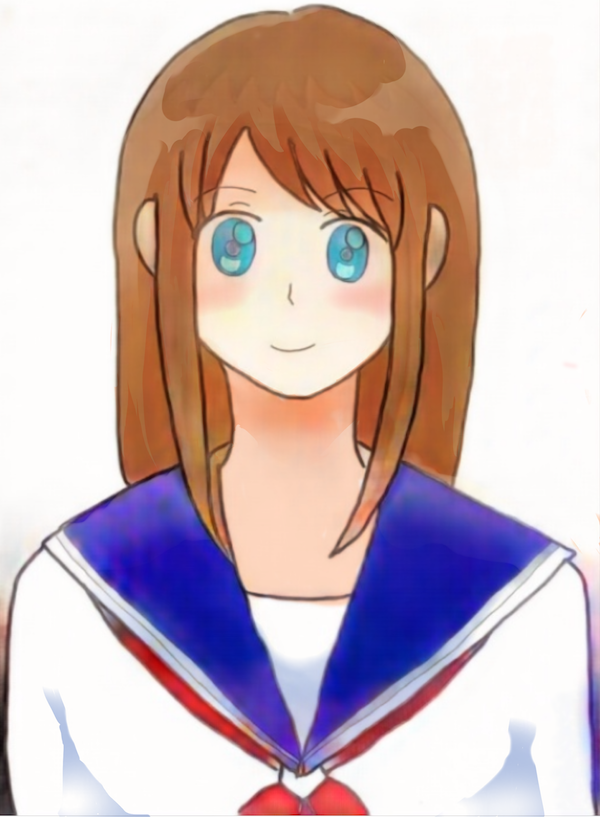
“pixiv Sketch”里还可以调节图层本身的透明度,所以可以调整到很自然。
加了高光以后,感觉画面整体变得有深度了。
近藤作:用“滤色图层”加高光
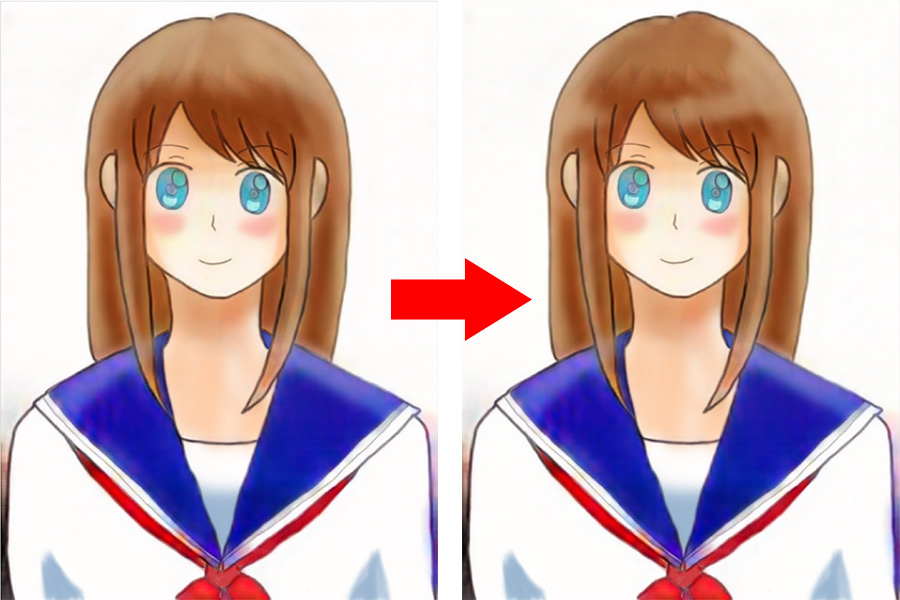
先大面积加上高光再用橡皮擦调整!
4. 用“减淡图层”让画面发亮
还有一种图层也很适合高光。那就是“减淡图层”。
减淡图层的特点,是可以表现出类似金属光泽的质感。可用于表现光直接照射在上面
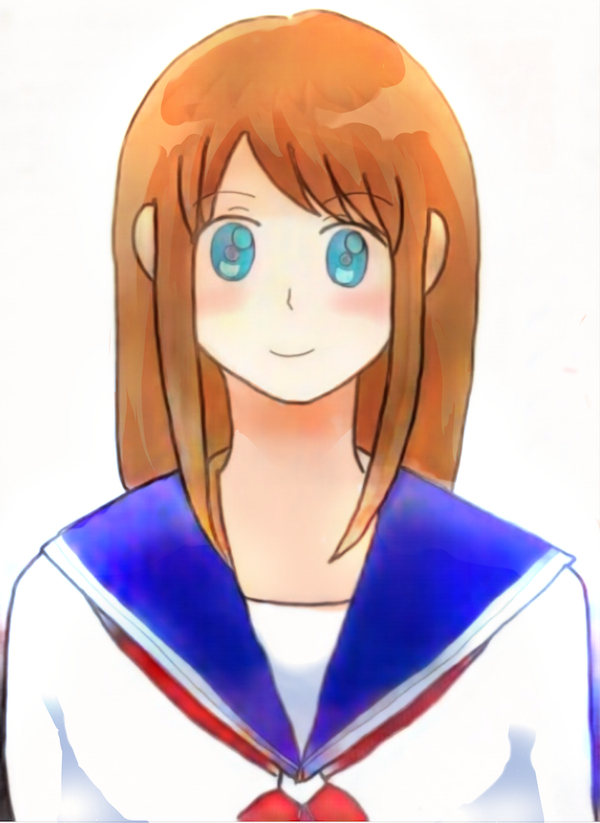
▲ Kinokomushi作。增加明亮感,让画面更立体!
加上了更强的高光后,立体感一下子就出来了。
把头发和身体线条的边缘部分变亮,就能营造出梦幻的氛围。这是将画面润饰得很有感觉的简单技巧之一。
近藤作:用“减淡图层”让画面发亮
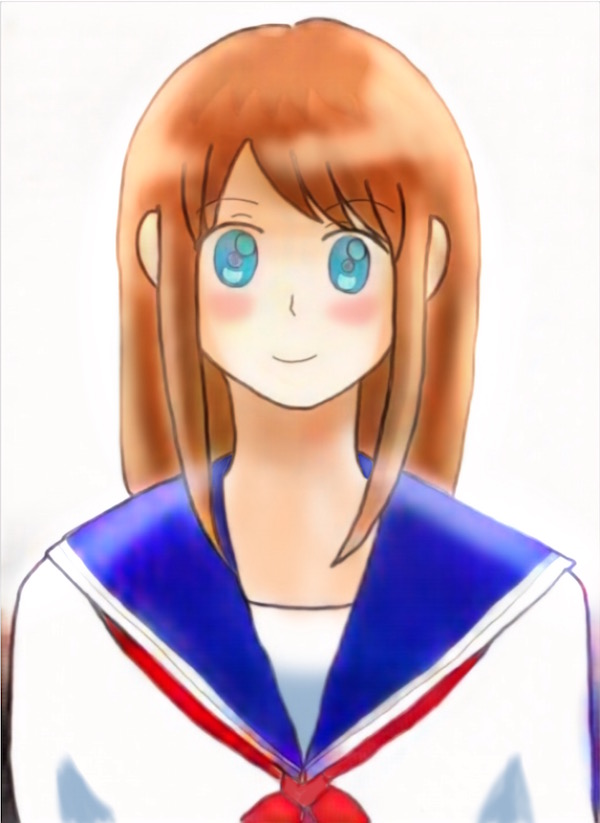
加入减淡图层后,给人感觉一下子就洋气了。
5. 用“叠加图层”调整颜色
下一步要用的是“叠加图层”。调整细节部分的颜色。
可以让水手服的蓝色反射在头发上,或是让脸色更好看一些,调整细节颜色能令画面给人的感觉更佳。叠加图层可以有效利用下面图层的色调,最适合用于调整色调
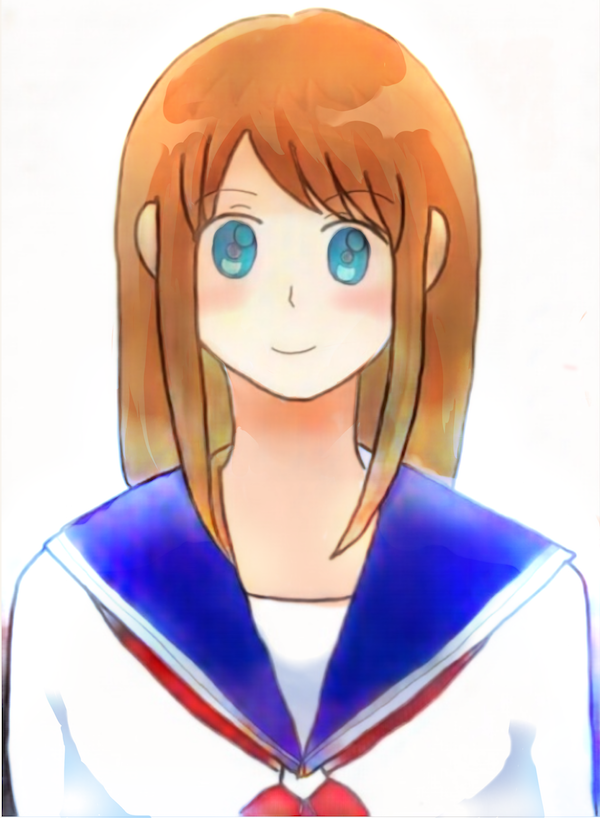
▲ Kinokomushi作。头发部分的蓝色非常自然。
通过调整颜色,画面整体仿佛有了表情。
近藤作:用“叠加图层”调整颜色
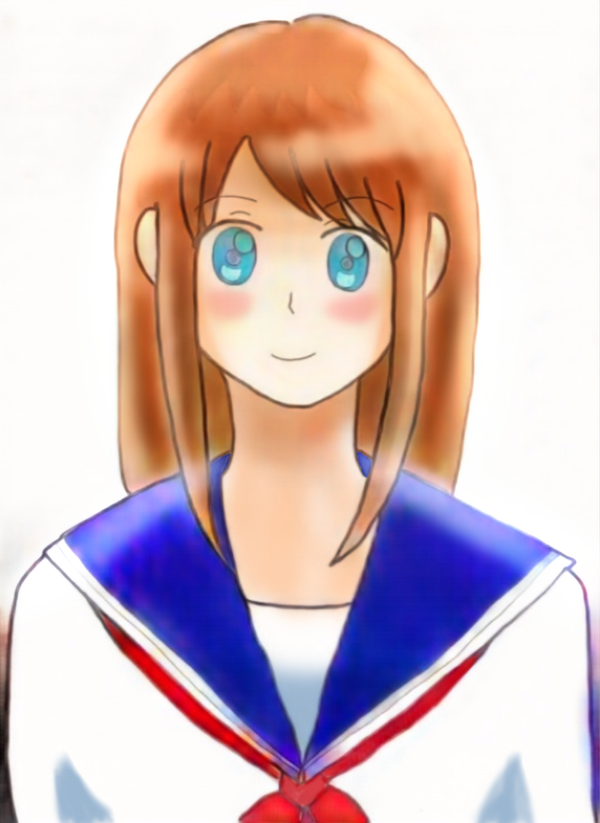
调整颜色时选择要加颜色的地方挺难的,最后颜色加的比较淡……! 不过我在头发上微微地加入了一些蓝色。
6. 润饰眼睛之“正片叠底图层”
整体的润饰大致结束后,就要进入眼部润饰的步骤了。
眼睛的润饰是最需要用心的。不断地新建图层进行细节调整即可。特别讲究的时候,光眼睛的图层就要用20层左右!
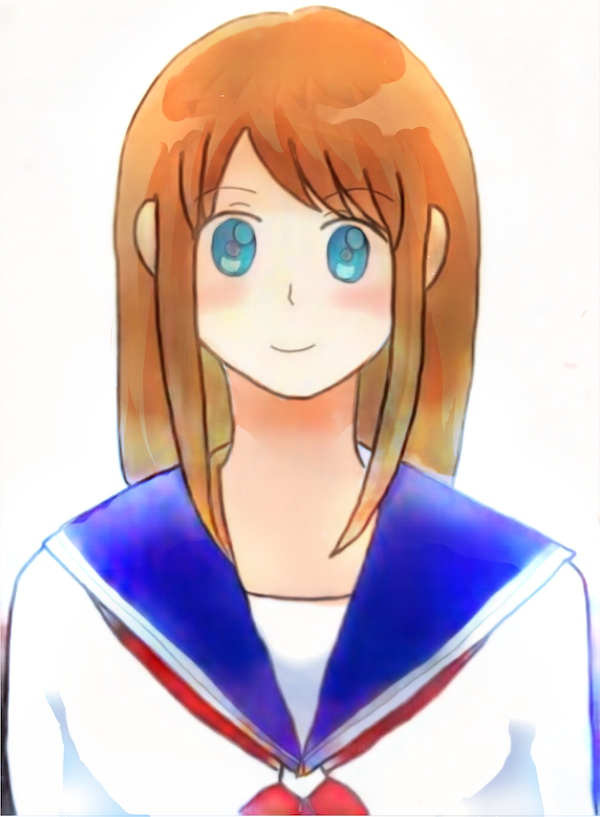
▲ Kinokomushi作。眼睛的渐变特别自然!
先用“正片叠底图层”将眼睛整体调整为较暗的色调。给眼睛整体涂上颜色后,使用高透明度的橡皮擦擦掉下半部分。这样就能画出自然柔和的渐变了。
近藤作:润饰眼睛之“正片叠底图层”
首先把眼睛整体调暗,然后用橡皮擦擦掉下半部分。这样就能画出自然的渐变。
7. 润饰眼睛“滤色图层”
下一步,用“滤色图层”给眼睛加高光。使用模糊后的白色来表现眼里的光。
眼睛里加入高光后,角色的脸就像注入了生命一样特别生动。
近藤作:润饰眼睛之“滤色图层”
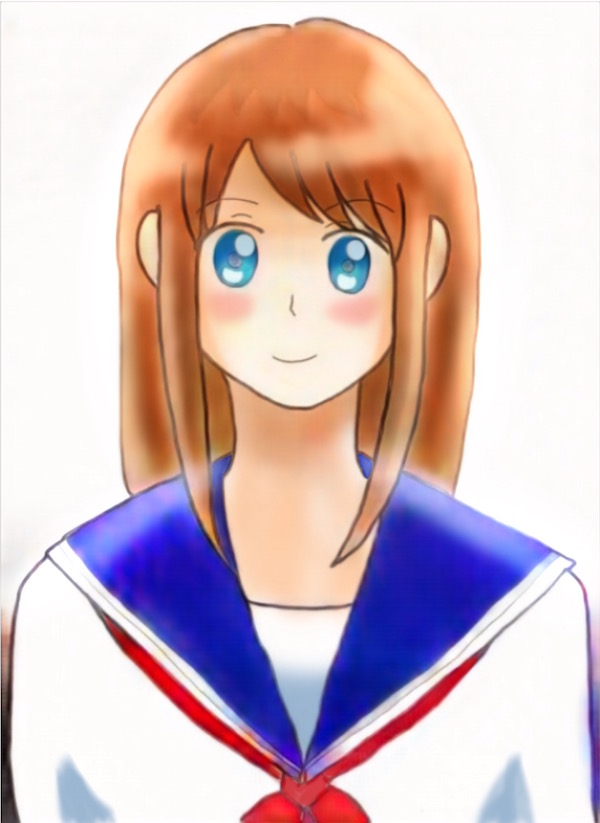
在眼睛里加入高光,表情就变生动了!
8. 用“普通图层”增加头发、脸颊和眼睛的光泽
在通常图层里加入高光,进一步增加女孩子特有的 “水润”和“光泽”。
使用清晰的白色给头发、脸颊和眼睛加上高光。这样立刻就更加可爱了噢。
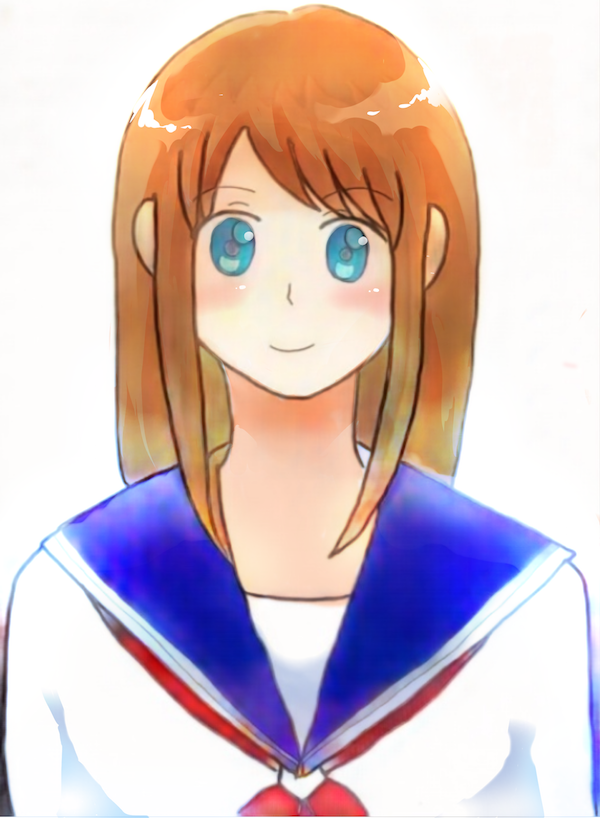
▲ Kinokomushi作。头发的高光太自然了……!
这个高光有和没有的差别一目了然! 只要稍微下点工夫,就能显著提升女孩子的可爱魅力呢。
近藤作:用“普通图层”增加头发、脸颊和眼睛的光泽
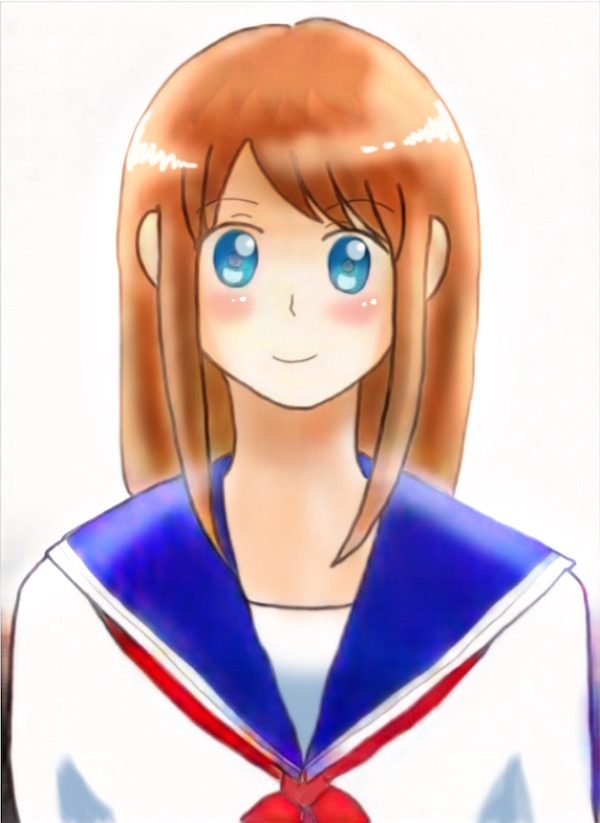
参照Kinokomushi的示例加上去了!
9. 用“滤色图层”进行最后的润饰
最后的润饰工作用“滤色图层”。
最后,将整体氛围变为柔和、梦幻的感觉吧。给插画整体加上淡淡的高光。还可以在线条较乱时用于遮掩噢!
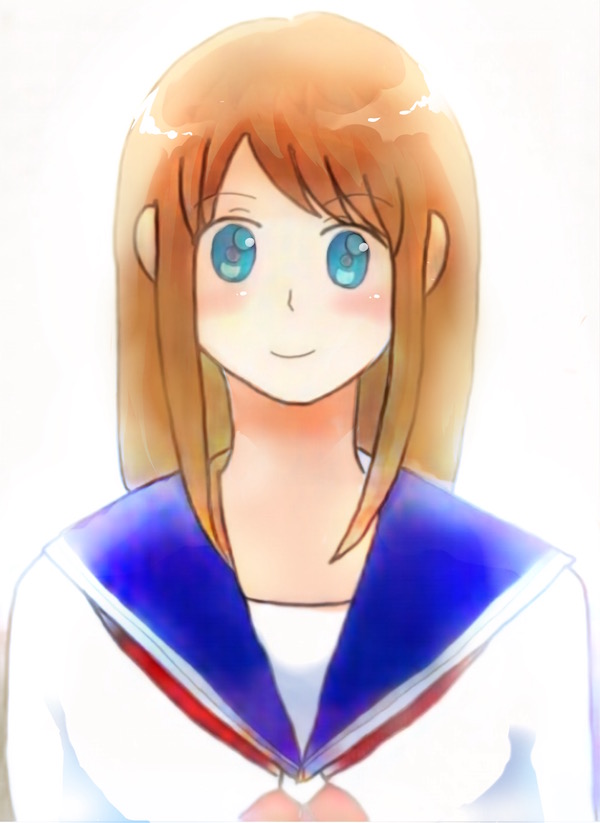
▲ Kinokomushi作。变成柔和、梦幻的美少女了……!
利用高光减少线条的存在感,从而提高画面整体的柔和感。这一步的润饰大幅提高了插画的完成度。
近藤作:用“滤色图层”进行最后的润饰
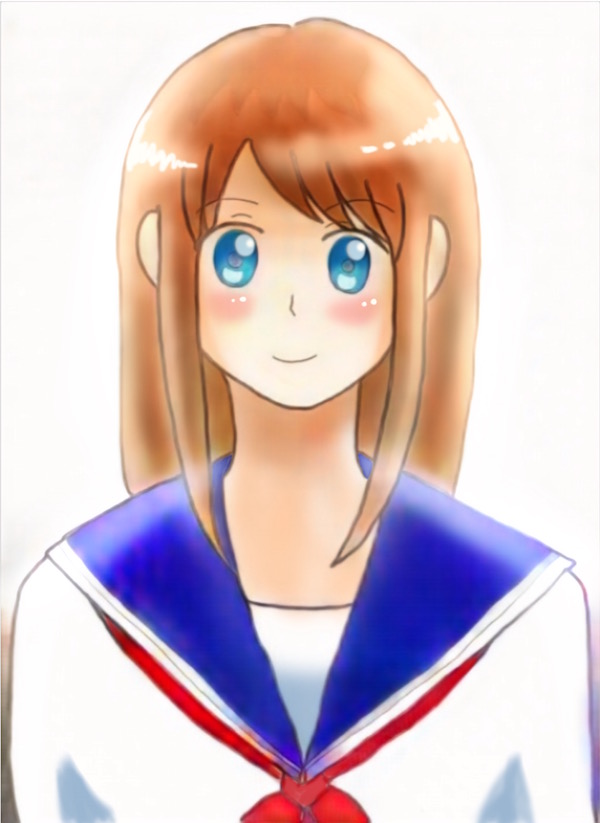
感觉成品会完全不像毫无绘画天赋(?)的人画的……!
插画的润饰工作完成了!
接下来! 请看完成高光和阴影后的插画作品!
这是Kinokomushi所作。变成了给人感觉很柔和的美少女插画了。阴影和高光也特别自然,不愧是专业人士的成品。
这是近藤所作。虽然与Kinokomushi的插画相比逊色了很多,但是完成的也很出色,甚至不像是第一次用图层……!与线稿和自动上色后图相比,差距很明显。
而且从上色到完成只用了2个多小时。多亏了自动上色和Kinokomushi直接传授的图层技巧,才能再如此短的时间内完成这么漂亮的插画!
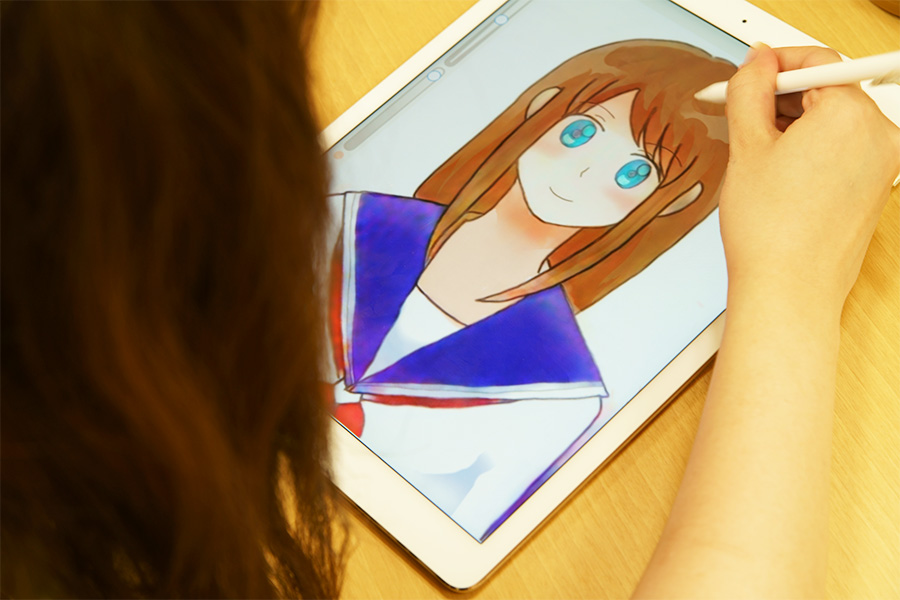
上色工作会逐渐变得模式化,所以有时会感到非常无聊。用自动上色上好色后,就可以只专注于愉快的润饰工作了,真是太棒了呢!
使用自动上色功能,毫无绘画天赋的少女也能画出漂亮的插画啦!
用了“pixiv Sketch”的新功能自动上色和Kinokomushi直接传授的润饰技巧,毫无绘画天赋的少女也能画出很有感觉的少女插画了。
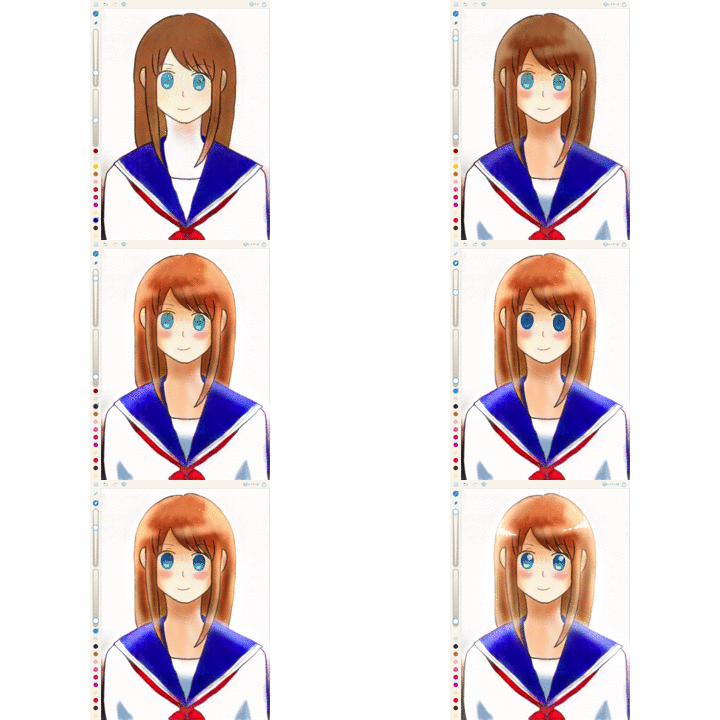
这么一对比,感觉上色后插画变得更精致了! 就像专业的一样……虽然还没达到这种程度,但是这种根本看不出毫无绘画天赋的成果已经让我很满足了。这次我首次挑战了分图层上色,感觉画图更加有意思了。
“pixiv Sketch”的自动上色功能现在只有网页版才有,今后也打算实装到应用版中。无论是像笔者一样对自己的绘图能力毫无自信的人,还是喜欢画画却不擅长上色的人,都可以充分利用这个功能!



近藤作:用“正片叠底图层”加阴影
加上阴影后立刻精神多了。