
AI×圖層技巧最強之說! 毫無繪畫天賦的少女只用2小時就能實現專業級(!?)的上色
採訪・文/近藤世菜
大家在pixiv接觸到各種各樣的作品之後,是不是時常產生“我也想畫出這樣的畫……!”的欲望呢? 筆者身為pixiv的重度使用者,一直因為無法順利畫出想要的圖而焦慮。但是在“毫無繪畫天賦的少女只用3天就能畫出很萌的插畫”這篇文章中,我成功畫出了很萌的插畫!
然而,此時此刻我只感受到了:“畫圖很難,上色好像更難吧……?”這更進一步的課題。我感覺就算畫圖技術逐漸提高了,一上色也立刻會充滿“外行人氣息”。不過,現在有個好消息要告訴上色的初學者們! pixiv出品的畫圖應用“pixiv Sketch”裡面的PaintsChainer(※1)的“自動上色功能”已經可以用啦。
※1 使用人工智慧自動給線稿上色的服務。
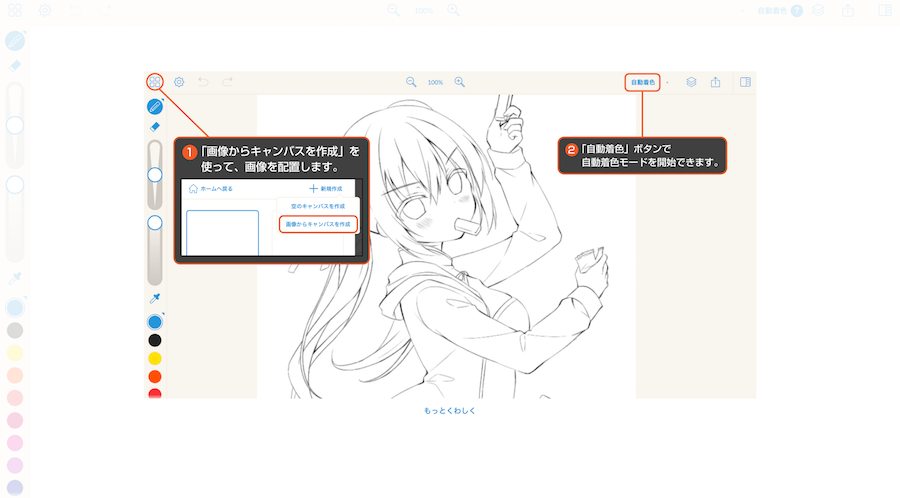
使用方法非常簡單。使用網頁版“pixiv Sketch”畫好線稿,或讀取在紙上畫好的線稿,然後按“自動上色”按鈕即可。它會自動識別線條,並適當上色。
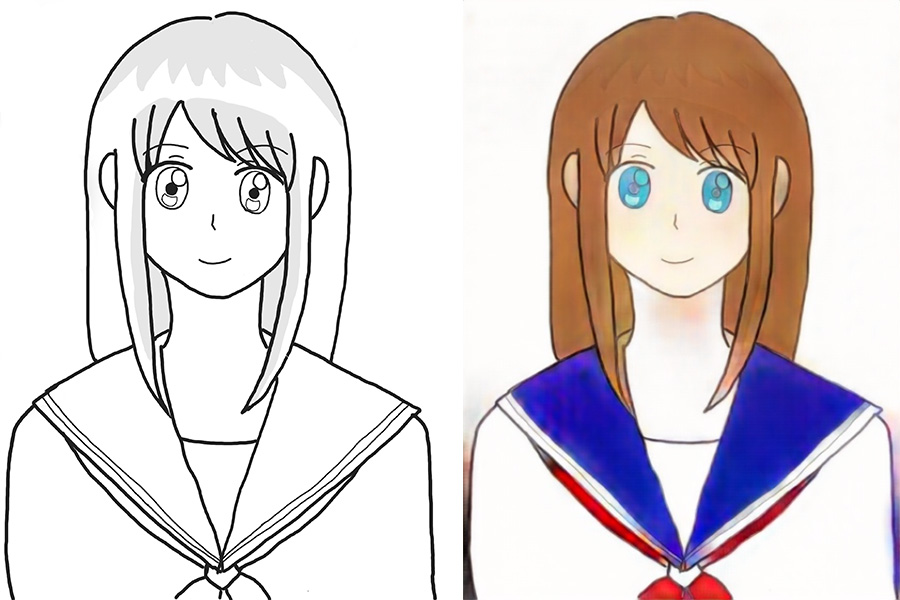
▲ 左邊是上色前的畫稿。按下“自動上色”按鈕後,就自動上色成了右邊的樣子!
如果有“這裡想用這個顏色!”的要求,可以具體指定用色。在想要指定顏色的地方用想要的顏色“點一點”做好標記,然後再按自動上色按鈕就OK了。
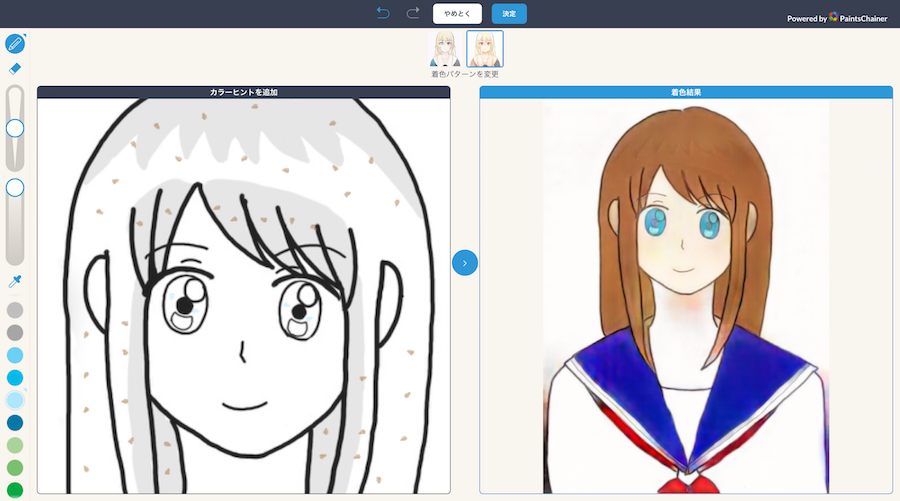
▲ 具體指定顏色大概這樣操作。
而且有水彩風和動畫風2種上色模式可選。
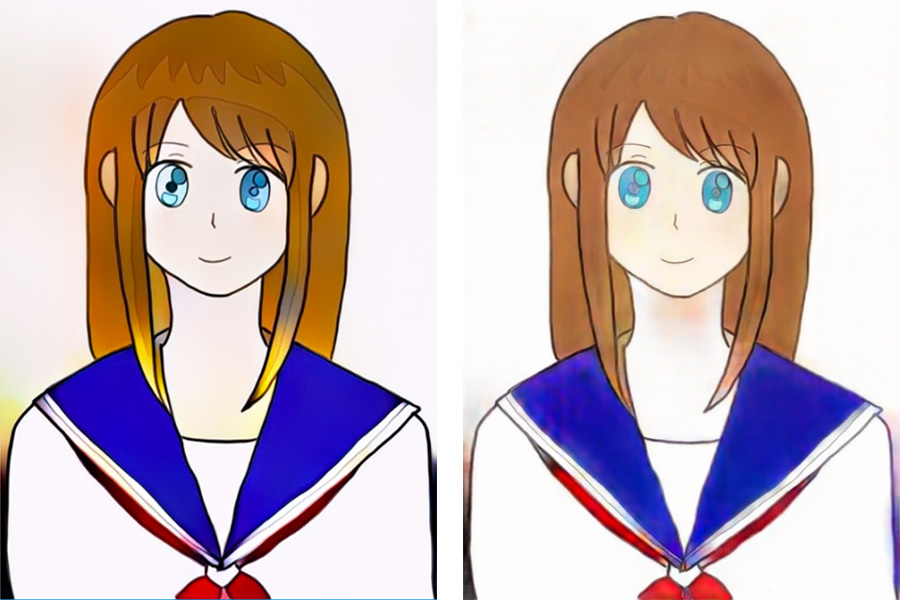
▲ 左邊是動畫風上色模式,右邊是水彩風上色模式。
接下來再補充一下高光和陰影,應該就能變成更有魅力的插畫了。我們還請來了擅長畫上色美麗到令人神魂顛倒的美少女的插畫師・Kinokomushi(きのこむし),來傳授我們上色的潤飾方法。從圖層的使用方法,到初學者也能輕鬆塗出感覺的上色竅門,這次全都詳細地教給大家!
1. 潤飾的事前準備
這是自動上色後未經潤飾的插畫。
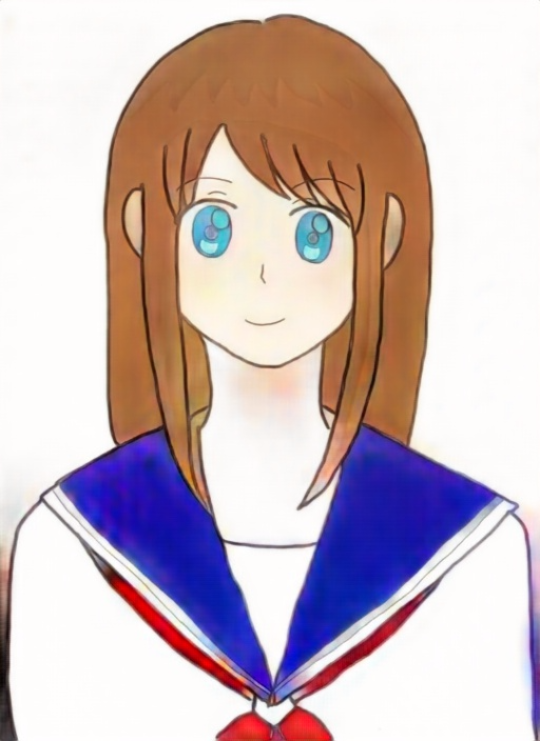
因為想要柔軟的感覺,所以選擇了水彩風的上色。把這張圖讀取到“pixiv Sketch”裡進行潤飾吧!
首先,給用自動上色功能未能順利上色的部分補上顏色。
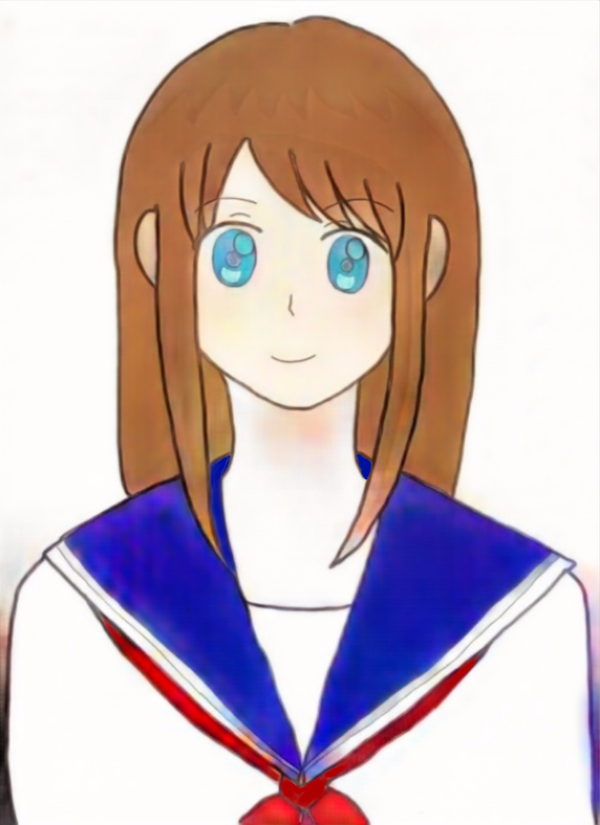
▲ 給上色時漏掉的蝴蝶結和衣領的部分補上了顏色!
這樣事前準備就OK了。接下來,我就邊請Kinokomushi傳授竅門和技巧邊完成潤飾!
2. 用“正片疊底圖層”加陰影
先從給整體加陰影開始。這一步要使用的是“正片疊底圖層”。

正片疊底圖層會讓顏色變深,在需要投影的時候使用。先大面積塗上陰影,再用模糊度較高的橡皮擦調整會更自然
臉部周圍需要加陰影的部分有“髪根”、“碎髪周圍”、“頸部”等。利用顏色的深淺來突顯立體感。
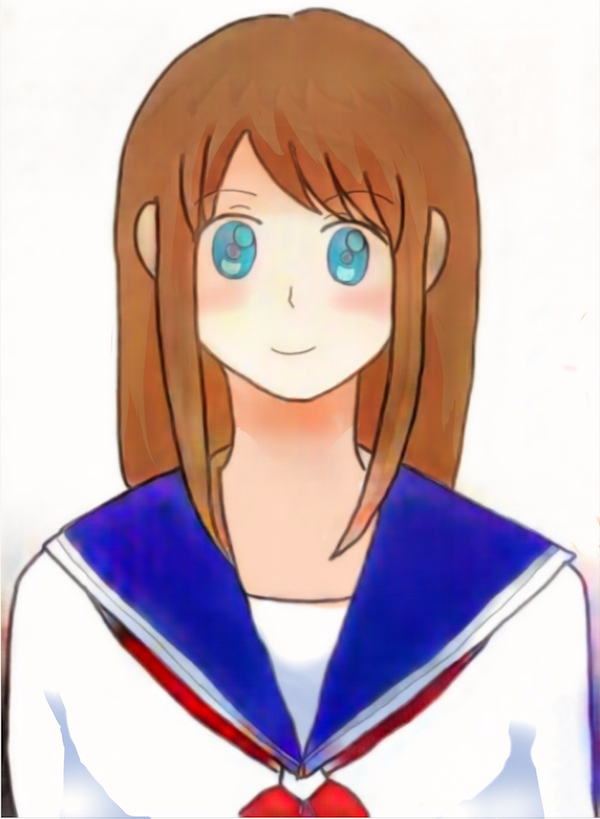
▲ Kinokomushi作。加上陰影和臉上的紅色之後,給人的感覺一下子就變了!
推薦在這裡給臉頰加上一點紅色,會變得很可愛。將高透明度的紅色或粉色模糊後加上去吧
加入立體感和臉頰上的紅色後,給人的感覺瞬間就不同了呢。
3. 用“濾色圖層”加高光
下一步用“濾色圖層”加高光。
濾色圖層最能表現柔和的明亮感。特別是頭髮的高光。這孩子是棕色頭髮,那就加入黃色,另外淺藍色也是加高光時常用的顏色。
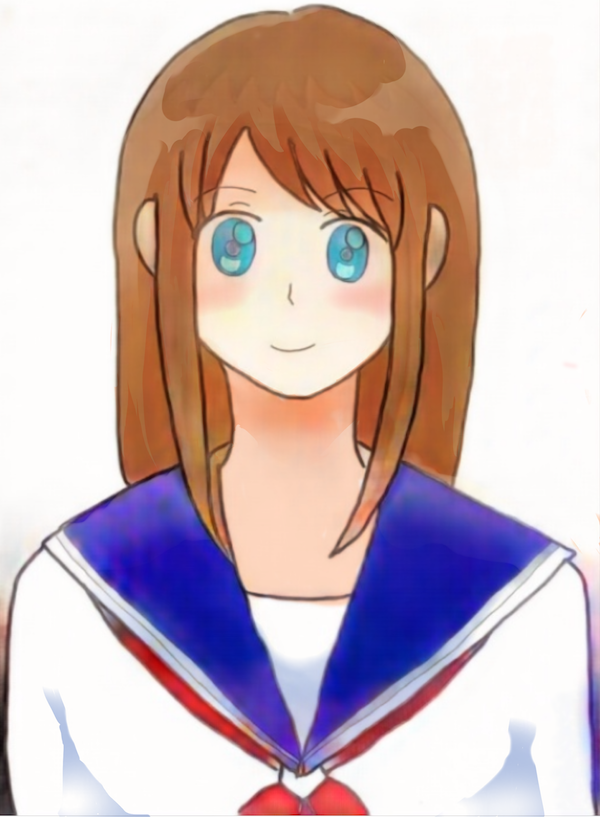
▲ Kinokomushi作。頭髮高光的自然程度簡直神了……!
“pixiv Sketch”裡還可以調節圖層本身的透明度,所以可以調整到很自然。
高光也和加陰影的時候一樣,先面積加上高光再用橡皮擦調整會更加自然!
加了高光以後,感覺畫面整體變得有深度了。
近藤作:用“濾色圖層”加高光
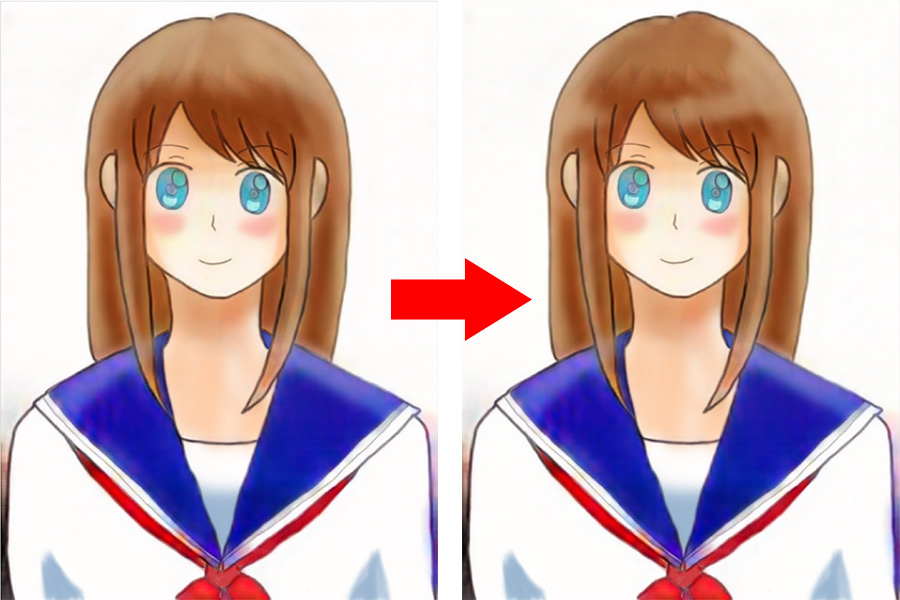
先大面積加上高光再用橡皮擦調整!
4. 用“減淡圖層”讓畫面發亮
還有一種圖層也很適合高光。那就是“減淡圖層”。
減淡圖層的特點,是可以表現出類似金屬光澤的質感。可用於表現光直接照射在上面
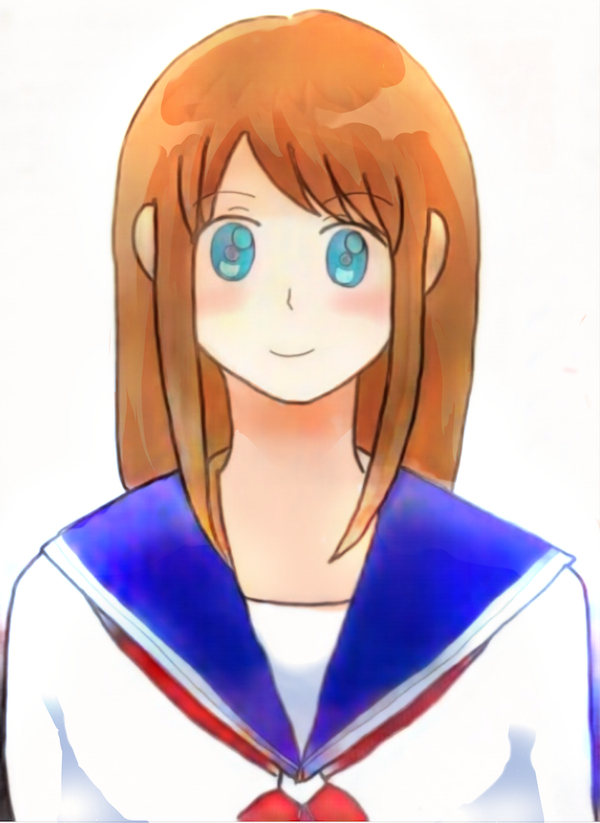
▲ Kinokomushi作。增加明亮感,讓畫面更立體!
加上了更強的高光後,立體感一下子就出來了。
把頭髮和身體線條的邊緣部分變亮,就能營造出夢幻的氛圍。這是將畫面潤飾得很有感覺的簡單技巧之一。
近藤作:用“減淡圖層”讓畫面發亮
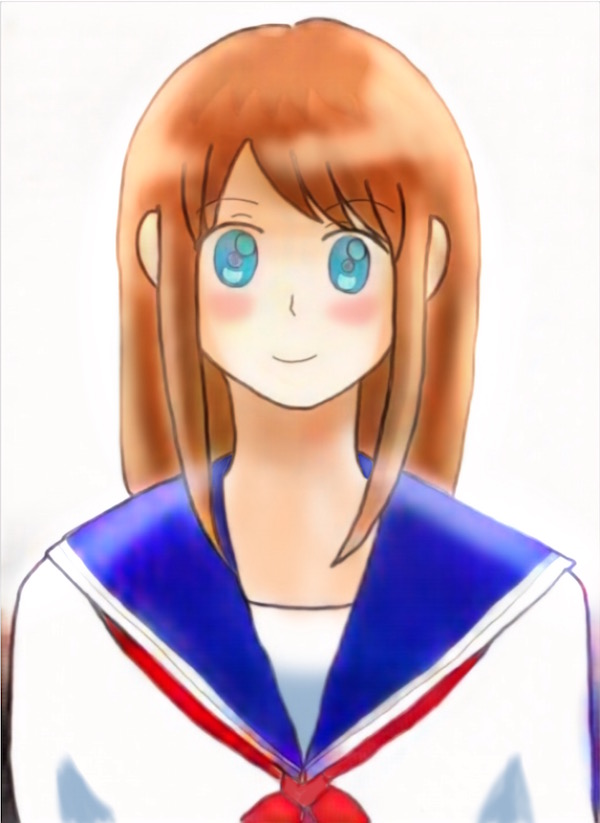
加入減淡圖層後,給人感覺一下子就洋氣了。
5. 用“疊加圖層”調整顏色
下一步要用的是“疊加圖層”。調整細節部分的顏色。
可以讓水手服的藍色反射在頭髮上,或是讓臉色更好看一些,調整細節顏色能令畫面給人的感覺更佳。疊加圖層可以有效利用下面圖層的色調,最適合用於調整色調
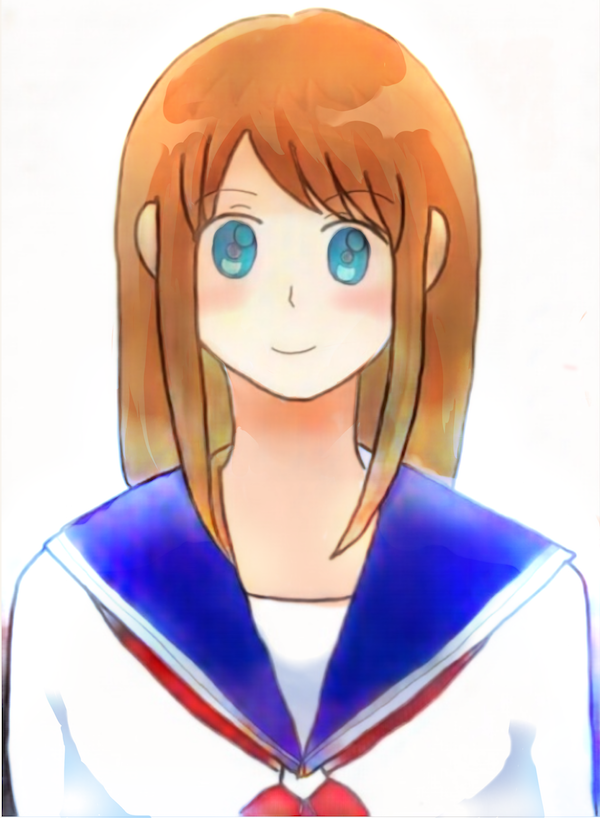
▲ Kinokomushi作。頭髮部分的藍色非常自然。
通過調整顏色,畫面整體仿佛有了表情。
近藤作:用“疊加圖層”調整顏色
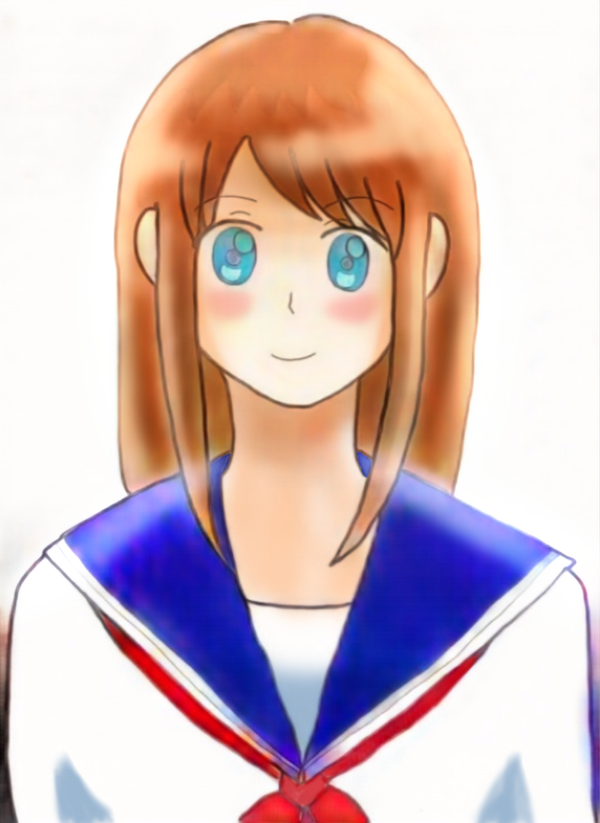
調整顏色時選擇要加顏色的地方挺難的,最後顏色加的比較淡……! 不過我在頭髮上微微地加入了一些藍色。
6. 潤飾眼睛之“正片疊底圖層”
整體的潤飾大致結束後,就要進入眼部潤飾的步驟了。
眼睛的潤飾是最需要用心的。不斷地新建圖層進行細節調整即可。特別講究的時候,光眼睛的圖層就要用20層左右!
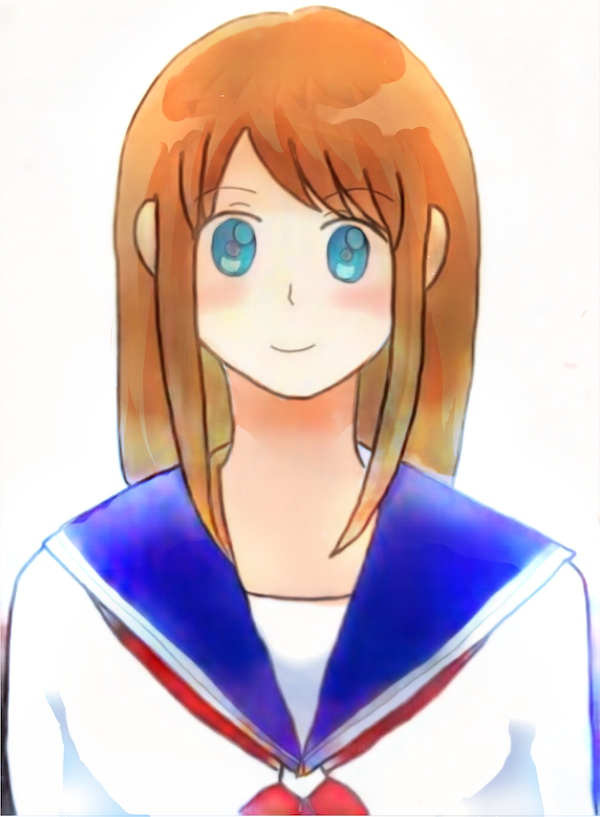
▲ Kinokomushi作。眼睛的漸變特別自然!
先用“正片疊底圖層”將眼睛整體調整為較暗的色調。給眼睛整體塗上顏色後,使用高透明度的橡皮擦擦掉下半部分。這樣就能畫出自然柔和的漸變了。
近藤作:潤飾眼睛之“正片疊底圖層”
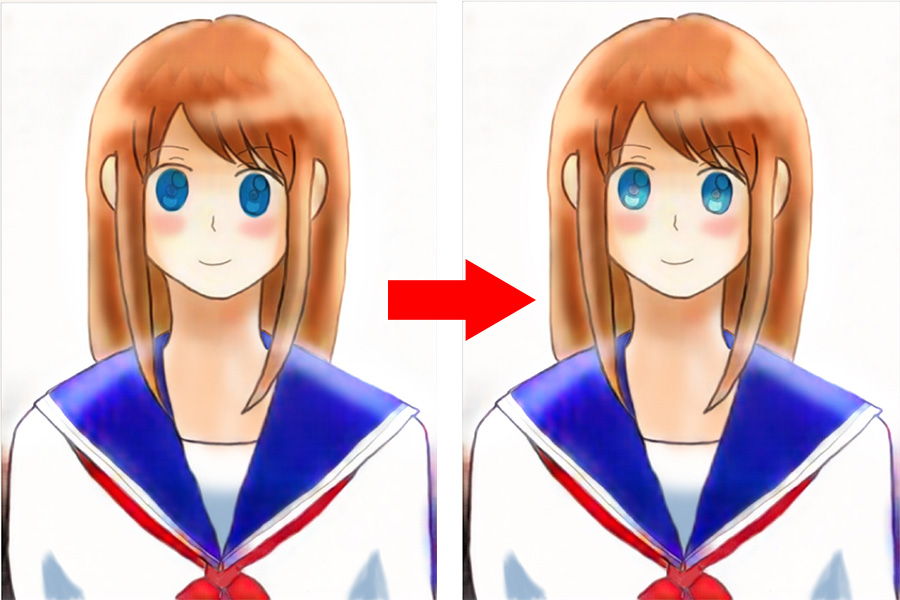
首先把眼睛整體調暗,然後用橡皮擦擦掉下半部分。這樣就能畫出自然的漸變。
7. 潤飾眼睛“濾色圖層”
下一步,用“濾色圖層”給眼睛加高光。使用模糊後的白色來表現眼裡的光。
眼睛裡加入高光後,角色的臉就像注入了生命一樣特別生動。
近藤作:潤飾眼睛之“濾色圖層”
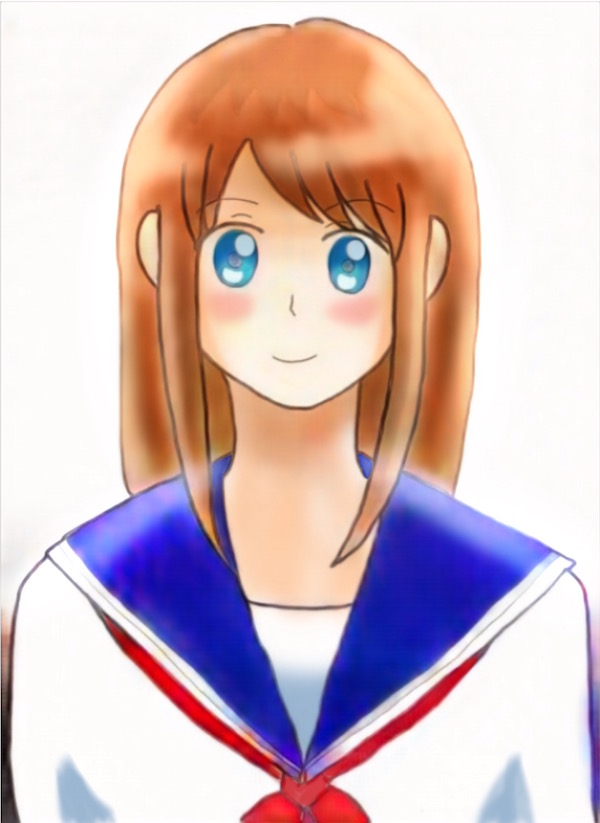
在眼睛裡加入高光,表情就變生動了!
8. 用“普通圖層”增加頭髮、臉頰和眼睛的光澤
在通常圖層裡加入高光,進一步增加女孩子特有的 “水潤”和“光澤”。
使用清晰的白色給頭髮、臉頰和眼睛加上高光。這樣立刻就更加可愛了噢。
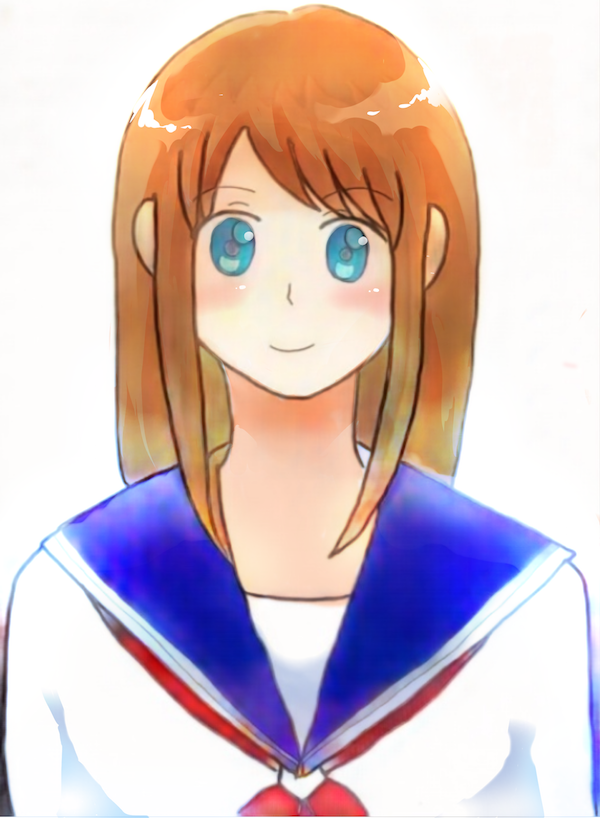
▲ Kinokomushi作。頭髮的高光太自然了……!
這個高光有和沒有的差別一目了然! 只要稍微下點工夫,就能顯著提升女孩子的可愛魅力呢。
近藤作:用“普通圖層”增加頭髮、臉頰和眼睛的光澤
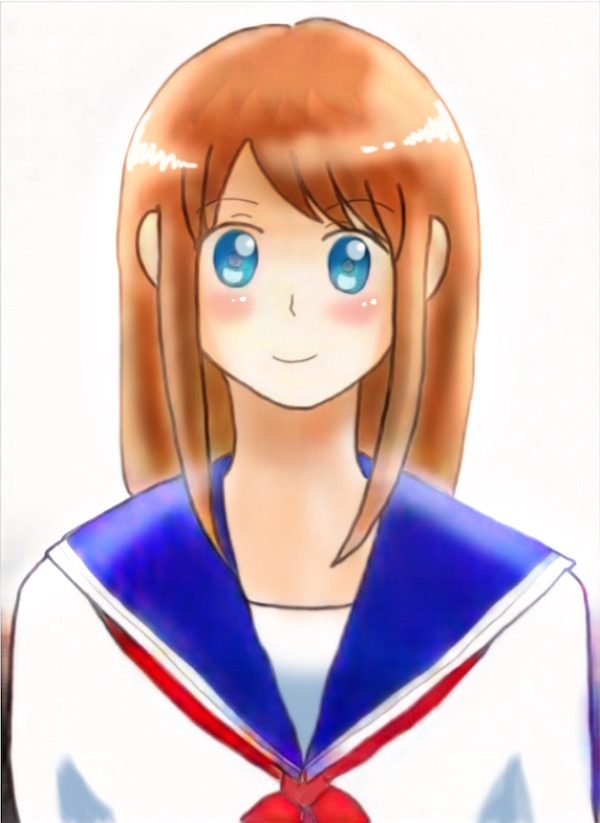
參照Kinokomushi的示例加上去了!
9. 用“濾色圖層”進行最後的潤飾
最後的潤飾工作用“濾色圖層”。
最後,將整體氛圍變為柔和、夢幻的感覺吧。給插畫整體加上淡淡的高光。還可以在線條較亂時用於遮掩噢!
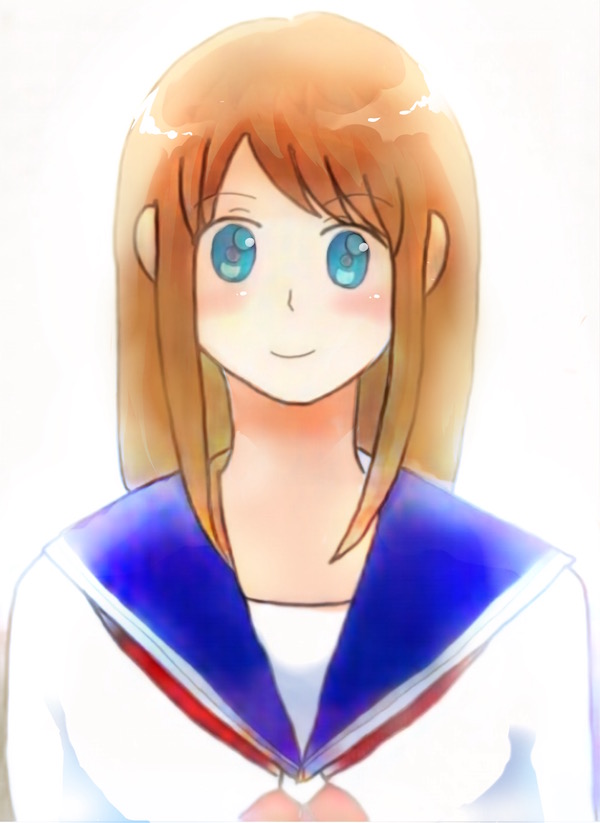
▲ Kinokomushi作。變成柔和、夢幻的美少女了……!
利用高光減少線條的存在感,從而提高畫面整體的柔和感。這一步的潤飾大幅提高了插畫的完成度。
近藤作:用“濾色圖層”進行最後的潤飾
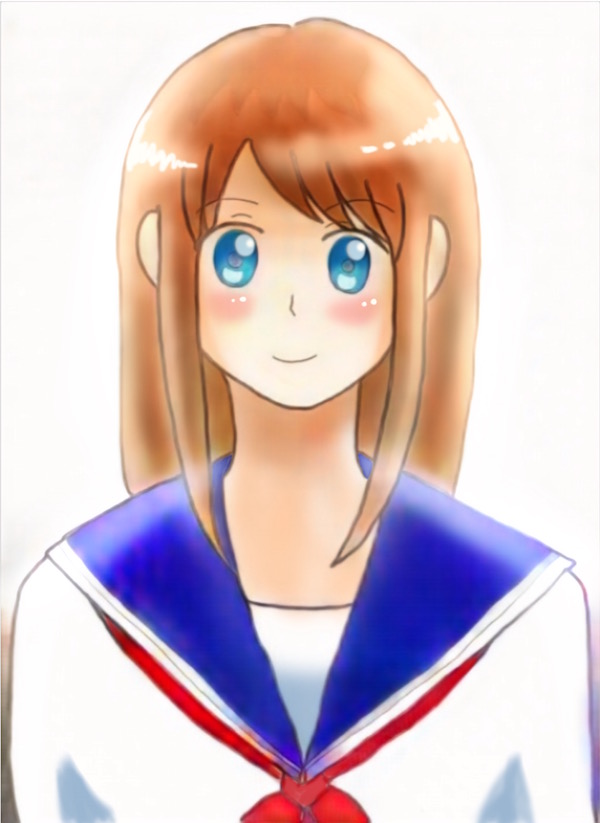
感覺成品會完全不像毫無繪畫天賦(?)的人畫的……!
插畫的潤飾工作完成了!
接下來! 請看完成高光和陰影後的插畫作品!
這是Kinokomushi所作。變成了給人感覺很柔和的美少女插畫了。陰影和高光也特別自然,不愧是專業人士的成品。
這是近藤所作。雖然與Kinokomushi的插畫相比遜色了很多,但是完成的也很出色,甚至不像是第一次用圖層……!與線稿和自動上色後圖相比,差距很明顯。
而且從上色到完成只用了2個多小時。多虧了自動上色和Kinokomushi直接傳授的圖層技巧,才能再如此短的時間內完成這麼漂亮的插畫!
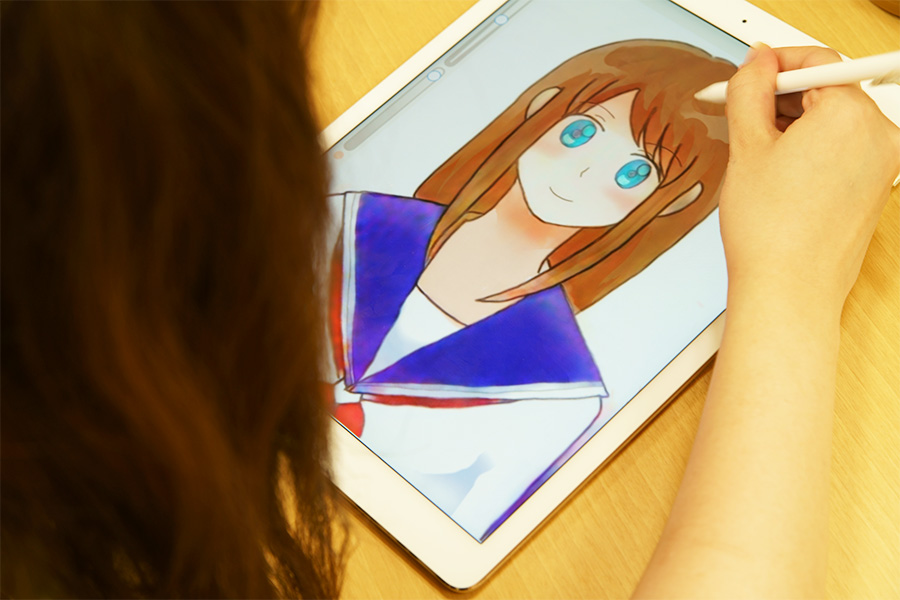
上色工作會逐漸變得模式化,所以有時會感到非常無聊。用自動上色上好色後,就可以只專注於愉快的潤飾工作了,真是太棒了呢!
使用自動上色功能,毫無繪畫天賦的少女也能畫出漂亮的插畫啦!
用了“pixiv Sketch”的新功能自動上色和Kinokomushi直接傳授的潤飾技巧,毫無繪畫天賦的少女也能畫出很有感覺的少女插畫了。
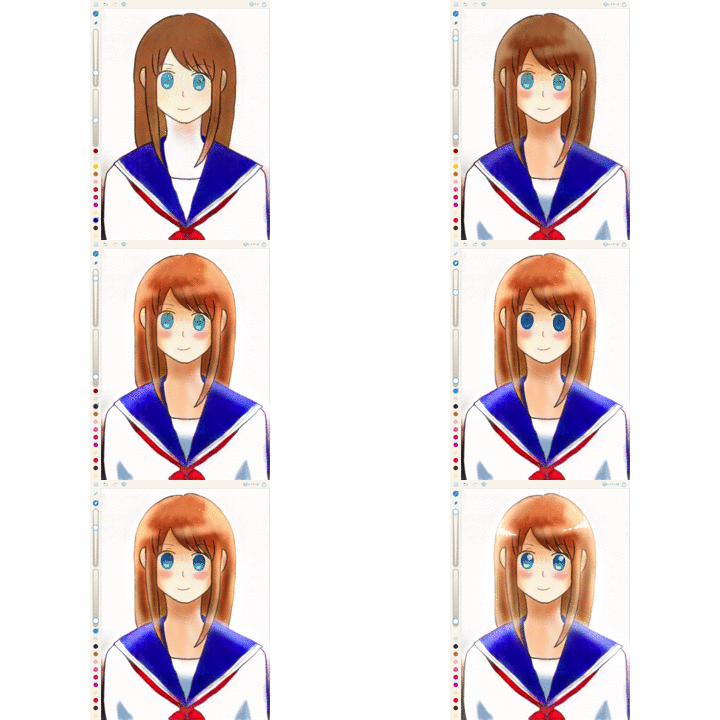
這麼一對比,感覺上色後插畫變得更精緻了! 就像專業的一樣……雖然還沒達到這種程度,但是這種根本看不出毫無繪畫天賦的成果已經讓我很滿足了。這次我首次挑戰了分圖層上色,感覺畫圖更加有意思了。
“pixiv Sketch”的自動上色功能現在只有網頁版才有,今後也打算實裝到應用版中。無論是像筆者一樣對自己的繪圖能力毫無自信的人,還是喜歡畫畫卻不擅長上色的人,都可以充分利用這個功能!
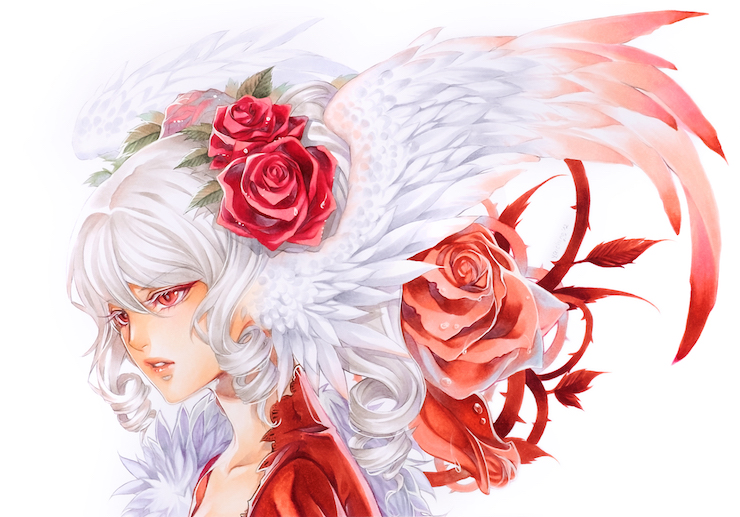



近藤作:用“正片疊底圖層”加陰影
加上陰影後立刻精神多了。