Rella的畫圖過程&訪談 用“Adobe Photoshop CC”描繪靜寂閒雅的世界
採訪・文:小川 陽平
攝影:關口敬文
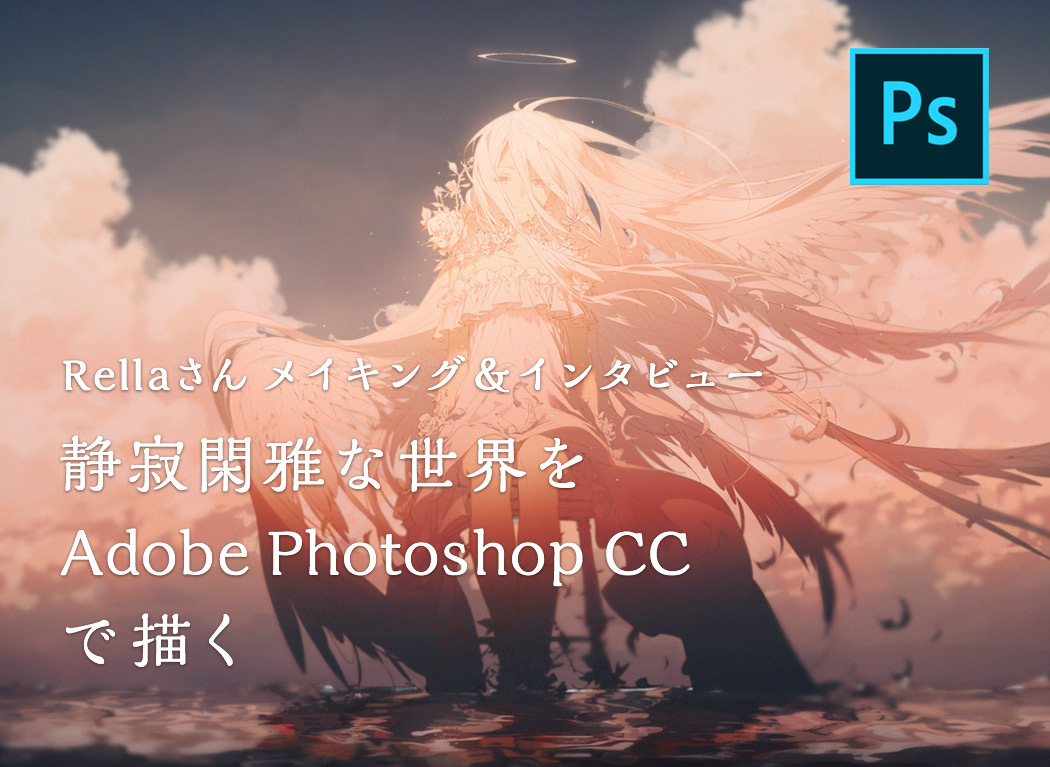
插畫師·Rella,將用精緻線條描繪出的仿佛能聽到呼吸聲的角色,與莫名令人寂寥的淺色配色搭配在一起,創造出了獨有的世界觀。想必不少人都迷上了Rella發表在pixiv上的VOCALOID們各種表情吧。
Rella用電腦畫圖時最常用的軟體是“Adobe Photoshop CC”。她希望插畫全部通過手繪來表現,所以畫圖基本不依靠軟體,但是總是欠缺些什麼,而“Adobe Photoshop CC”作為幫助完成這欠缺的“最後10%”的軟體,其存在是必不可少的。
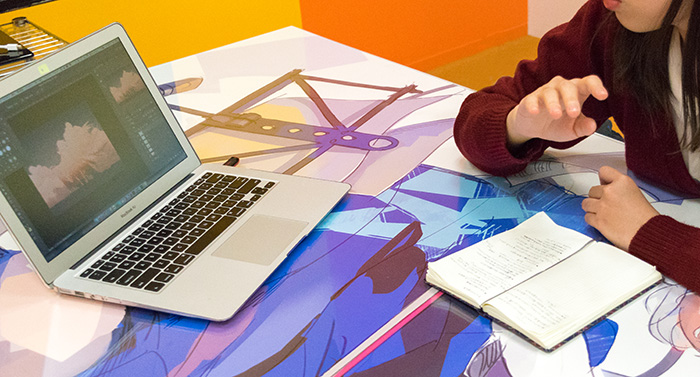
這次,我們採訪了Rella使用“Adobe Photoshop CC”畫圖的方法,以及她本人對於創作的想法等內容!
畫圖過程:Rella用Adobe Photoshop CC創作插畫的過程
草稿
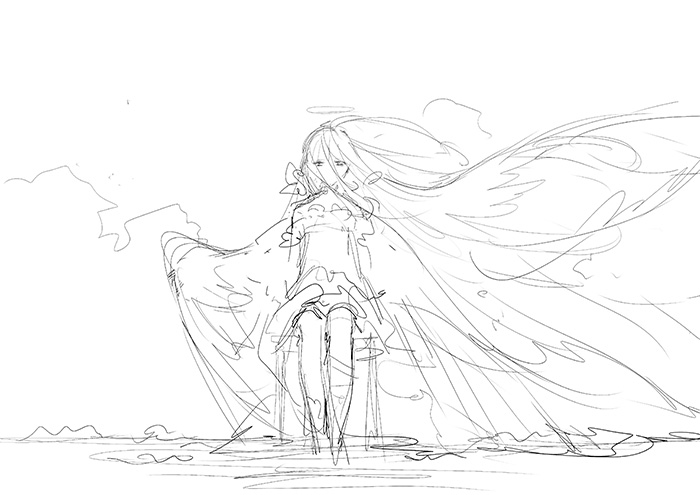
這次畫的圖是畫過很多次的人物,所以決定好大致氛圍就可以畫草稿了。雖然我考慮了很多種構圖和場面,最後還是覺得跟著直覺畫最能得到好的成果。
線畫
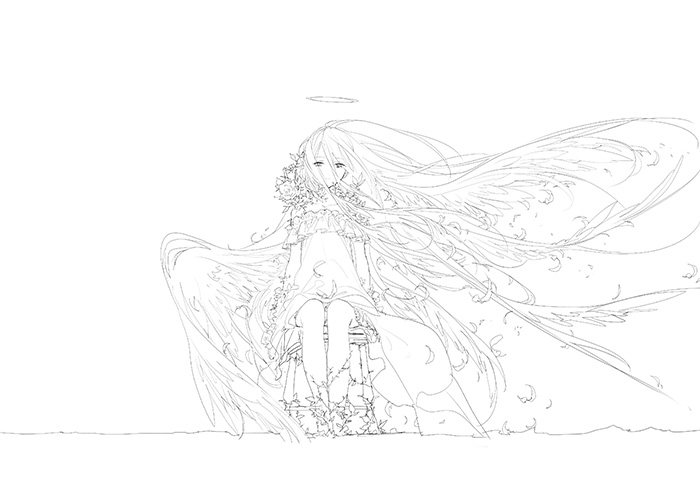
我畫線畫時,會一邊觀察插畫的整體一邊描線,基本用不到放大工具。因此線與線之間總是會有縫隙,不過這個階段還無需在意這個問題。把握好畫面整體更為重要。
上色
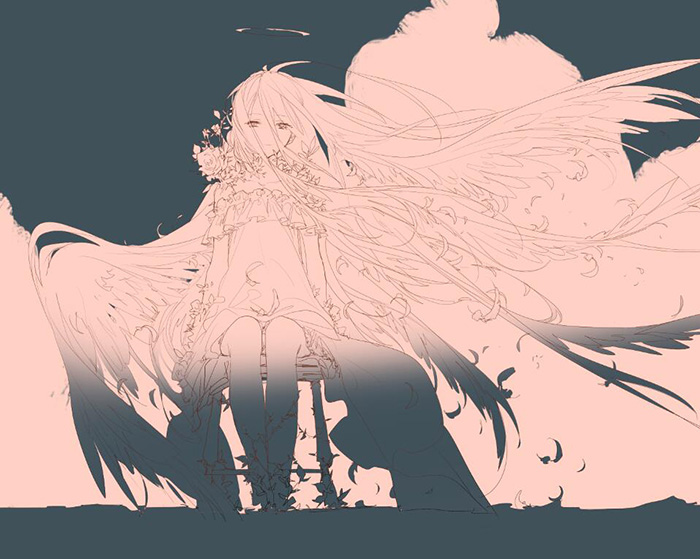
這次畫的人物,頭髮和衣服都是純白色的,塗底色的時候人物整體都用了同一種顏色。
對我來說,塗底色是對線畫的補充,是一個補足線畫階段不確定的部分和修改不足的部分的工作,所以上色時基本不用範圍選擇工具。就一直用筆刷塗。
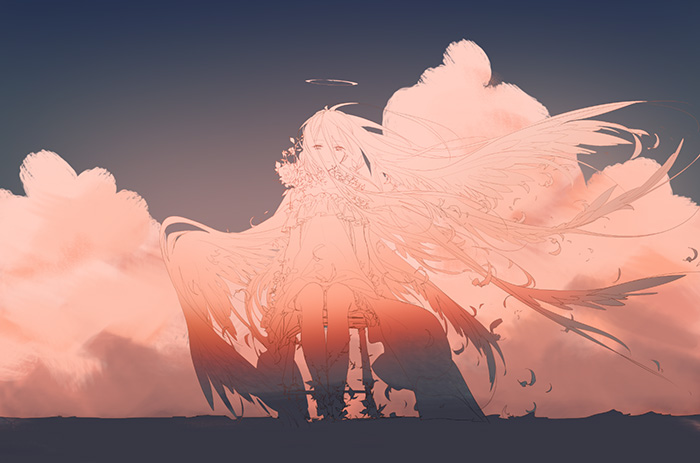
將人物圖層的透明部分鎖定後,給下面圖層的背景上色,為下一步作準備。這次的光源是略偏橙色的紅色。
加陰影
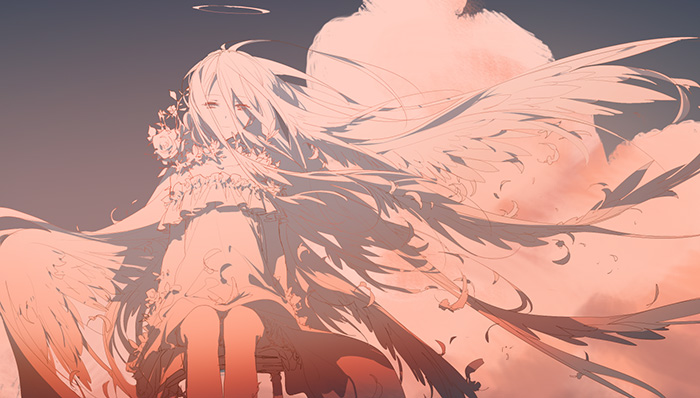
在人物圖層上新建1個圖層,選擇“圖層”→“創建剪貼蒙版”,將圖層模式改為“正片疊底”。
在這個圖層上,一邊思考光照範圍一邊加陰影。
完成到一定程度後,再次鎖定透明部分,粗略地添加光線並使之融入到周圍的顏色中,然後合併圖層。
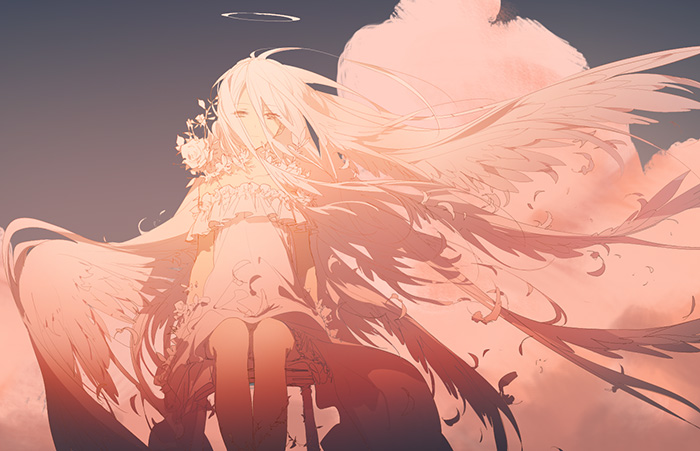
再在現在的圖層上新建圖層。圖層模式選擇“濾色”。以人物的頭部為中心添加光源的顏色。調整為離中心越遠,顏色越紅、越暗。在得到自己想要的配色之後,再次合併圖層。
細化
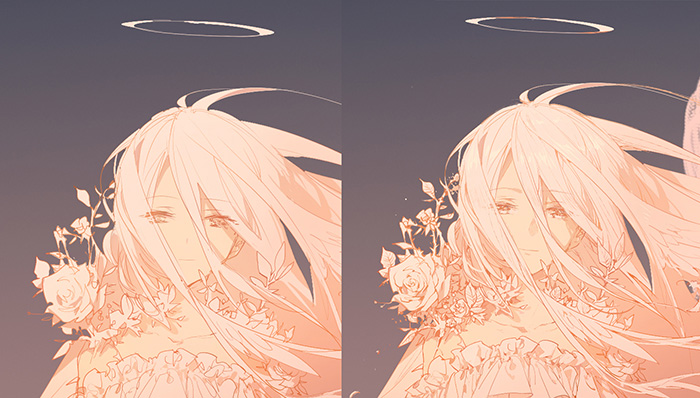
接下來的工作是提高完成度。為了增加畫面密度,將上色時不足的地方補完,線畫的修補工作也在這一階段進行。
畫的時候要注意修正人物的線畫和陰影範圍等細節。
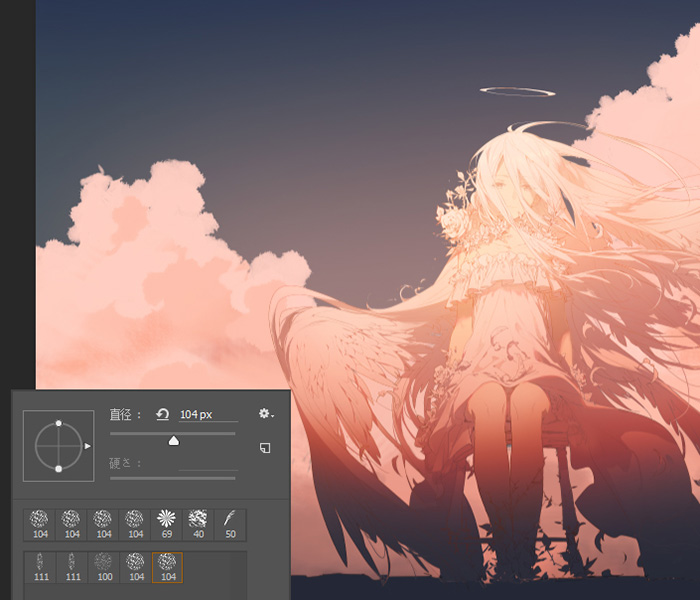
背景的主題是雲,畫的時候選擇破碎狀的筆刷,大致畫好輪廓之後,再進一步畫出立體感。目標是畫出能令人感受到雲的體積巨大的感覺。不過這次突出人物更加重要,所以要注意別把背景畫得太密。
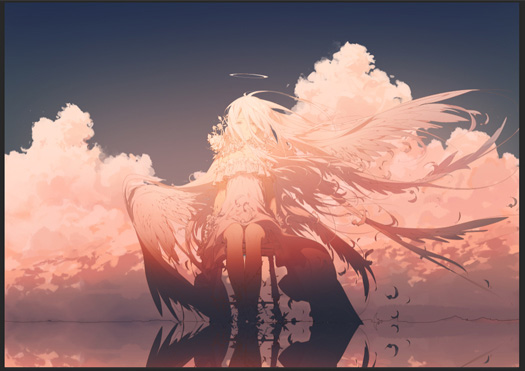
複製人物和雲的圖層,選擇“編輯”→“變換”旋轉180度,用來表現反射在水面上的人物與背景。
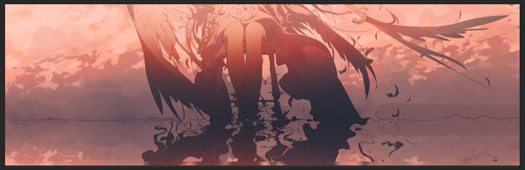
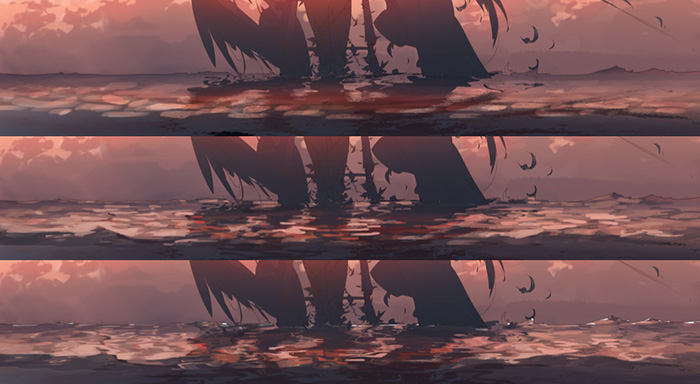
接著再選擇“濾鏡”→“扭曲”→“置換”,利用自己製作的水面素材表現出倒映在水面上的波動感。這個素材模仿了水面的反射,可以真實地表現出水面的感覺。
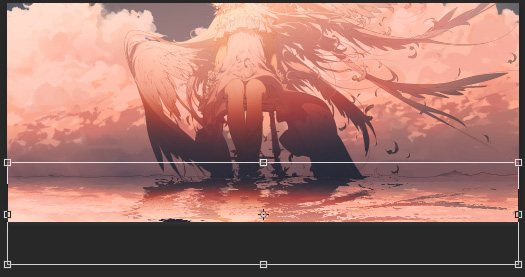
為了讓反射在水面上的人物更加寫實,將翻轉部分的高度壓縮到原來的2分之1。
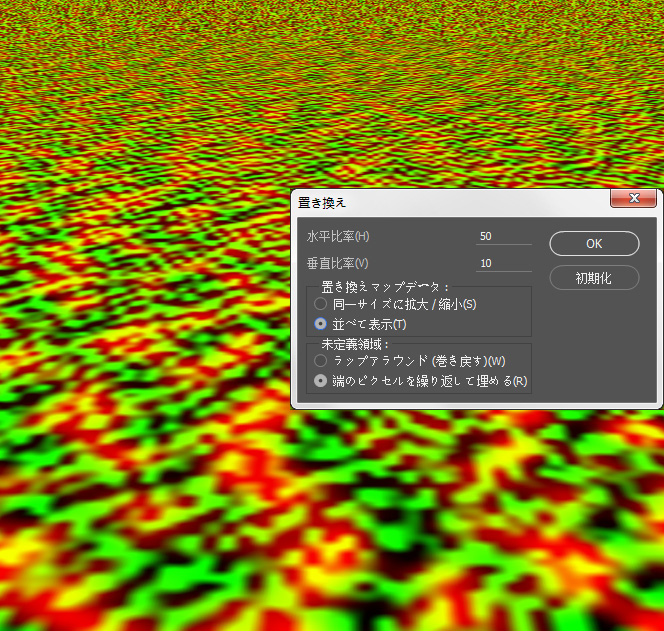
順便說一下,這個是我自製的用於表現水面的素材。光看圖可能會覺得莫名其妙(苦笑),使用濾鏡中的置換之後就能表現出水面的效果了。用這個素材能得到意料之外的出色效果,是我很喜歡用的素材。
Adobe的網站上刊載了表現水面的素材的製作方法。
潤飾
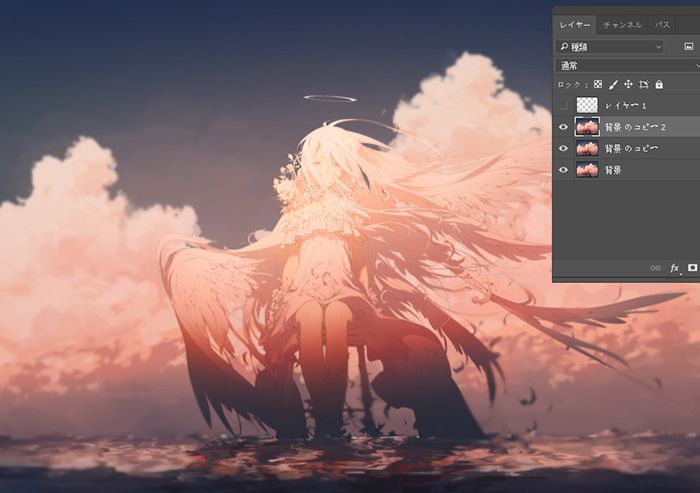
接下來就要使用“Adobe Photoshop CC”出色的功能之一——“效果處理”完成潤飾工作了。先合併所有圖層,再複製兩次該圖層(準備多個同樣的圖層)。
然後在各圖層選擇“濾鏡”→“模糊”→“高斯模糊”。上圖層半徑設置為6~8,下圖層設置為2~3。
將圖層的不透明度調整為20%~30%左右,使用硬度為15%~20%左右的橡皮擦工具擦掉不需要模糊的部分。
為了將人物和背景區別開來,明確希望別人認知的部分非常重要。
色調曲線
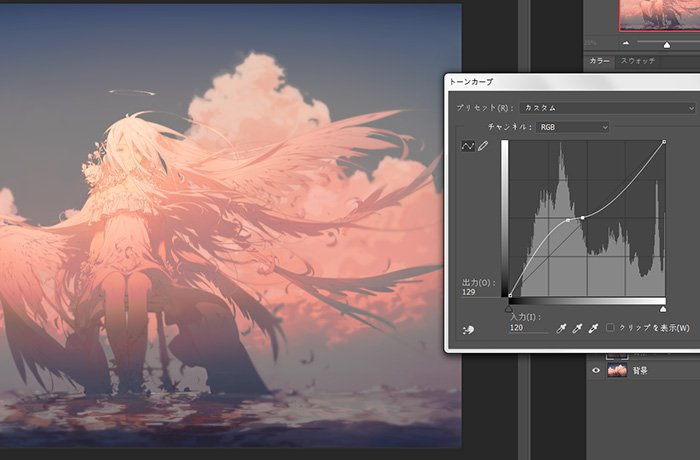
選擇“圖像”→“調整”→“色調曲線”調整色調。
使用色調曲線基本可以表現出所有色調,這次我只把綠色頻道的曲線稍稍調整成了弧形,減弱了紅色。
最終調整
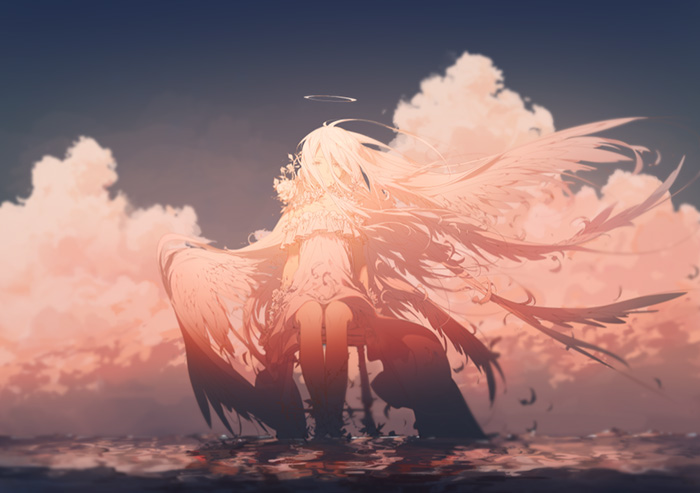
用“正片疊底”的圖層在畫面四周畫上黑色和淺藍色使之變暗,然後在中央的光照在人物上的部分用“變亮”圖層加一些淺橙色並模糊一下。這裡也適當加一些光點。
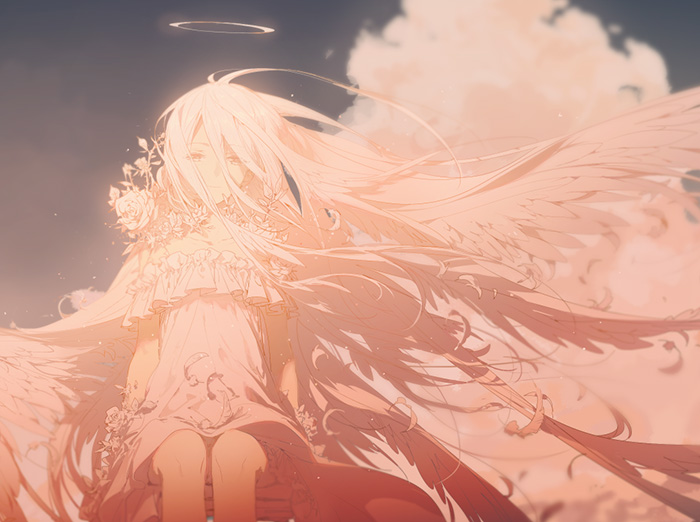
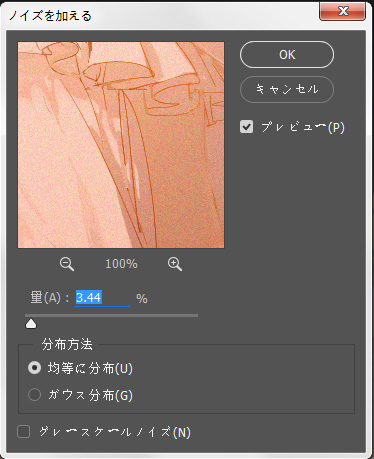
最後,選擇“濾鏡”→“雜色”→“添加雜色”,添加2%~4%左右的雜色,給畫面增加一些質感後就完成了。
完成!
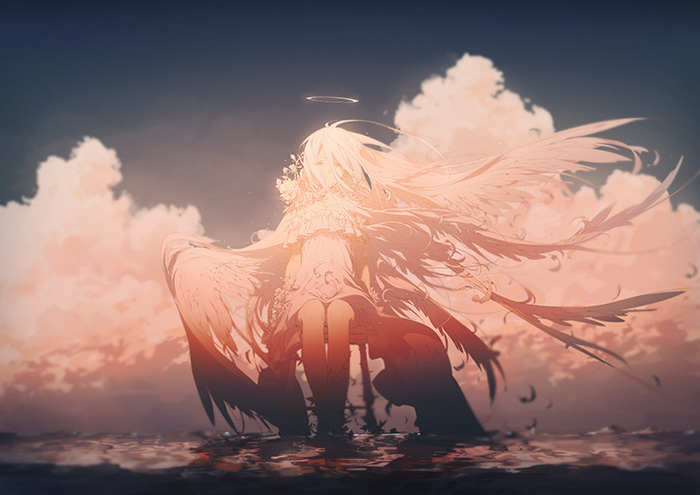
水面素材的製作、雜色的效果等“Adobe Photoshop CC”的強大濾鏡,是提高作品品質必不可少的功能呢。
由此可以下載“Adobe Photoshop CC”免費體驗版。
接下來,我們將採訪一下Rella有關“Adobe Photoshop”的活用法以及她對於自身創作的想法!