• English
  • 简体中文
  • 繁體中文
  • 한국어
  • ภาษาไทย
  • Bahasa Melayu
  • 日本語
pixivision
生活需要多一份精彩
标签一览
欣赏
  • 插画
  • 漫画
  • 小说
创作
  • 画法教程
  • 创作过程
  • 素材
灵感
  • 专访
  • 专栏
  • 趣闻
  • 首页
  • 创作过程
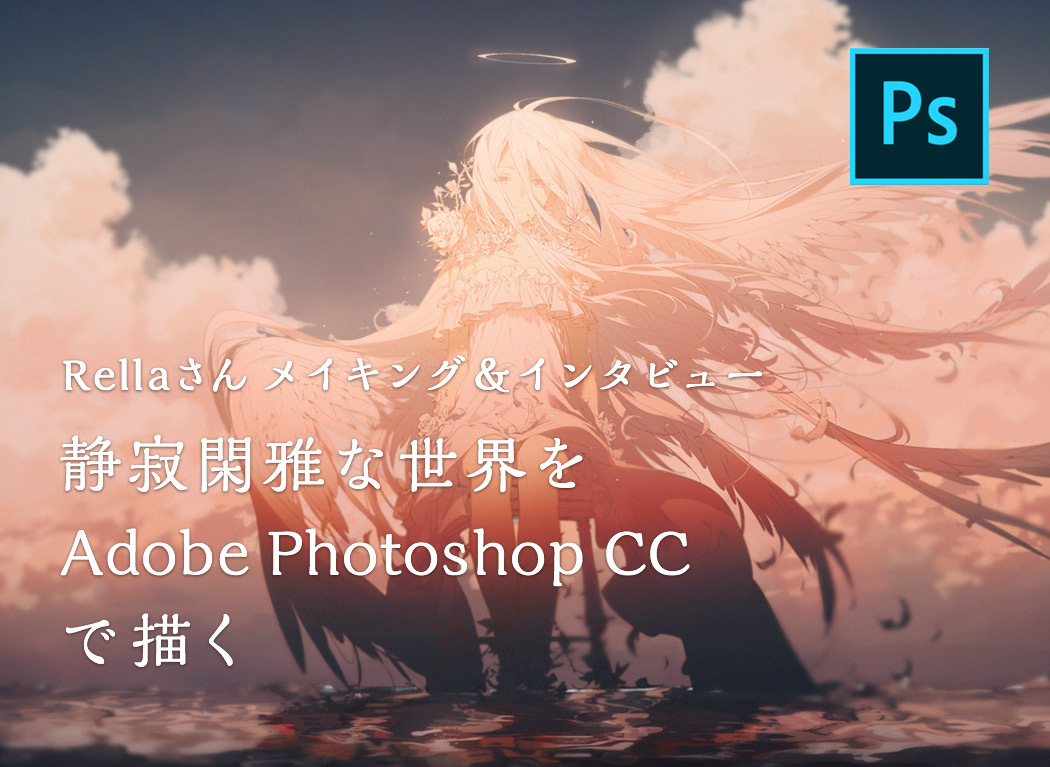
  • Rella的画图过程&访谈 用“Adobe Photoshop CC”描绘静寂闲雅的世界
创作过程PR
2016.12.30

Rella的画图过程&访谈 用“Adobe Photoshop CC”描绘静寂闲雅的世界
  • 专访
  • 插画师专访
  • 创作过程
  • 插画设备、软件

采访・文:小川 阳平
摄影:关口敬文

插画师·Rella,将用精致线条描绘出的仿佛能听到呼吸声的角色,与莫名令人寂寥的浅色配色搭配在一起,创造出了独有的世界观。想必不少人都迷上了Rella发表在pixiv上的VOCALOID们各种表情吧。


Rella用电脑画图时最常用的软件是“Adobe Photoshop CC”。她希望插画全部通过手绘来表现,所以画图基本不依靠软件,但是总是欠缺些什么,而“Adobe Photoshop CC”作为帮助完成这欠缺的“最后10%”的软件,其存在是必不可少的。
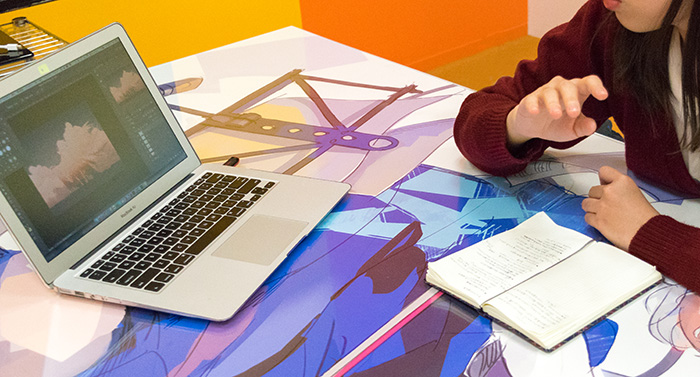
这次,我们采访了Rella使用“Adobe Photoshop CC”画图的方法,以及她本人对于创作的想法等内容!

画图过程:Rella用Adobe Photoshop CC创作插画的过程

草稿
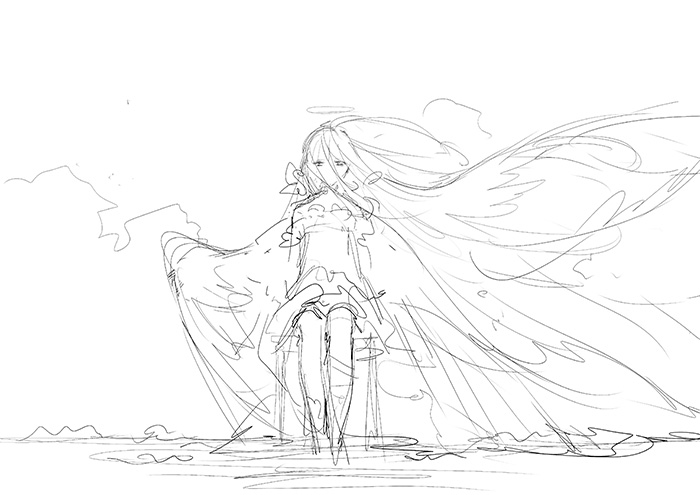
这次画的图是画过很多次的人物,所以决定好大致氛围就可以画草稿了。虽然我考虑了很多种构图和场面,最后还是觉得跟着直觉画最能得到好的成果。

线画
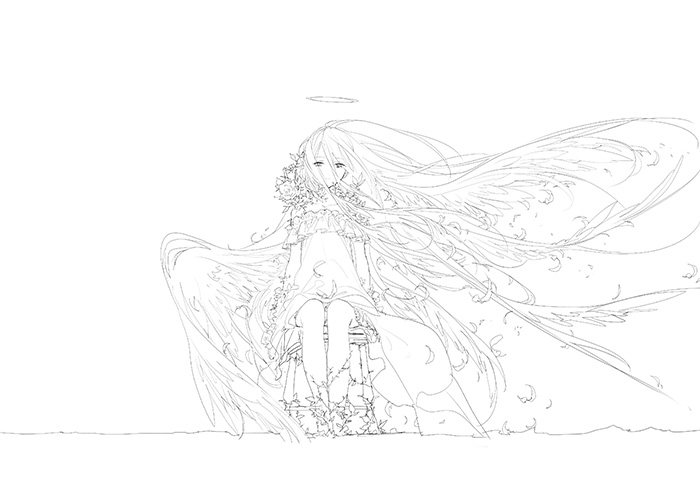
我画线画时,会一边观察插画的整体一边描线,基本用不到放大工具。因此线与线之间总是会有缝隙,不过这个阶段还无需在意这个问题。把握好画面整体更为重要。

上色
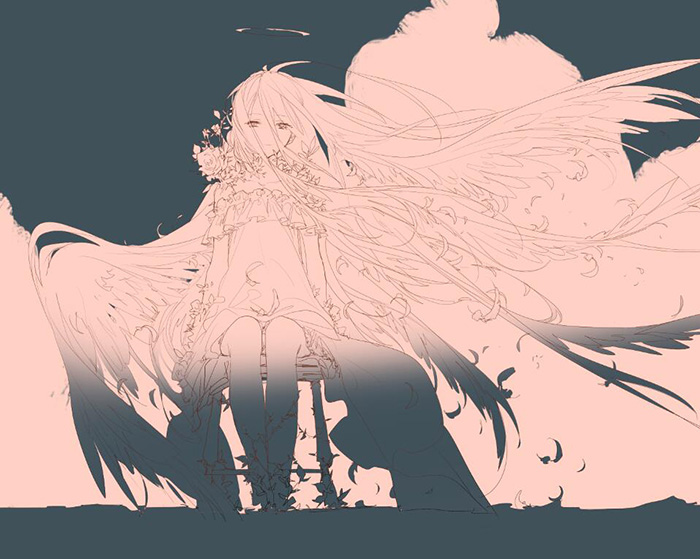
这次画的人物,头发和衣服都是纯白色的,涂底色的时候人物整体都用了同一种颜色。

对我来说,涂底色是对线画的补充,是一个补足线画阶段不确定的部分和修改不足的部分的工作,所以上色时基本不用范围选择工具。就一直用笔刷涂。
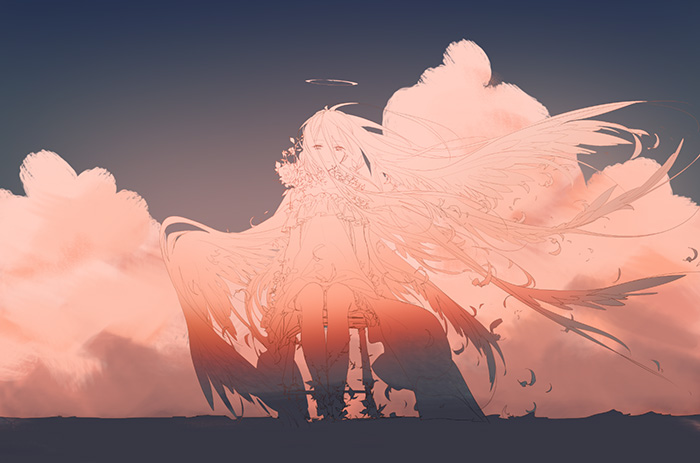
将人物图层的透明部分锁定后,给下面图层的背景上色,为下一步作准备。这次的光源是略偏橙色的红色。

加阴影
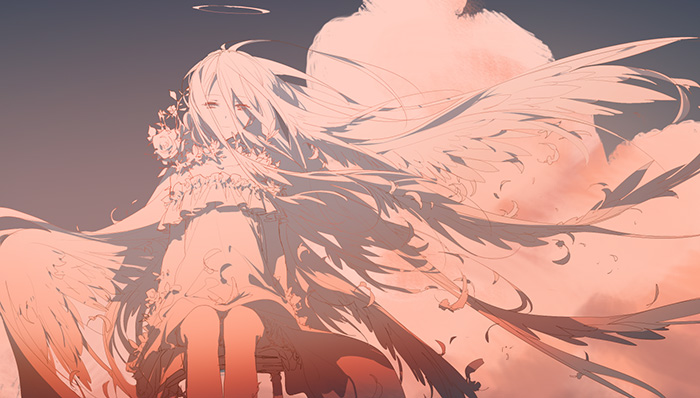
在人物图层上新建1个图层,选择“图层”→“创建剪贴蒙版”,将图层模式改为“正片叠底”。

在这个图层上,一边思考光照范围一边加阴影。

完成到一定程度后,再次锁定透明部分,粗略地添加光线并使之融入到周围的颜色中,然后合并图层。
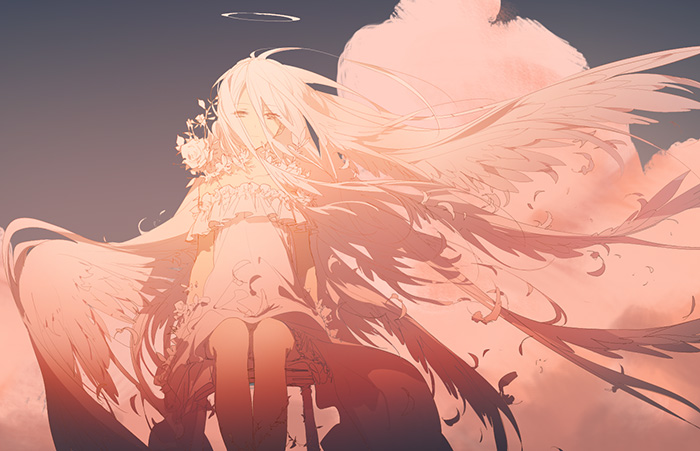
再在现在的图层上新建图层。图层模式选择“滤色”。以人物的头部为中心添加光源的颜色。调整为离中心越远,颜色越红、越暗。在得到自己想要的配色之后,再次合并图层。

细化
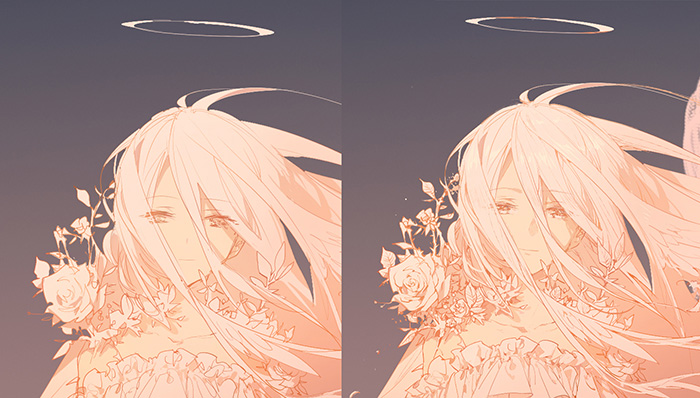
接下来的工作是提高完成度。为了增加画面密度,将上色时不足的地方补完,线画的修补工作也在这一阶段进行。

画的时候要注意修正人物的线画和阴影范围等细节。
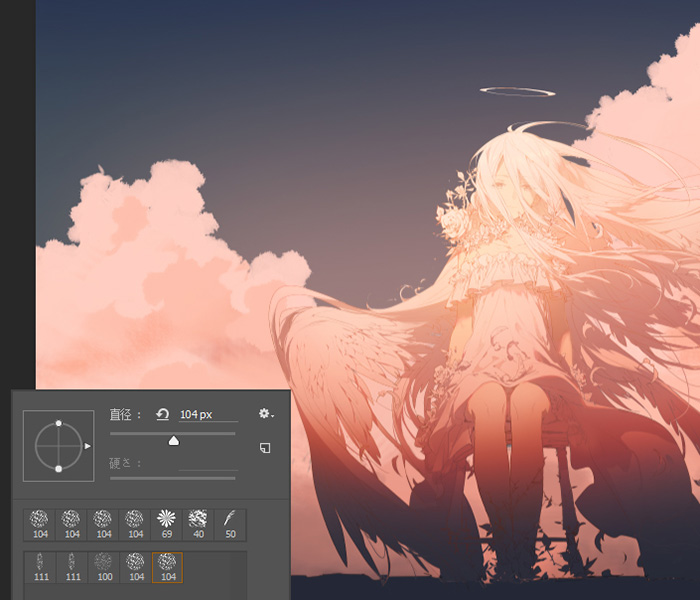
背景的主题是云,画的时候选择破碎状的笔刷,大致画好轮廓之后,再进一步画出立体感。目标是画出能令人感受到云的体积巨大的感觉。不过这次突出人物更加重要,所以要注意别把背景画得太密。
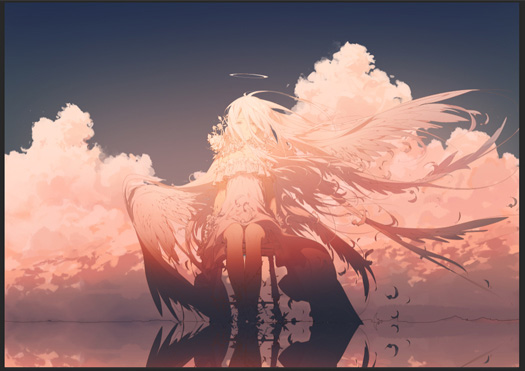
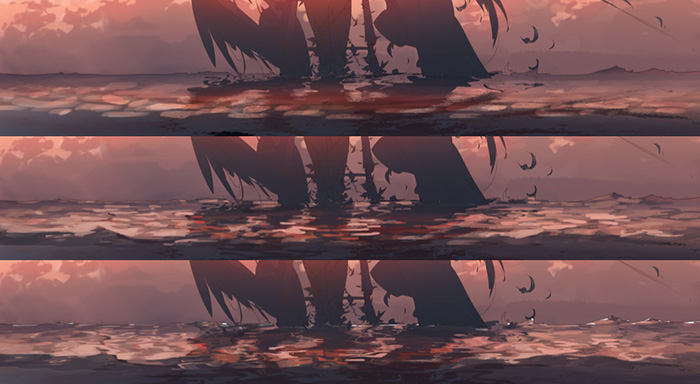
复制人物和云的图层,选择“编辑”→“变换”旋转180度,用来表现反射在水面上的人物与背景。
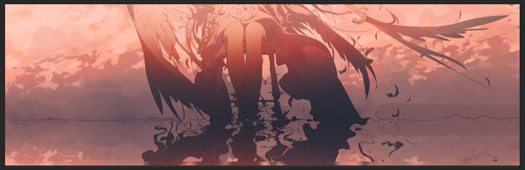
接着再选择“滤镜”→“扭曲”→“置换”,利用自己制作的水面素材表现出倒映在水面上的波动感。这个素材模仿了水面的反射,可以真实地表现出水面的感觉。
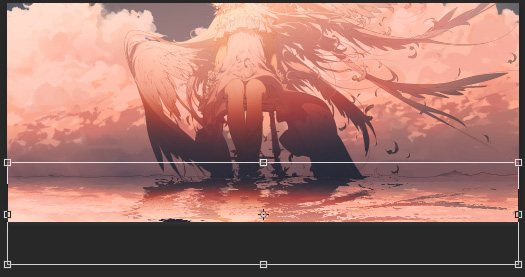
为了让反射在水面上的人物更加写实,将翻转部分的高度压缩到原来的2分之1。
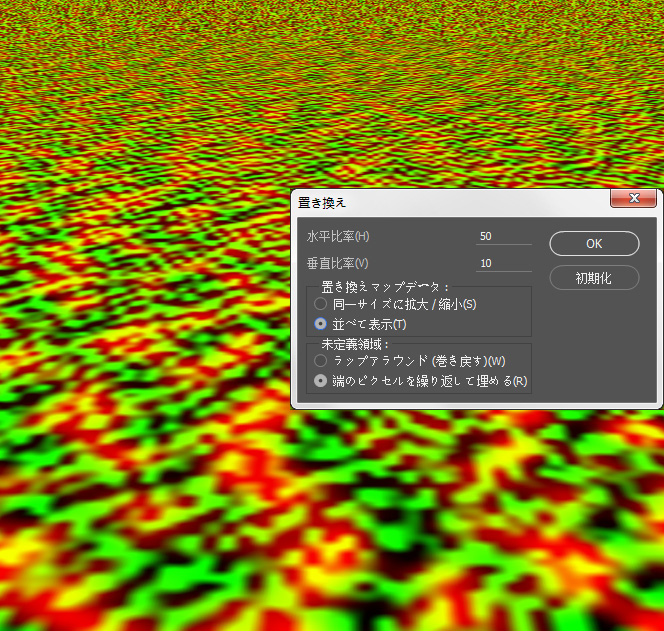
顺便说一下,这个是我自制的用于表现水面的素材。光看图可能会觉得莫名其妙(苦笑),使用滤镜中的置换之后就能表现出水面的效果了。用这个素材能得到意料之外的出色效果,是我很喜欢用的素材。


Adobe的网站上刊载了表现水面的素材的制作方法。
润饰
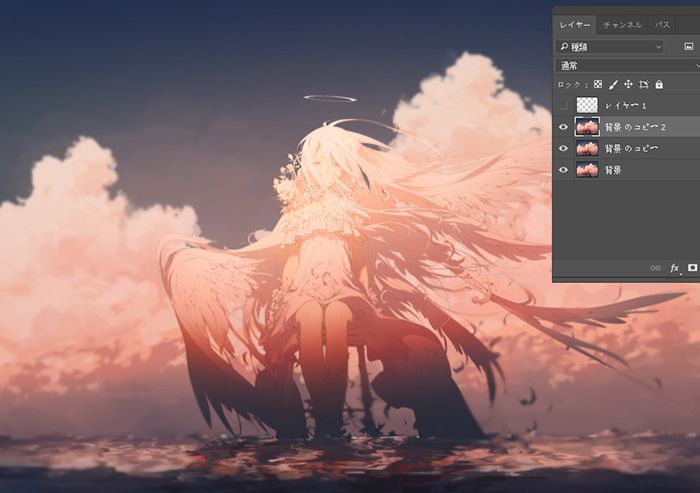
接下来就要使用“Adobe Photoshop CC”出色的功能之一——“效果处理”完成润饰工作了。先合并所有图层,再复制两次该图层(准备多个同样的图层)。

然后在各图层选择“滤镜”→“模糊”→“高斯模糊”。上图层半径设置为6~8,下图层设置为2~3。

将图层的不透明度调整为20%~30%左右,使用硬度为15%~20%左右的橡皮擦工具擦掉不需要模糊的部分。

为了将人物和背景区别开来,明确希望别人认知的部分非常重要。

色调曲线
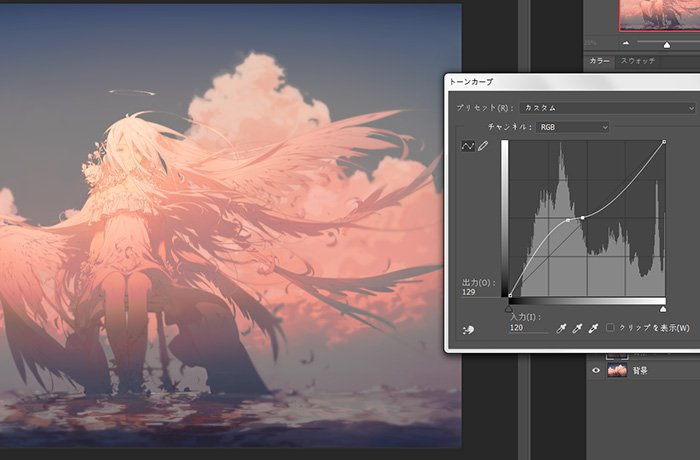
选择“图像”→“调整”→“色调曲线”调整色调。

使用色调曲线基本可以表现出所有色调,这次我只把绿色频道的曲线稍稍调整成了弧形,减弱了红色。

最终调整
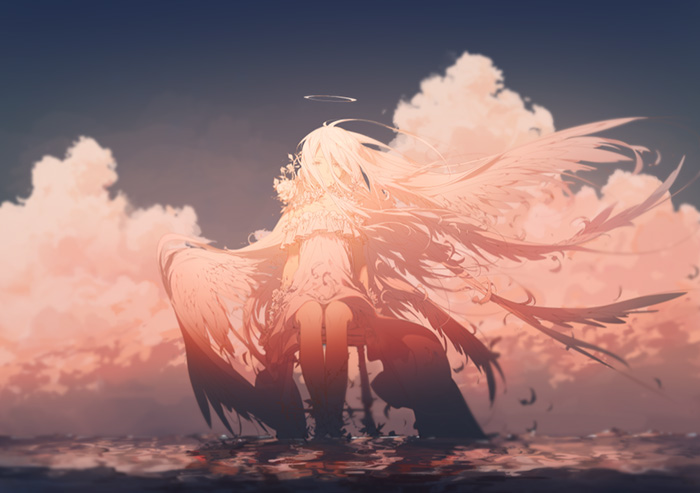
用“正片叠底”的图层在画面四周画上黑色和浅蓝色使之变暗,然后在中央的光照在人物上的部分用“变亮”图层加一些浅橙色并模糊一下。这里也适当加一些光点。
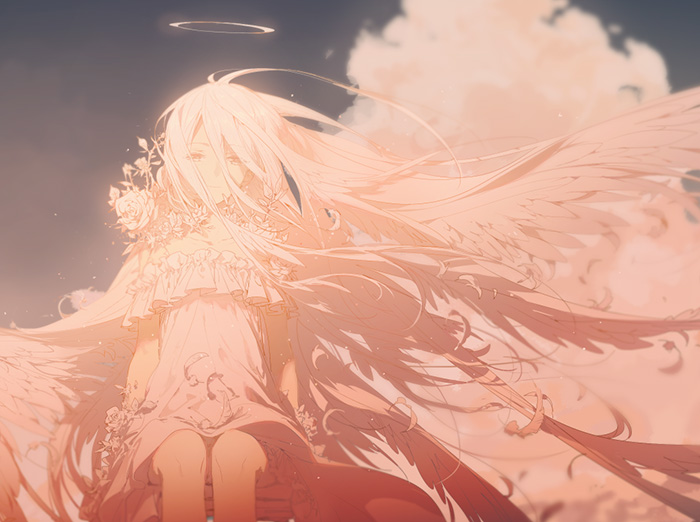
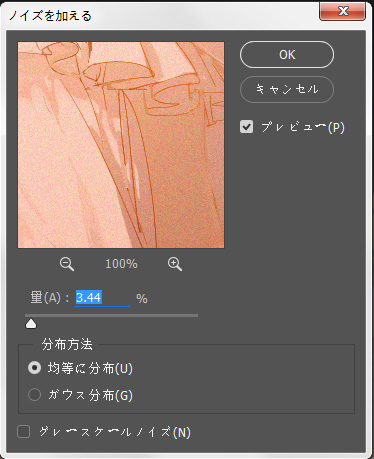
最后,选择“滤镜”→“杂色”→“添加杂色”,添加2%~4%左右的杂色,给画面增加一些质感后就完成了。

完成!
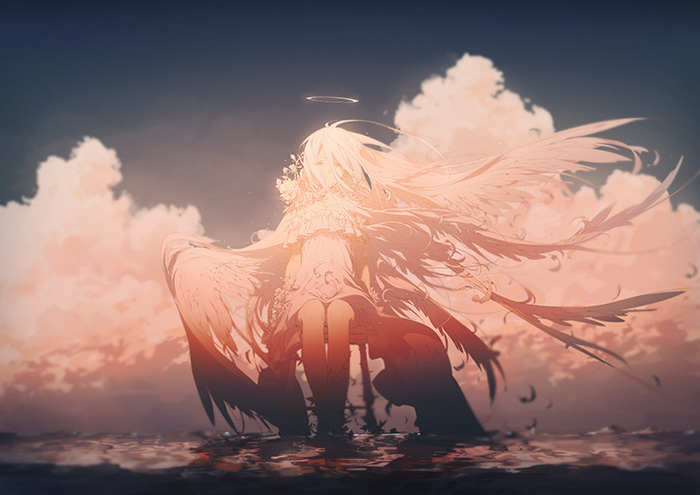
水面素材的制作、杂色的效果等“Adobe Photoshop CC”的强大滤镜,是提高作品质量必不可少的功能呢。


由此可以下载“Adobe Photoshop CC”免费体验版。


接下来,我们将采访一下Rella有关“Adobe Photoshop”的活用法以及她对于自身创作的想法!

Next Page : 想以超出自己想象的成果为目标。凭借软件的力量创造出理想成果的“最后10%”
12

创作过程相关最新文章

  • 上色小讲座! - Copic创作过程特辑 -

    上色小讲座! - Copic创作过程特辑 -

  • 绘制过程一目了然! - 透明水彩、彩铅创作过程特辑 -

    绘制过程一目了然! - 透明水彩、彩铅创作过程特辑 -

  • 制作过程一览无余? - 绘制过程动图特辑 -

    制作过程一览无余? - 绘制过程动图特辑 -

  • 这就是马克笔的实力!渐变×湿涂所打造「柔软可爱」系上色的三个诀窍

    这就是马克笔的实力!渐变×湿涂所打造「柔软可爱」系上色的三个诀窍

喜欢创作过程的人也喜欢这些

  • 随身携带随时随地都能画画!实现液晶数位板绘图体验的8英寸Windows 10数位板“raytrektab”─Saine使用反馈&访谈

    随身携带随时随地都能画画!实现液晶数位板绘图体验的8英寸Windows 10数位板“raytrektab”─Saine使用反馈&访谈

  • 《怪物弹珠》角色创作过程&访谈!解说设计角色的过程和技巧《怪物弹珠》角色创作过程&访谈!解说角色设计的步骤和技巧

    《怪物弹珠》角色创作过程&访谈!解说设计角色的过程和技巧《怪物弹珠》角色创作过程&访谈!解说角色设计的步骤和技巧

  • 【痛甲视频】试着画了空条承太郎・花京院典明・DIO!【JOJO的奇妙冒险】

    【痛甲视频】试着画了空条承太郎・花京院典明・DIO!【JOJO的奇妙冒险】

  • 人气画师Chiho 画图过程&访谈!探究插画色彩丰富又细腻的秘密!

    人气画师Chiho 画图过程&访谈!探究插画色彩丰富又细腻的秘密!

本文标签

  • 专访
  • 插画师专访
  • 创作过程
  • 插画设备、软件

创作过程相关最新文章

  • 上色小讲座! - Copic创作过程特辑 -

    上色小讲座! - Copic创作过程特辑 -

  • 绘制过程一目了然! - 透明水彩、彩铅创作过程特辑 -

    绘制过程一目了然! - 透明水彩、彩铅创作过程特辑 -

  • 准备好参加Comiket了吗!?准备活动展台时用得上的便利技巧【珍藏版】

    准备好参加Comiket了吗!?准备活动展台时用得上的便利技巧【珍藏版】

  • 怎么做到的?!“原来如此没看懂”特辑

    怎么做到的?!“原来如此没看懂”特辑

查看更多▶︎
p-chan本月排行榜
  • 插画

    与你同行五周年! - 《原神》同人作品特辑【大合辑】 -

  • 插画

    从足部展现美感 - 乐福鞋插画特辑 -

  • 插画

    降魔除妖好师父 - 《绝区零》仪玄同人作品特辑 -

  • 插画

    笑容甜美的谋略家 - 《绝区零》蕾米埃尔·丹同人作品特辑 -

  • 插画

    庆祝1周年! - 《绝区零》同人作品特辑【大合辑】 -

p-chan推荐
  • 插画

    在迷茫中前进的骑士 - 《鸣潮》卡提希娅(芙露德莉斯)同人作品特辑 -

  • 插画

    迈向明日 - 《崩坏:星穹铁道》昔涟同人作品特辑 -

  • 插画

    诱人网格 - 渔网袜插画特辑 -

  • 插画

    双面女仆!? - 《绝区零》艾莲·乔同人作品特辑 -

  • 插画

    视规则若无物!? - 【蔚蓝档案】格黑娜学园学生同人作品① -

  • 首页
  • pixivision简介
  • 提供主题
  • English
  • 简体中文
  • 繁體中文
  • 한국어
  • ภาษาไทย
  • Bahasa Melayu
  • 日本語
  • pixivision
  • 运营公司
  • 使用条款
  • 联系客服
  • 刊登广告
  • 隐私政策
©pixiv