
Fly的畫圖過程&訪談【用Bamboo Spark和Photoshop作畫!】
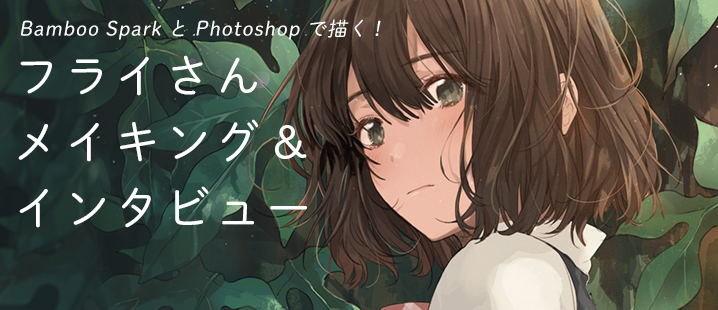
極具透明感的色彩與驚訝的表情──Fly所描繪的插畫,都猶如捕捉到了不會再出現第二次的瞬間一般。Fly是一位元現在正在連載作品《獸人弗倫姿—歡迎來到加帕裡公園!》(KADOKAWA 少年Ace),並為《歡迎我們的旋律!音樂之森 星音學園》(集英社未來文庫)等多部作品繪製插圖的漫畫家/插畫師。
Fly創作插畫時,從草稿到潤飾全部都是用數碼環境完成。這次我們將請Fly使用去年秋天發售的Wacom新產品“Bamboo Spark”為我們繪製彩色插畫。
“Bamboo Spark”是一款可以直接將畫在紙上的線條讀取到手機或數位板上的全新設備。
兼具在紙上作畫的輕鬆感與順手度以及數碼作畫的便利性的“Bamboo Spark”,在插畫製作過程中是如何起作用的呢? 讓我們通過Fly的畫圖過程來一探究竟吧!
畫圖過程:用“Bamboo Spark”畫線畫
“Bamboo Spark”省去了用相機拍攝後再用掃描工具讀取的步驟,可以直接將插畫數據化,是一款新時代的便攜筆記本。將“Bamboo Spark”本體通過藍牙連接手機或數位板後,只需在附帶的筆記本上作畫,就可以直接將所畫的圖轉化為數據並讀取。
用市面上賣的那種筆記本,只要小於A4尺寸並且厚度在5mm以內就可以使用。
Fly在實際畫線畫的時候就試用了“Bamboo Spark”。
用自動鉛筆畫草稿
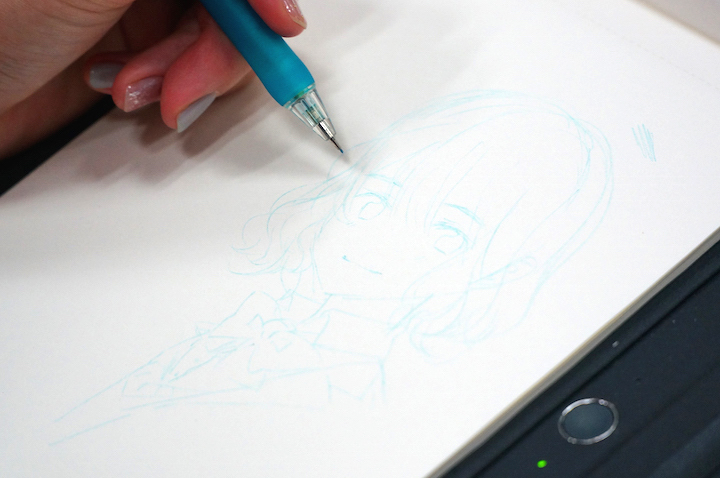
用“Bamboo Spark”的專用筆描線之前,先在本體附帶的紙質筆記本上畫草稿。
我畫草稿一般都用藍色的自動鉛筆。在這一點上,無論是數碼作畫還是傳統作畫都一樣。
用Bamboo Spark的專用筆描線
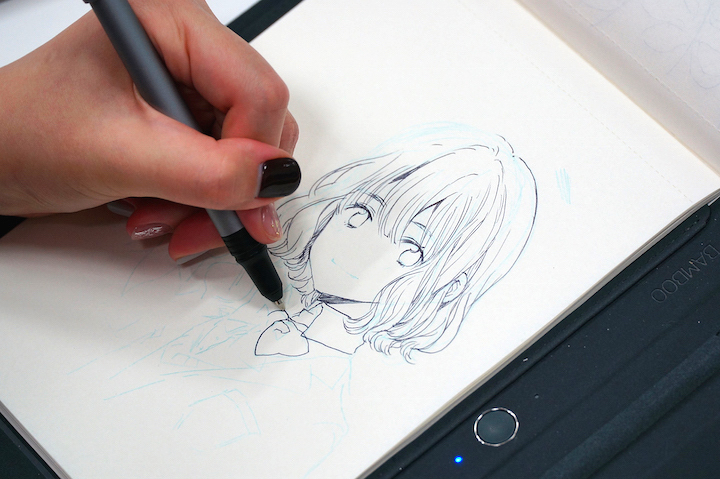
畫好草稿後,用“Bamboo Spark”附帶的專用筆“描線”。說是專用筆,筆芯其實和普通的圓珠筆是一樣的,所以畫的時候感覺和用紙筆作畫一模一樣。
用這支筆描好的線會直接讀取到“Bamboo Spark”裡,然後以數據的形式記錄在連接的末端中。
我描線不是一筆劃好,都是緊湊地畫很多條細線,“Bamboo Spark”將我每一筆的動作全都記錄下來了。畫的線和數據裡的線基本毫無差異,令我非常吃驚。
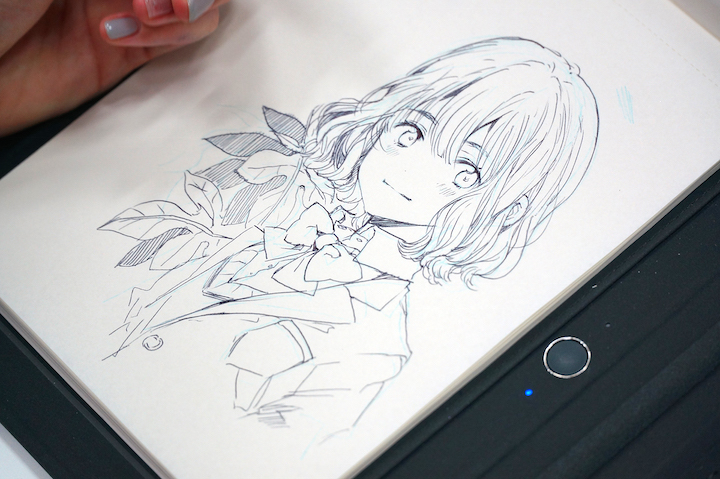
剛畫完線畫。
數據化後的線畫完成了!
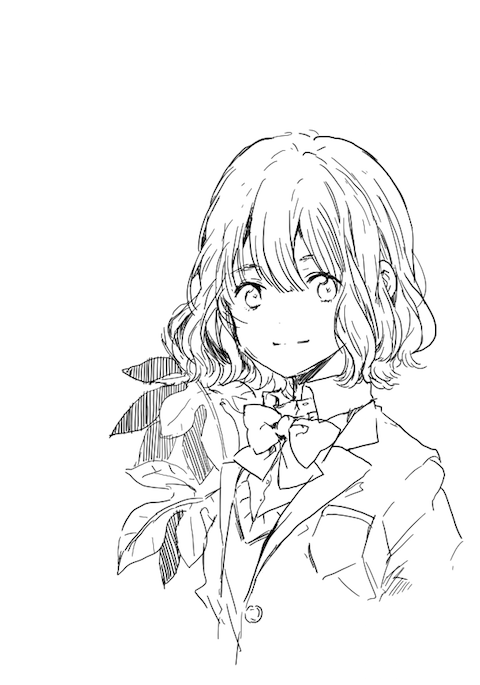
這是完成後的插畫數據。是不是就像掃描的一樣?
數據還會記錄畫線條的順序。用Bamboo Spark的APP可以看到畫圖的全過程,還可以倒著看。這也是數碼作畫的優點。使用“Bamboo Spark”後的感想如何?
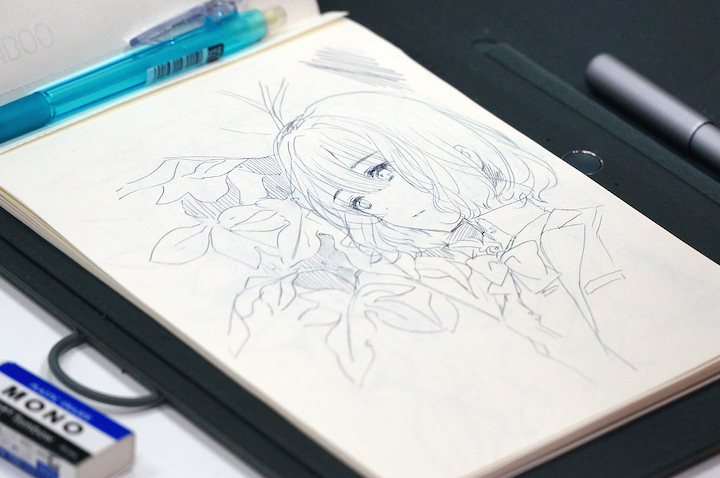
▲Fly在“Bamboo Spark”上畫的插畫
――你第一次拿到“Bamboo Spark”時的印象如何?
剛接到這個委託的時候,給我的印象是聽起來“好像是個很厲害的機器……”,打開箱子拿起來的瞬間就在想:“哇! 真的是紙!!”(笑)。特別輕,很便於攜帶,和我想像的完全不同。
我是用iPhone試的,用藍牙配對也令我驚歎:“居然這樣就行了?”,真是簡單極了。
――實際使用“Bamboo Spark”作畫後感覺如何?
我作畫從草稿到潤飾全部都是使用數碼工具完成。所以已經很久沒在紙上畫草稿了,感覺非常新鮮。
我改為數碼作畫的原因之一,就是在紙上畫完草稿還要用掃描器掃描的這個步驟太麻煩了,能省去這一步真是太好了。
――使用過程中有沒有覺得:“這裡差一點啊……”的地方?
無論大小、重量、功能都非常完善,一時想不出什麼覺得“這裡不行”的地方呢……真的是用起來非常順手的一個工具。
硬要說一個期望的話,我覺得筆尖的種類如果更多一些,用途或許會更加廣泛吧?比如較粗的筆和鉛筆那樣易於區分強弱的筆尖,如果有的話一定會成為一件更便於作畫的工具吧。最好還有鋼筆之類的。
其實我覺得非常喜歡,正在糾結要不要買。價格適中這一點也很有吸引力。
繪圖數據還可以傳到電腦裡
讀取到“Bamboo Spark”的數據,不僅可以傳到連接的末端上,還可以關聯由Wacom、提供“Wacom雲”、“Evernote”、“Dropbox”等雲服務。
接下來,我們將把用“Bamboo Spark”畫的數據傳送到電腦,並請Fly挑戰完成彩色插畫的全部畫圖過程。






大概這樣顯示畫圖記錄