• English
  • 简体中文
  • 繁體中文
  • 한국어
  • ภาษาไทย
  • Bahasa Melayu
  • 日本語
pixivision
Make it interesting
Explore
  • Illustrations
  • Manga
  • Novels
Create
  • Tutorials
  • Behind the Art
  • Materials
Discover
  • Interviews
  • Columns
  • News
  • Top
  • メイキング
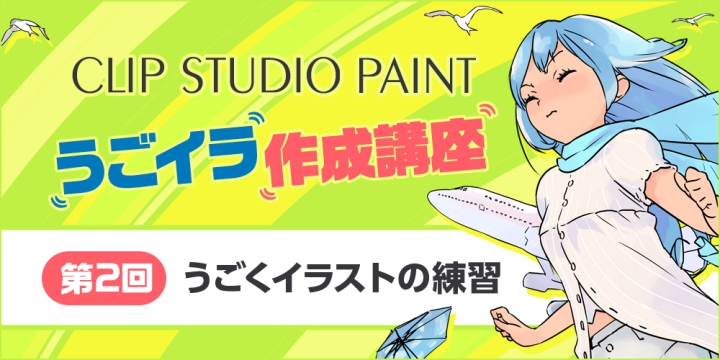
  • 【講座】CLIP STUDIO PAINTうごイラ作成講座 【第2回うごくイラストの練習】
メイキングPR
2015.11.04

【講座】CLIP STUDIO PAINTうごイラ作成講座 【第2回うごくイラストの練習】

  • making-of
  • illustration material&software
  • Ugoira making-of
  • Clip Studio
  • animation making-of
第1回の"うごイラ"作成講座では、「うごくイラストの制作手順」を説明しました。でも、さっそくイラストにアニメーションをつけようと思って、何をすればいいのか手が止まってしまった方はいませんか?
第2回CLIP STUDIO PAINT の"うごイラ"作成講座では、「うごくイラストの練習方法」をご紹介します。いきなりキャラクターの全身を動かすことは難しいので、まずは簡単なパーツを動かして、アニメーション作成の練習をしてみましょう。

パラパラ漫画のような24フレームまでのアニメーションを作ることができる「CLIP STUDIO PAINT DEBUT for pixiv」は、pixivプレミアムなら誰でも利用できますので、ぜひ登録してみてくださいね。

「まばたき」で、動きの練習をしてみよう

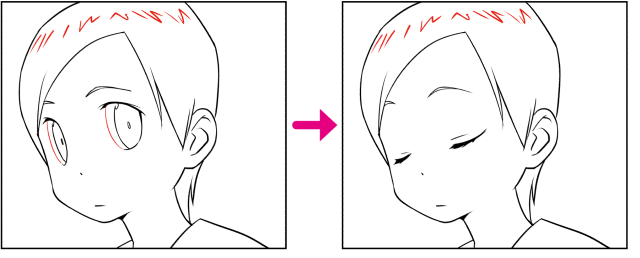
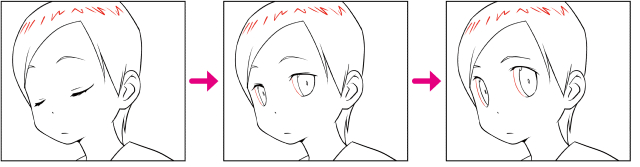
動きの少ないシーンでも、キャラクターを「まばたき」させるだけで、ぐっとアニメーションらしくなります。ここでは簡単なまばたきの作り方を練習してみましょう。

1. パーツを分ける

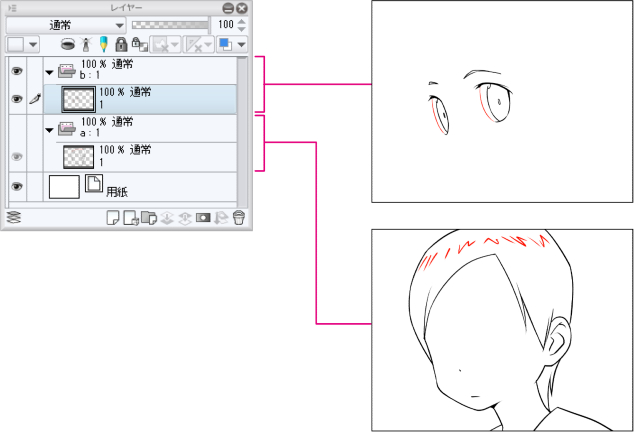
1. 図のキャラクターにまばたきの動きを加えます。まず1枚のレイヤーにイラストを描き、動かす「目と眉」を切り分けて別のアニメーションフォルダーに収めます。
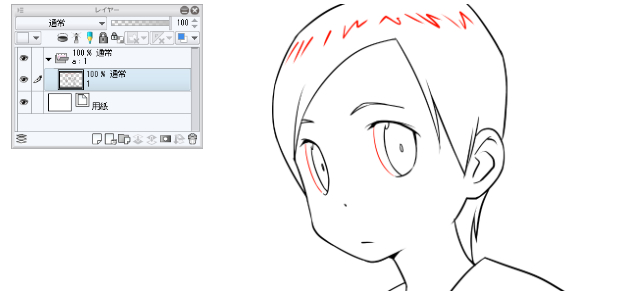
2.[選択]ツール→[選択ペン]サブツールを選択し、「目と眉」が描かれた部分の選択範囲を作ります。
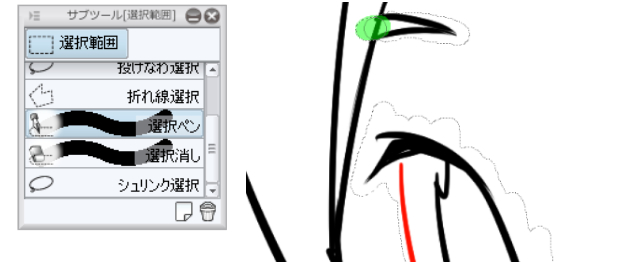
※「目と眉」がほかの線画と重なっていなければ[折れ線選択]サブツールなどを使ってもよいのですが、眉の端が前髪に重なっているので、より細かく選択範囲を作成できる[選択ペン]サブツールを選びました。

3. 選択範囲ができたら、コピー&ペーストします。[レイヤー]パレットに「目と眉」 のレイヤーが作成されます。
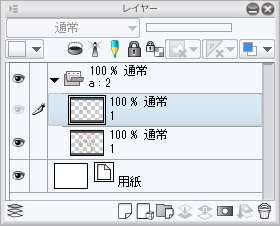
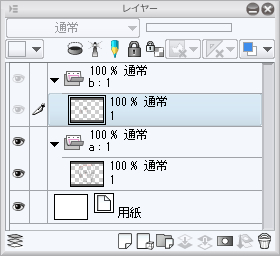
4.[アニメーション]メニュー→[新規アニメーションフォルダー]を選び、アニメーションフォルダー「b」を作ります。ここに「目と眉」レイヤーを入れます。
参考


[レイヤー]パレットに[アニメーション]→[新規アニメーションフォルダー]でアニメーションフォルダーを作ると、[タイムライン]パレットにもアニメーションフォルダーが表示されます。

※注意:タイムライン上でセルが指定されていないと、セルの内容は編集できません。 セルに描画できないときはタイムラインを確認しましょう。
5. もとのイラストは、[消しゴム]ツールで「目と眉」を消してしまいます。
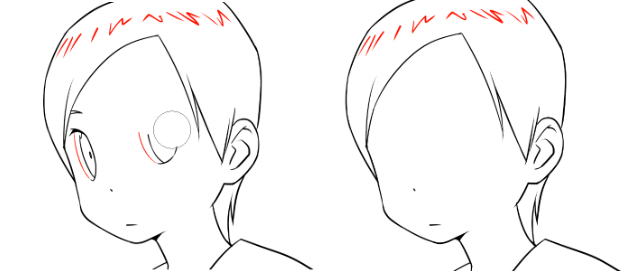
6. これで、動く「目と眉」のパーツと、それ以外の動かないパーツでフォルダー分けができました。それぞれのアニメーションフォルダーの名称は、動くほうを「b」、動かないほう を「a」としています。
2. 閉じた目を描く

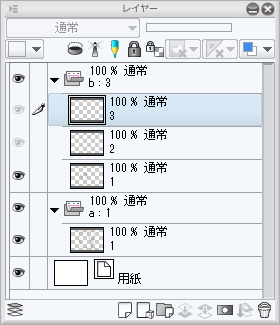
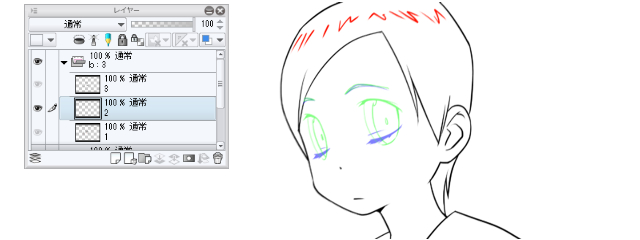
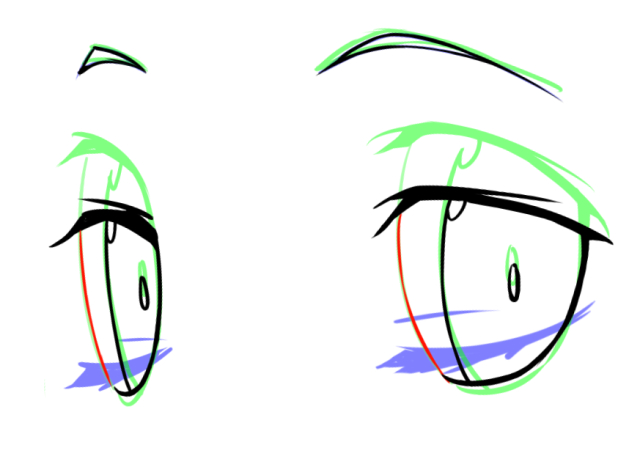
1.「b」フォルダーにレイヤーを2つ追加します。これでフォルダーの中に3つのレイヤーができました。それぞれ以下のようになっています。

・レイヤー「1」:開いた目(現状の目と眉)のセル
・レイヤー「2」:中割りのセル
・レイヤー「3」:閉じた目のセル
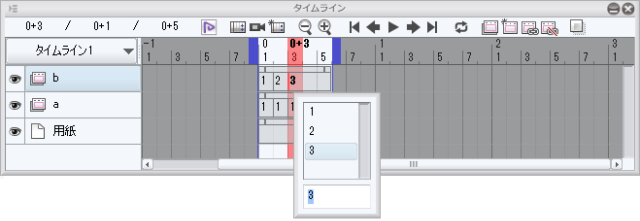
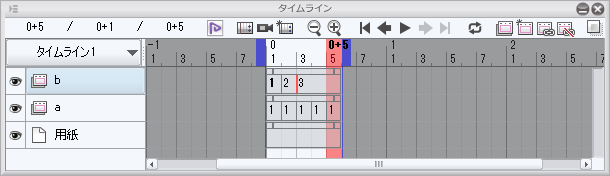
2.[タイムライン]パレット内のアニメーションフォルダー「b」のフレームに、レイヤーの「1」「2」「3」を指定します。
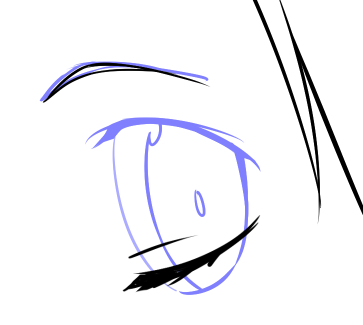
3.[アニメーション]メニュー→[アニメーションセル表示]→[オニオンスキンを有効化]を選択し、オニオンスキンを表示します。レイヤー「1」の開いた目を確認しながら、レイヤー「3」に、閉じた目を作成します。
ポイントは、まぶたを下げる動きをイメージすることと、閉じた目の幅、立体感に注意して描くことです。
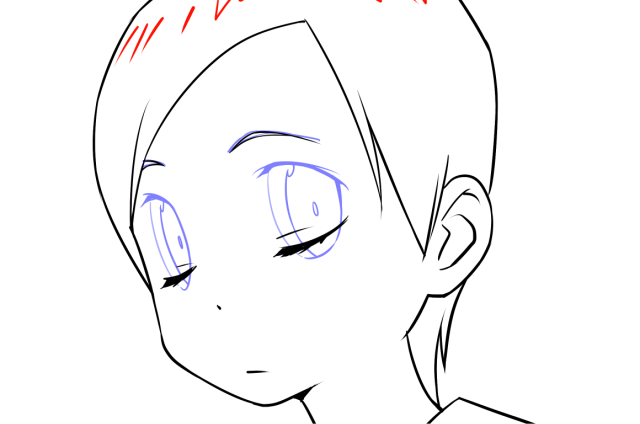
閉じた目は、開いた目の下のほうに描きます。仮にこの位置が上にあると、まぶたが下がる動きには見えなくなります。
4. 眉は、やや眉尻を下げた以外は、ほとんどレイヤー「1」の眉と同じです。
3.「中割り」をする

1. 開いた目と閉じた目の中割りを、レイヤー「2」に描きます。オニオンスキンを表示させ、レイヤー「1」と「3」の画像を確認しながら「中割り」をしていきます。
2. レイヤー「1」と「3」の目頭、目尻を「運動曲線(※1)」で結びます。動きにメリハリを出すため、中割りのアタリはやや上のほうに取ります。「スローイン・スローアウト(※2)」の要領で、動く幅に差をつけるとリアルな動きに近づきます。
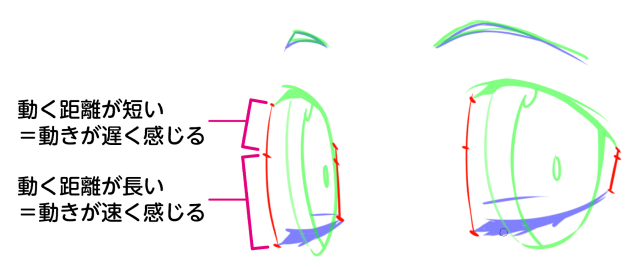
(※1)運動曲線
運動曲線とは、動きの軌道を表す線のことです。原画から動きを立体的に導き出し、ポイントを決めて線を結びます。

(※2)スローイン・スローアウト
ものが動き出すときに、徐々に加速していくことを「スローイン」、その逆で、動いていたものが停止する際に、段々とスピードが落ちていくことを「スローアウト」といいます。アニメーションでは、ゆっくりと動かしたいときは絵と絵の間の距離を短く、早く動かしたいときは距離を離します。

※動きのつけ方については、第3回「アニメーション作りの基礎知識」で詳しく解説します。
3. アタリに合わせて、中割りのまつげを描きます。眼球の上にまぶたが重なっていることを意識して、丁寧に描画していきます。
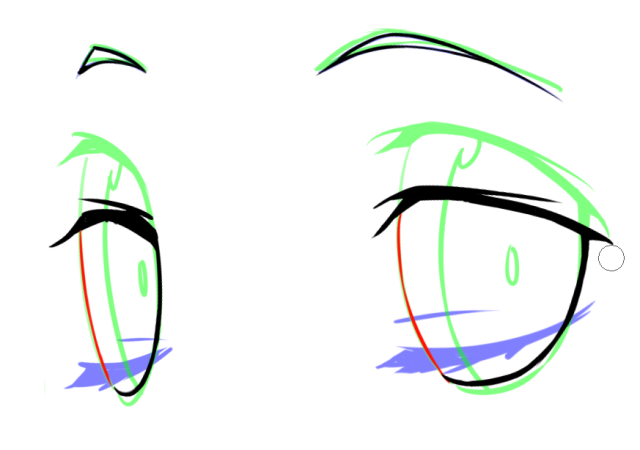
4. 中割りの瞳は、降りるまぶたにつられるように少し下げて描きます。
4. 動きを確認する

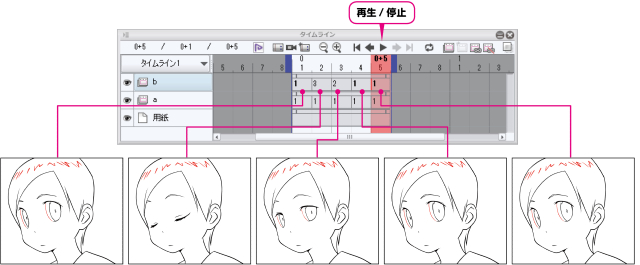
1.[タイムライン]パレットの任意のフレームを右クリック。表示されたポップアップメニューで、タイムラインにセルを指定していきます。動かないフォルダー「a」にはレイヤー「1」しかないので、すべて「1」と指定します。
2.「目と眉」のフォルダー「b」のタイムラインは、「1」→「3」→「2」→「1」→「1」 としました。
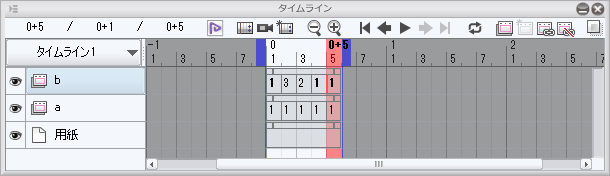
まず「1(開いた目)」→「3(閉じた目)」としたのは、中割りを入れないことで、一瞬でパチっと目を閉じた動きにしたかったためです。
開くときは「3(閉じた目)」→「2(中割り)」→「1(開いた目)」とします。目を閉じる時より、開いた時のほうが、中割りの分遅くなります。
3. [タイムライン]パレットで[再生/停止]をクリックして、動きを確認します。これで完成です。
Next Page : 「動きを描く」のに効果的な練習方法をご紹介!
12

Newest articles tagged Clip Studio

  • Interview with the artist “Wannyanpuu” and making of “Ugoira!” The particulars behind the creator’s craftsmanship.

    Interview with the artist “Wannyanpuu” and making of “Ugoira!” The particulars behind the creator’s craftsmanship.

  • Showing the Making-of Using Ugoira!

    Showing the Making-of Using Ugoira!

  • The Making of 13 Copic Drawings - A Lesson in Coloring

    The Making of 13 Copic Drawings - A Lesson in Coloring

  • The Making of 15 Watercolor and Colored Pencil Drawings - A Glimpse Behind the Scenes

    The Making of 15 Watercolor and Colored Pencil Drawings - A Glimpse Behind the Scenes

If you liked Clip Studio, you will also love...

  • A making-of & interview with Kitsune: painting fantastic worlds with Adobe Photoshop CC

    A making-of & interview with Kitsune: painting fantastic worlds with Adobe Photoshop CC

  • How To Create Pixel Art GIFs? An Interview With Illustrator Yuuta Toyoi

    How To Create Pixel Art GIFs? An Interview With Illustrator Yuuta Toyoi

  • Creating sparkling, kawaii drawings - Making & Interview With Eku Uekura

    Creating sparkling, kawaii drawings - Making & Interview With Eku Uekura

  • Rella making-of and interview - Drawing a peaceful and elegant world with Adobe Photoshop CC

    Rella making-of and interview - Drawing a peaceful and elegant world with Adobe Photoshop CC

Share this article
  • Share
  • Post
  • Share
  • Post

Tags:

  • making-of
  • illustration material&software
  • Ugoira making-of
  • Clip Studio
  • animation making-of
Follow pixivision on Facebook!
Find us on X too!
Follow @pixivision
Stay updated with pixivision's daily features!

Newest articles tagged メイキング

  • The Making of 13 Copic Drawings - A Lesson in Coloring

    The Making of 13 Copic Drawings - A Lesson in Coloring

  • The Making of 15 Watercolor and Colored Pencil Drawings - A Glimpse Behind the Scenes

    The Making of 15 Watercolor and Colored Pencil Drawings - A Glimpse Behind the Scenes

  • Are you ready for Comiket? Useful Techniques For Your Event Booth

    Are you ready for Comiket? Useful Techniques For Your Event Booth

  • Wait a second! (Almost) Useless Tutorials

    Wait a second! (Almost) Useless Tutorials

View more▶︎

Follow pixivision's
official accounts!

p-chanMonthly Ranking
  • Illustrations

    Fan Art of Kisaki (Swimsuit) from B...

  • Illustrations

    Drawings of Patterned Bikinis - Pre...

  • Illustrations

    Drawings of Flared and Frilled Biki...

  • Illustrations

    Drawings of Upward Glances - Puppy-...

  • Illustrations

    Drawings of Falling and Floating - ...

p-chanFeatured
  • Illustrations

    Drawings of Characters in Water - T...

  • Illustrations

    pixiv High Schoolers Illustration C...

  • Illustrations

    Drawings Emphasizing the Beauty of ...

  • Interviews

    Interview with redjuice and Mai Yon...

  • Illustrations

    Drawings of Pools at Night - Dreami...

Follow pixivision's
official accounts!

  • Top
  • About pixivision
  • Suggest a theme
  • English
  • 简体中文
  • 繁體中文
  • 한국어
  • ภาษาไทย
  • Bahasa Melayu
  • 日本語
  • pixivision
  • About pixiv Inc.
  • Terms of Use
  • Contact Us
  • Advertising
  • Privacy Policy
©pixiv