Kitsune 畫圖過程&訪談 用“Adobe Photoshop CC”描繪出幻想中的世界
採訪・文:小川 陽平
Kitsune所描繪的插畫,能給人一種如同迷失在異世界裡的奇妙感覺,充滿幻想又精緻無比。很多人都會迷上Kitsune這種獨特的色調與筆觸吧。
Kitsune現在除了在給眾多雜誌和小說繪製插畫,還在獨立製作·發表插畫和影像作品。
這次我們將為大家介紹Kitsune畫插畫時常用的“Adobe Photoshop CC”的活用法! 此外,我們還採訪了Kitsune關於創作的原點以及今後的目標等內容!
草稿
首先,用黑白繪製大草稿。
使用的筆刷套裝是名為“FREE PHOTOSHOP/GIMP BRUSHES!+Explanation by JonasDeRo”的免費定制筆刷套裝。用其中名為“Hexagon”的六邊形筆刷繪製黑白草稿。
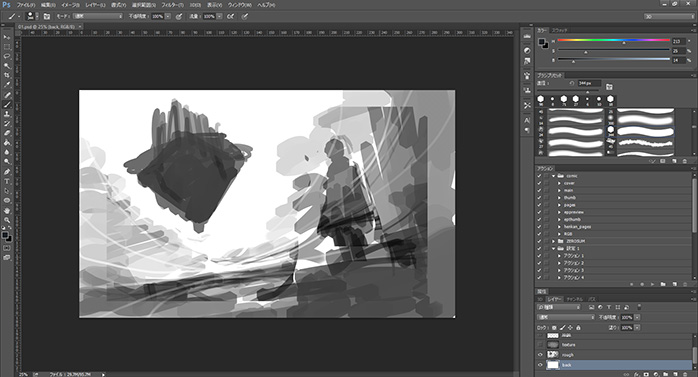
▲黑白的大草稿。
最開始畫的草稿裡的角色和背景中的城堡都非常大,令畫面太有壓迫感了,構圖的配置也過於簡單、動態較少,所以不能用。
於是我將畫面視角稍微傾斜一些,修改為能令人感受到空間感的構圖。
在草稿上新建圖層,塗上大致顏色。此時圖層模式使用“正片疊底”。
上好一定的顏色後,再在最上面新建一個圖層,這次用“疊加”模式畫發光的部分(城堡、星星和右下角的煤油燈周圍等),決定畫面整體的明暗分佈。

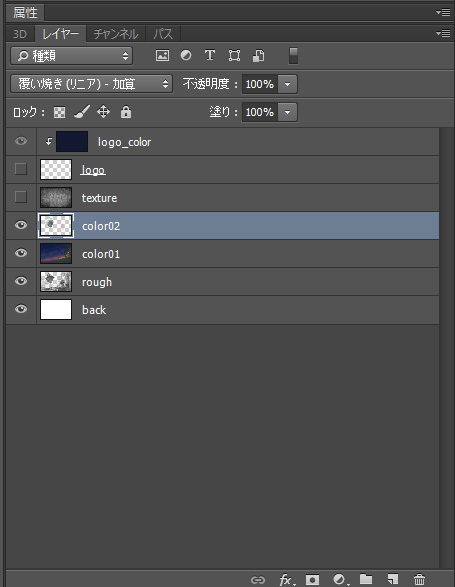
▲草稿完成後的狀態。
這樣整體感覺就定下來了。
上色
整體感覺定下來之後就進入上色階段。我屬於在反復上色的過程中決定畫面整體感覺的類型,所以沒有描線這一步。如果出現失誤或是感覺不對等情況也不必在意,直接按接近感覺的方向在上面接著塗。
調整整體的亮度
草稿階段已經定好了明暗感覺,所以接下來就合併圖層並充實畫面內容。
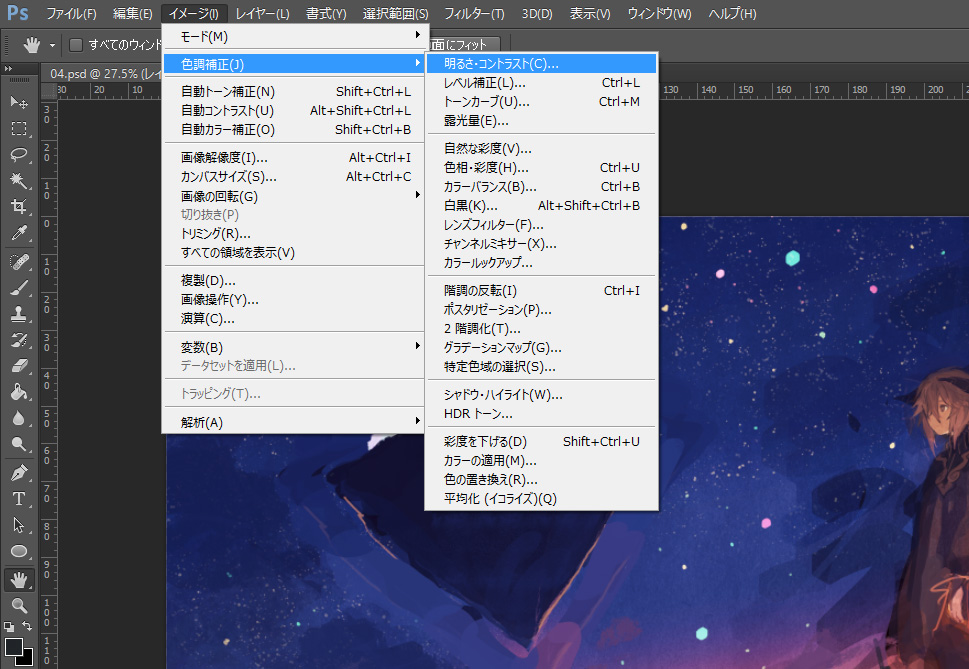
▲以人物為中心畫了一部分內容之後,感覺整體亮度不太夠,於是就通過“圖像”→“色調修正”→“亮度·對比度”調整整體的亮度。

▲在調整整體亮度的同時,也稍微加工了一下光源的光。
畫的差不多了之後,再次合併圖層。然後進一步調整整體的亮度和對比度。
調整構圖的平衡、畫遠景
為強調仰視的感覺,把城堡的位置稍微調高後,開始畫城堡、天空和遠景。
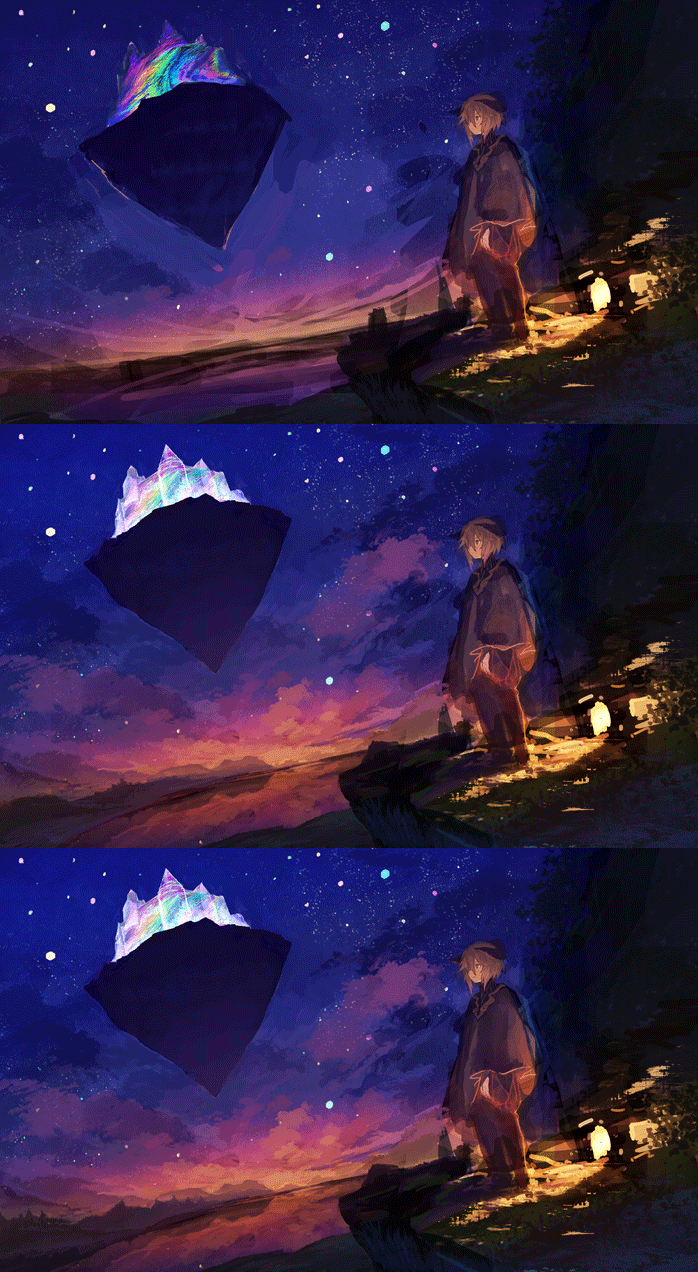
我想把城堡畫成玻璃工藝品或是肥皂泡似的感覺,所以加入了漸變並修整好了形狀。
修改整體,使天空與城堡的感覺更加協調。從最亮的深處開始畫上一些雲彩,越往前雲彩畫得越大,顏色是橙色→粉色→紫色→藍色的漸變。
再在地平線附近適當地畫一些起伏。畫好像山一樣的遠景之後,在畫面左下方加大起伏以體現出距離的變化,畫出類似森林輪廓的感覺來體現與深處的區別。
畫人物
遠景已經基本畫好了,就可以開始畫眼前的人物周圍了。將模糊的光源畫成煤油燈並增加人物身上的細節。
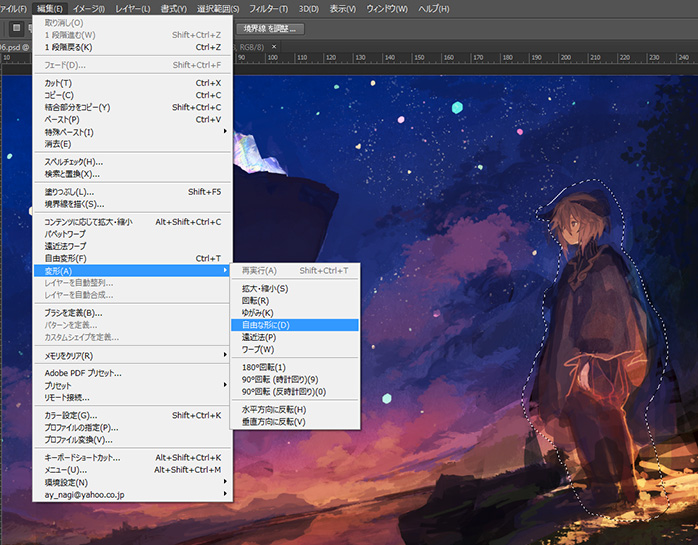
▲在此階段用“編輯” →“變形” →“自由變形”調整人物的平衡,並修正遠近感。
潤飾
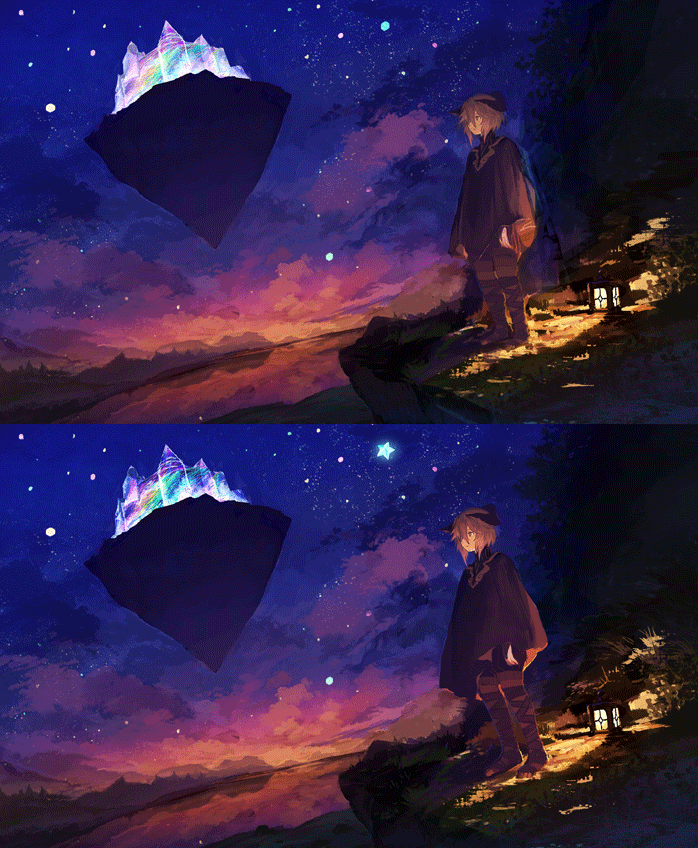
把模糊的部分都定好後,插畫便終於完成了8成了。接下來要通過增加細節和效果提高插畫密度,也就是我們常說的潤飾工作。
添加內容與描繪細節
我感覺畫面不夠有意思,所以添加了照相機和三腳架。然後再新建一個圖層增加天空中的星星。
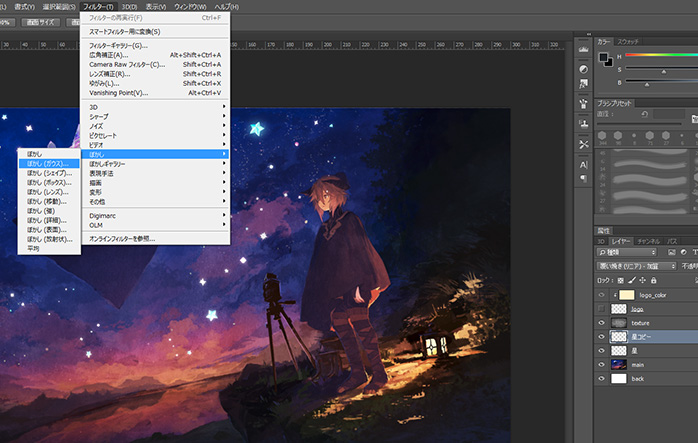
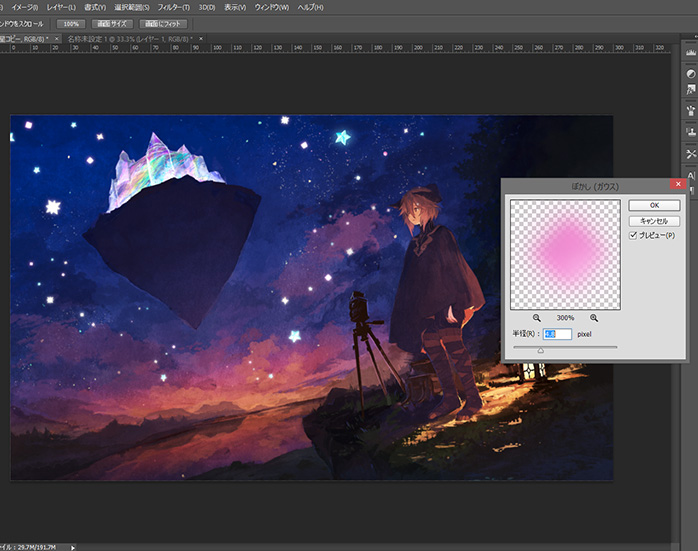
星星的圖層使用“濾鏡”→“模糊”→“高斯模糊”進行模糊,圖層模式設置為“線性減淡”。城堡的部分也用同樣的方式令其發光。
最後,將牛皮紙風格的素材以“柔光”模式合併圖層。
對畫面整體進行最終調整
再進一步調整顏色,決定整體色調。強調插畫整體的邊緣,調整畫面給人的印象。
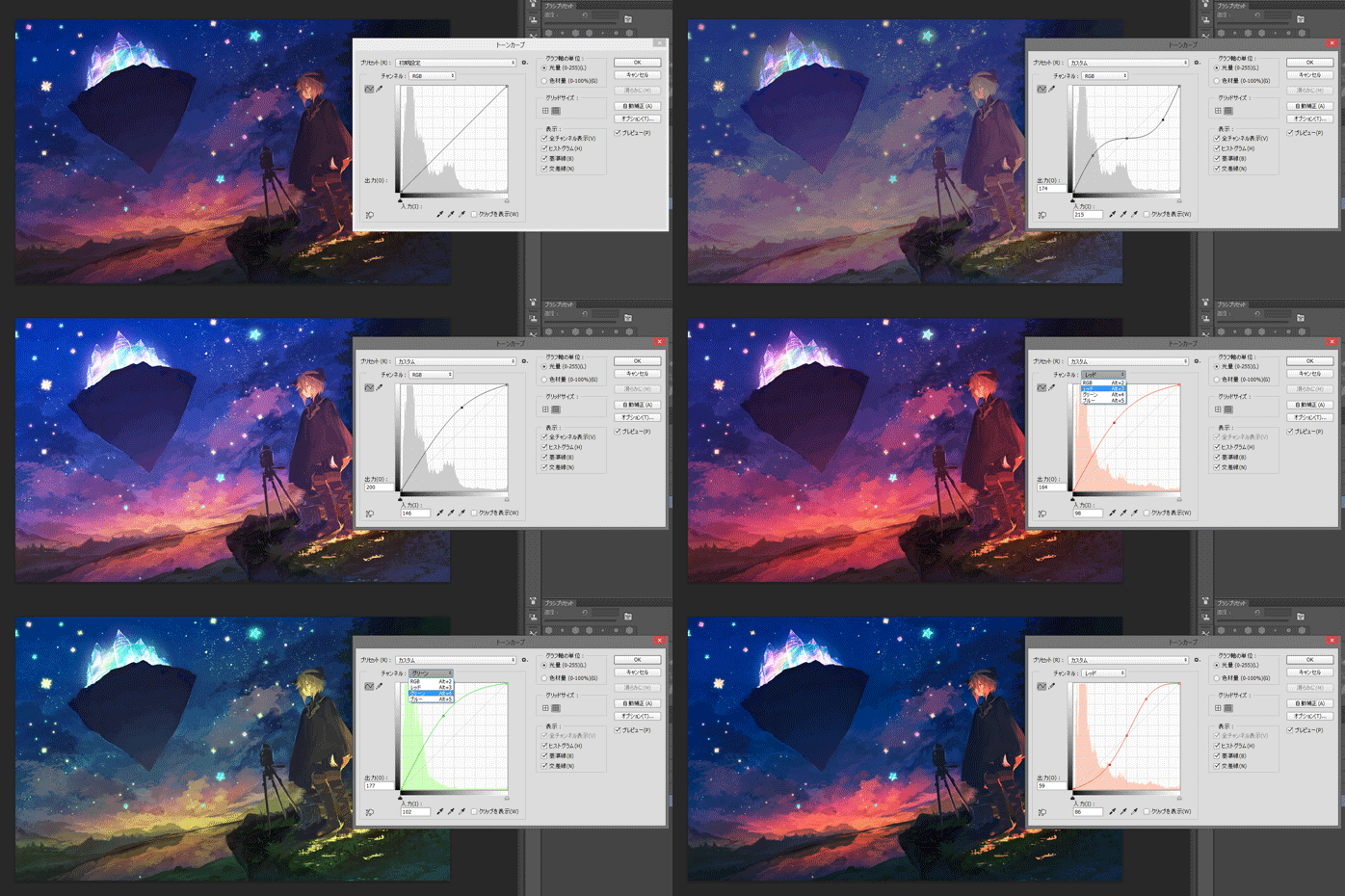
打開“圖像”→“修正色調”→“色調曲線”,打開色調曲線視窗,用RGB通道分別調整色調曲線。加強發光部分的R(紅色),調亮夜空的B(藍色)時也一樣,向上調整。為了避免人物肌膚的顏色因調整而變髒,G(綠色)稍微調低了一點。
在這個階段要活用“Adobe Photoshop CC”獨有的功能。
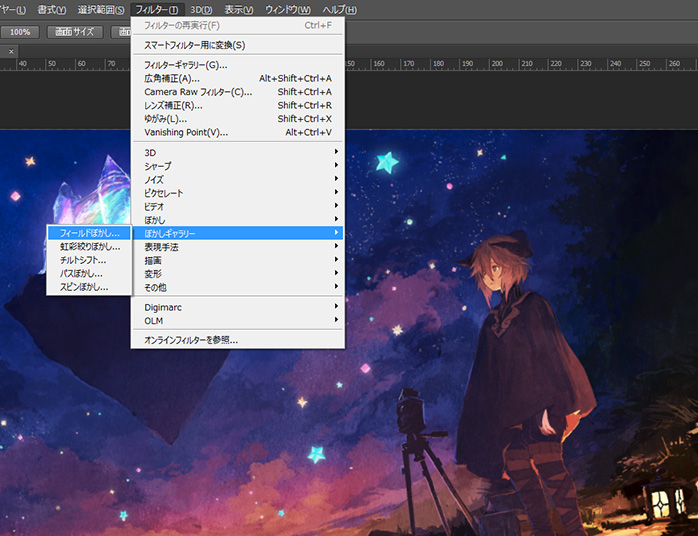
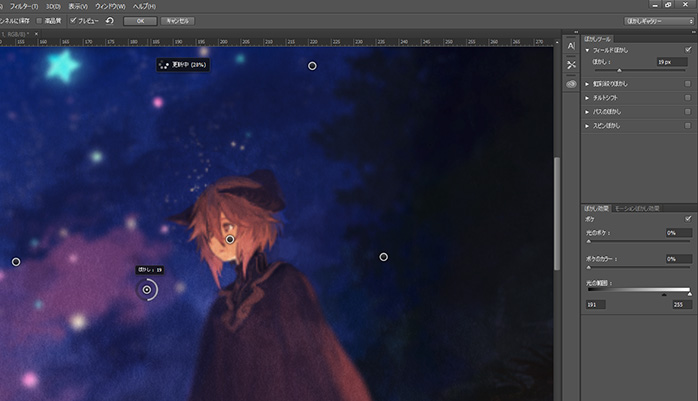
在“模糊工具”中選擇“場景模糊”,調整為人物及人物周圍和城堡部分清晰,遠景和夜空的一部分模糊。最後使用 “濾鏡”→“銳化”→“智能銳化”加強插畫整體的邊緣,調整畫面給人的印象。
完成!
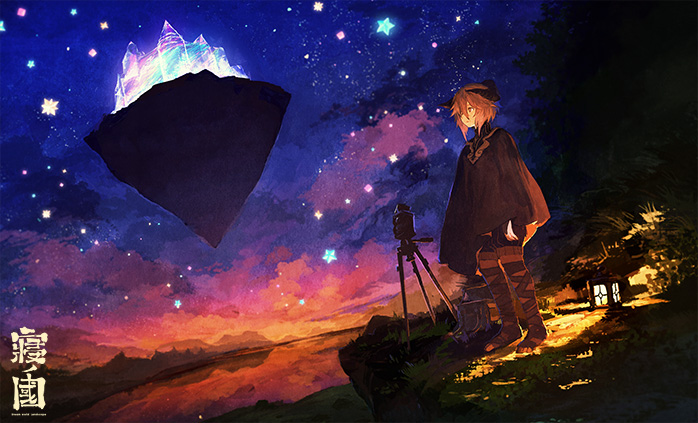
具有大量在最後的最後飛躍性地提高插畫完成度的功能,也是“Adobe Photoshop CC”的一大優點呢。
辛苦了。
在Adobe的網站上刊載了更加詳細的教程。
接下來我們就要採訪Kitsune了! 我們通過詢問Kitsune關於有過去的經歷、如何能描繪出充滿幻想的插畫作品等問題,探究其插畫的秘密。