
隨身攜帶隨時隨地都能畫畫!實現液晶數位板繪圖體驗的8英寸Windows 10數位板“raytrektab”─Saine使用回饋&訪談
“raytrektab”在手,即便在咖啡廳也能畫畫!
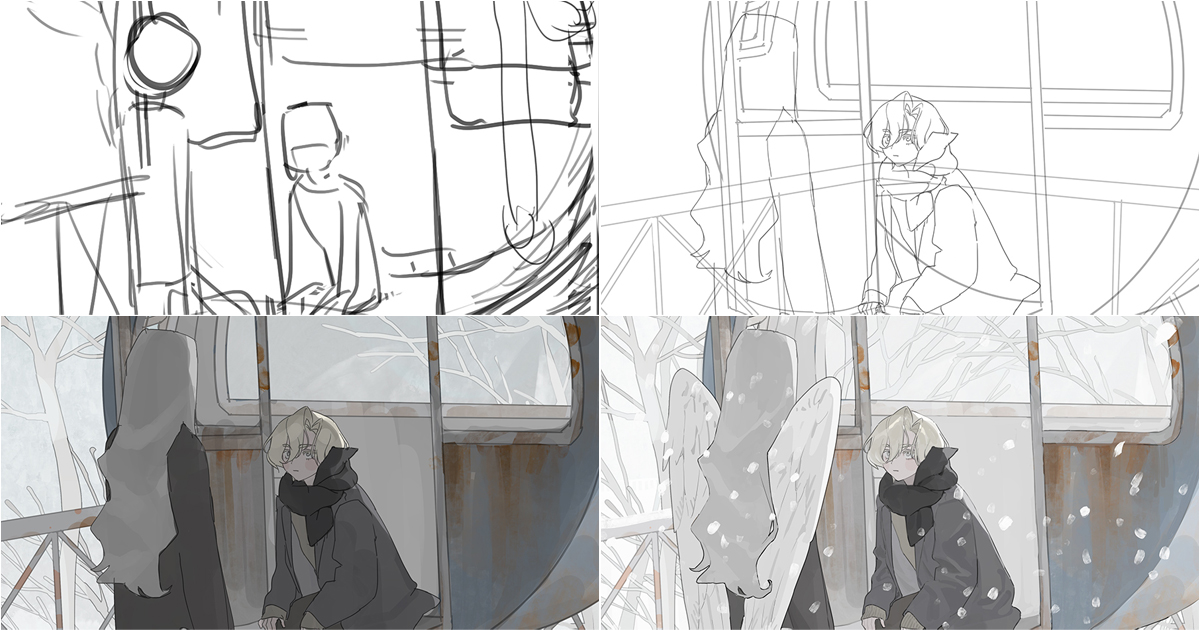
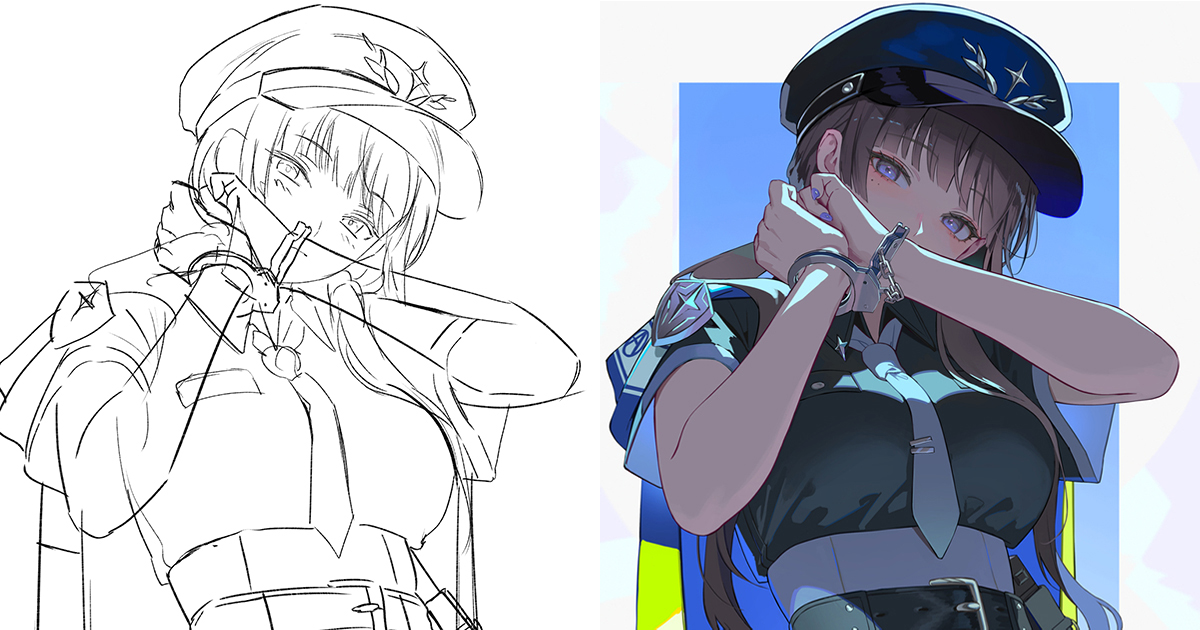
接下來將為大家送上Saine的畫圖過程。
Saine在前面說過自己沒在外面畫過插畫,這次試用“raytrektab”機會難得,我們特別請她到咖啡廳裡邊喝茶邊畫完草稿。
從草稿到完成究竟是如何繪製出來的呢?大家也要認真看一下Saine的說明文字和簡評哦!
1.草圖
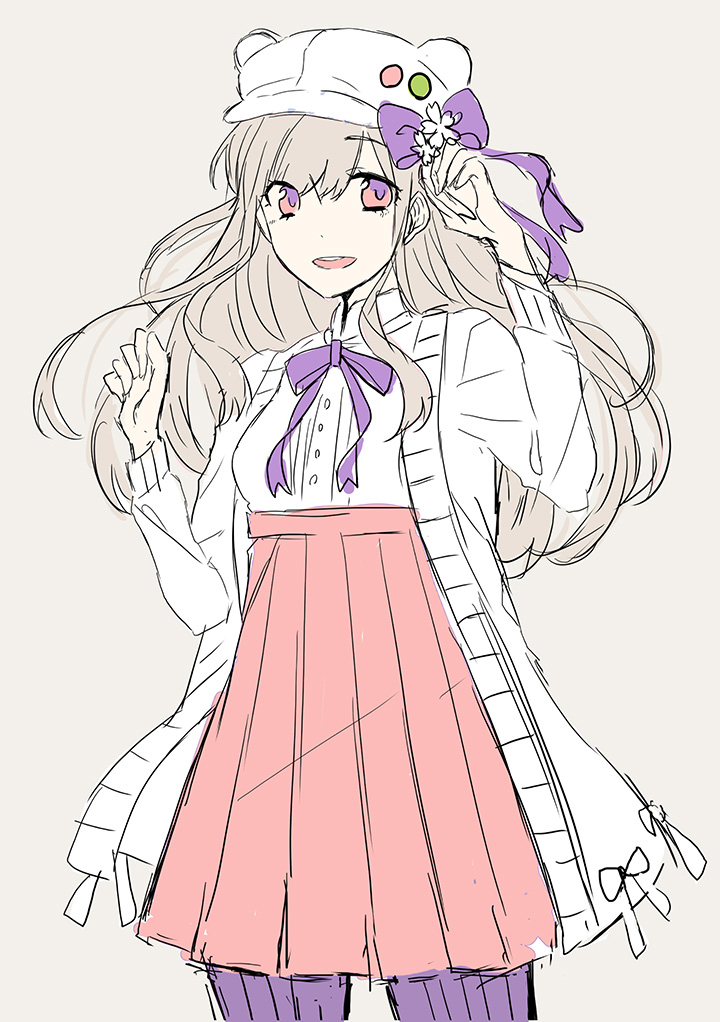
用“raytrektab”和“CLIP STUDIO PAINT PRO”畫到了現在這個樣子。主題是“春裝少女”,所以我想以很有春天感覺得粉色作為主色。
2.草稿
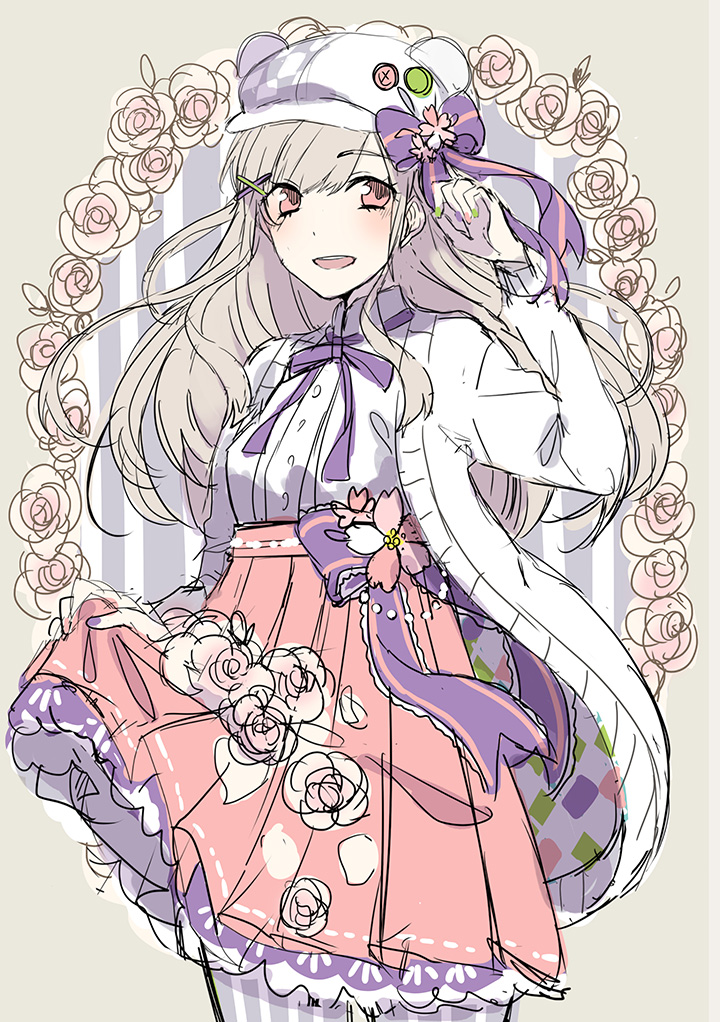
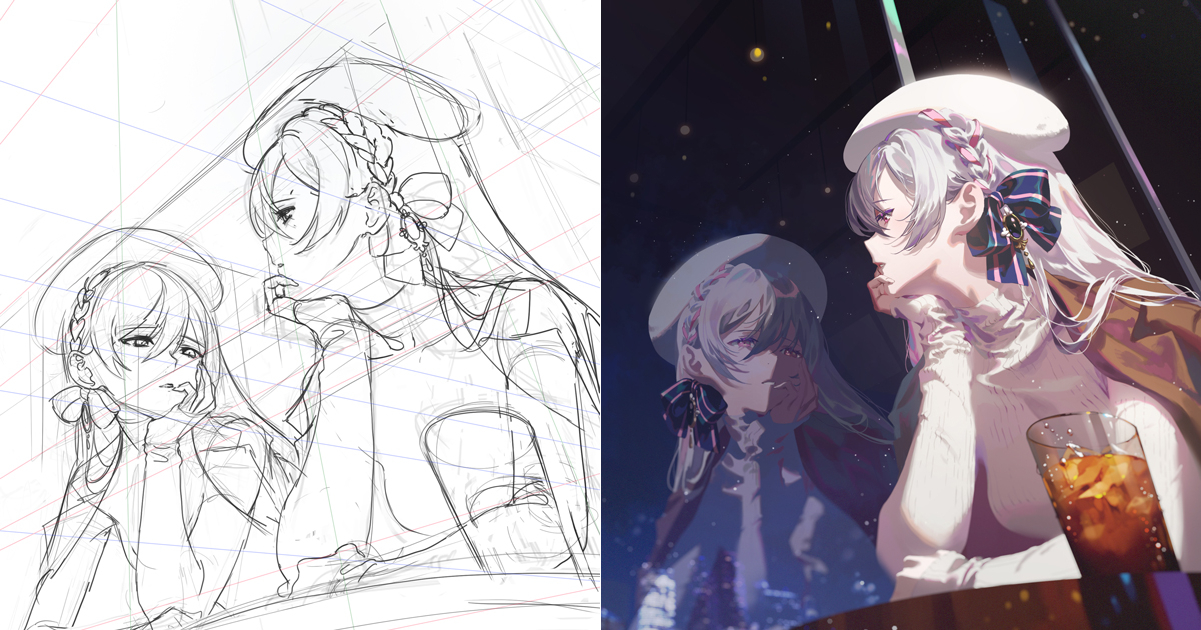
以草圖為基礎畫的草稿圖。進行調整姿勢和表情、添加裝飾等步驟。為了掌握整體的平衡感,在這一步先大致加上陰影。
3.線畫
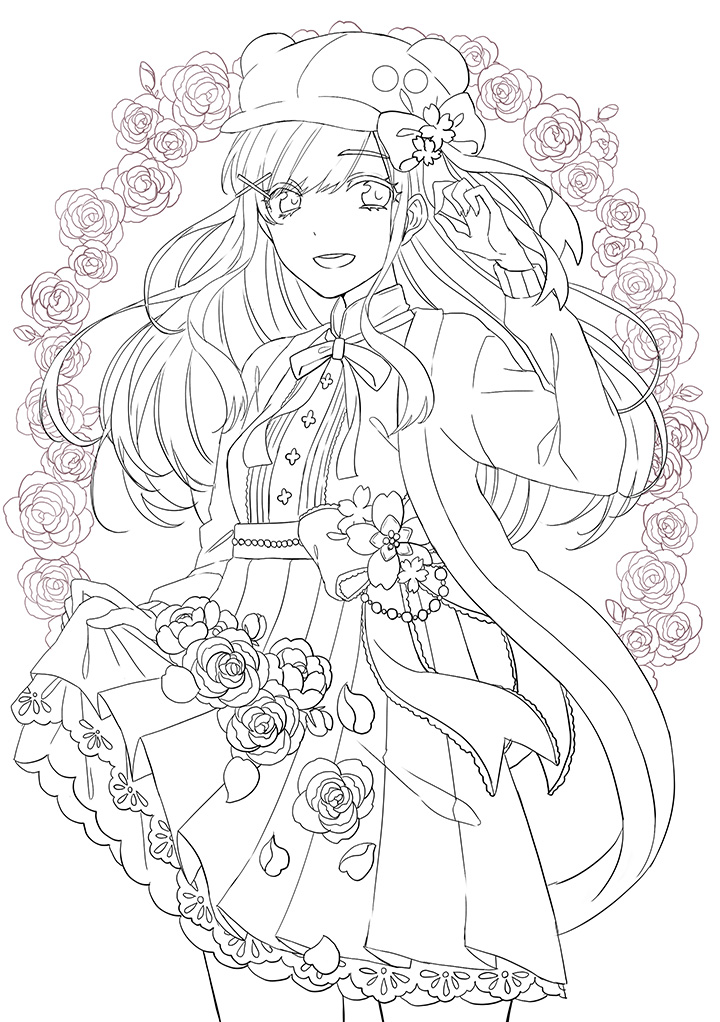
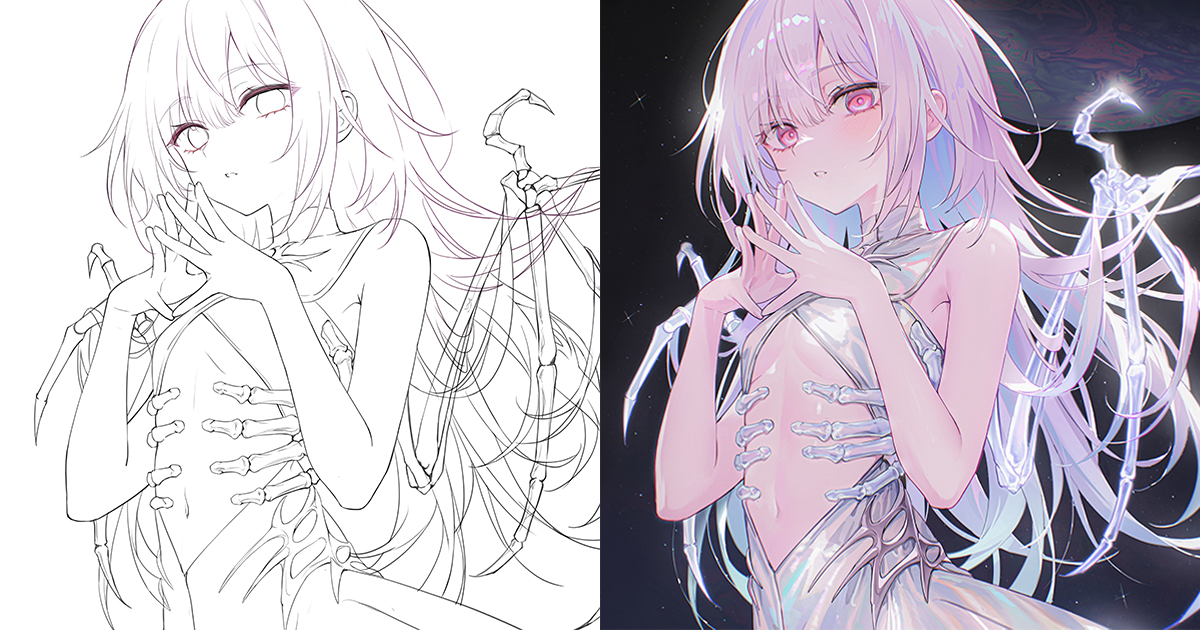
接下來,把用“raytrektab”畫好的資料複製到家裡的電腦中,用液晶數位板畫圖。先用“CLIP STUDIO PAINT PRO”把草稿資料加工成線畫。為了之後上色時便於分開上色,將人物與背景的花分圖層。
4.預上色
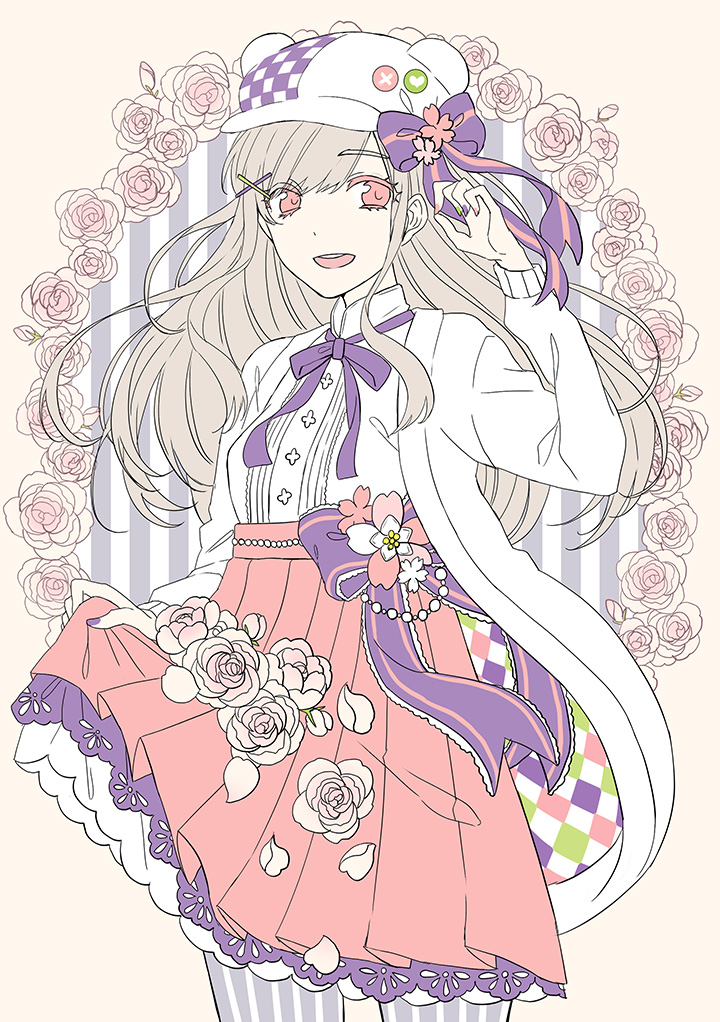
使用“CLIP STUDIO PAINT PRO”大面積上色。在這一步,按部位分出一定的圖層。
5.肌膚上色
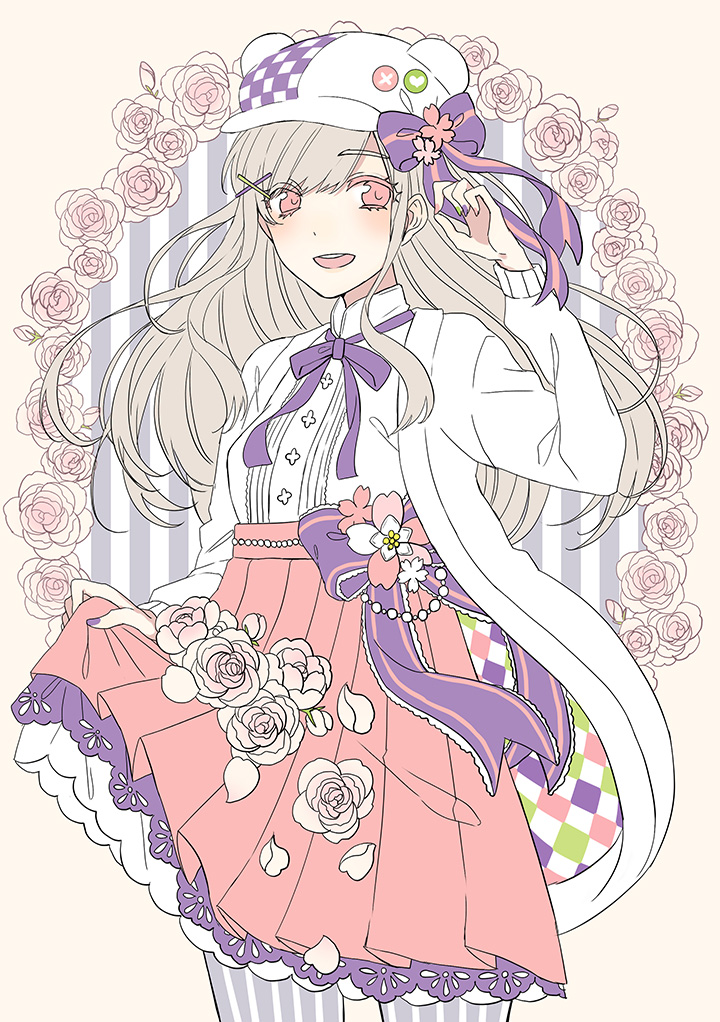
接著將資料轉移到“Adobe PhotoshopCC”上色。首先在肌膚圖層上新建圖層,使用剪貼蒙版功能給肌膚上色。
6.頭髮上色
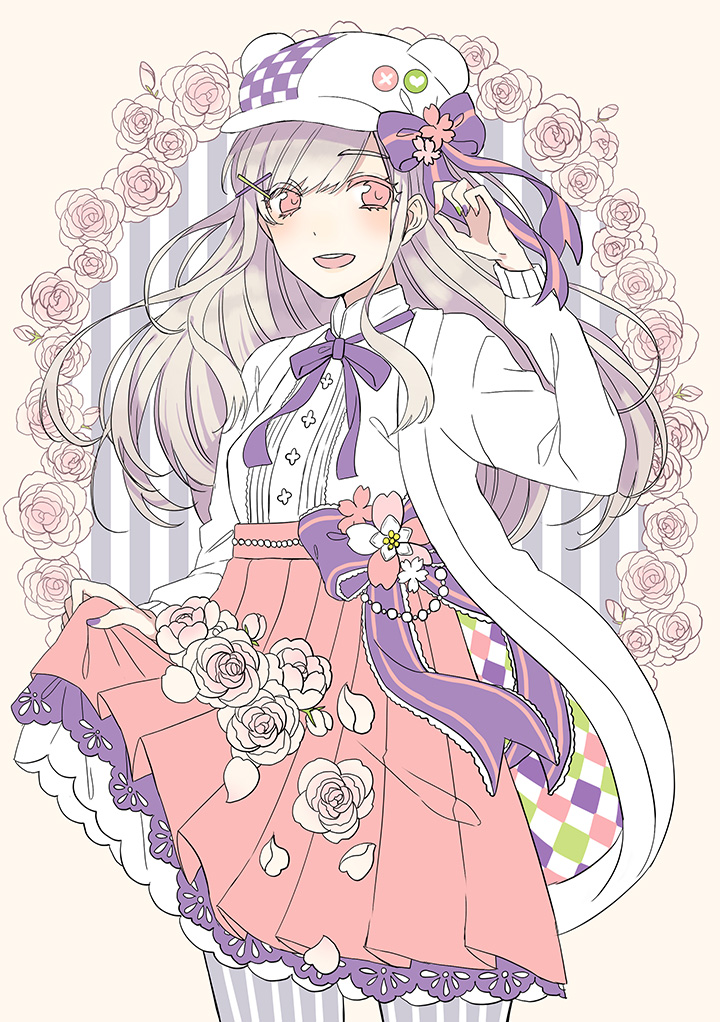
給肌膚上完色後,開始給頭髮上色。同樣將新建圖層剪貼到頭髮圖層上,使用“疊加”等模式給發色增加強弱,再用“正片疊底”加陰影。
7.加高光
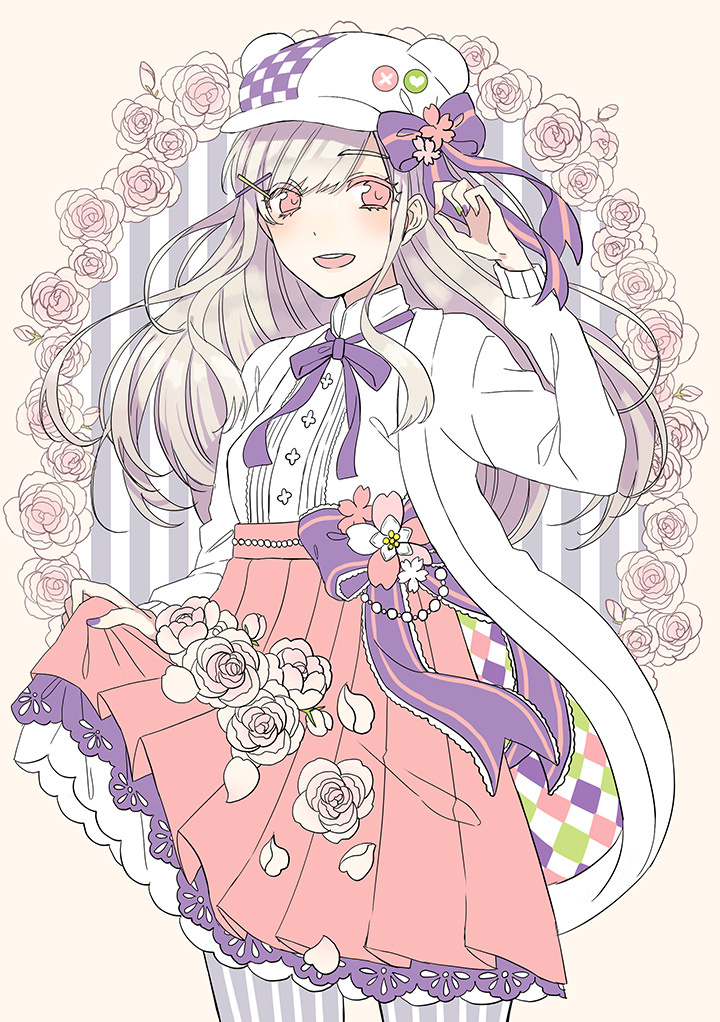
給頭髮上完色後,該給頭髮加高光了。到這裡,頭髮就會擁有立體感了。
8.眼睛上色
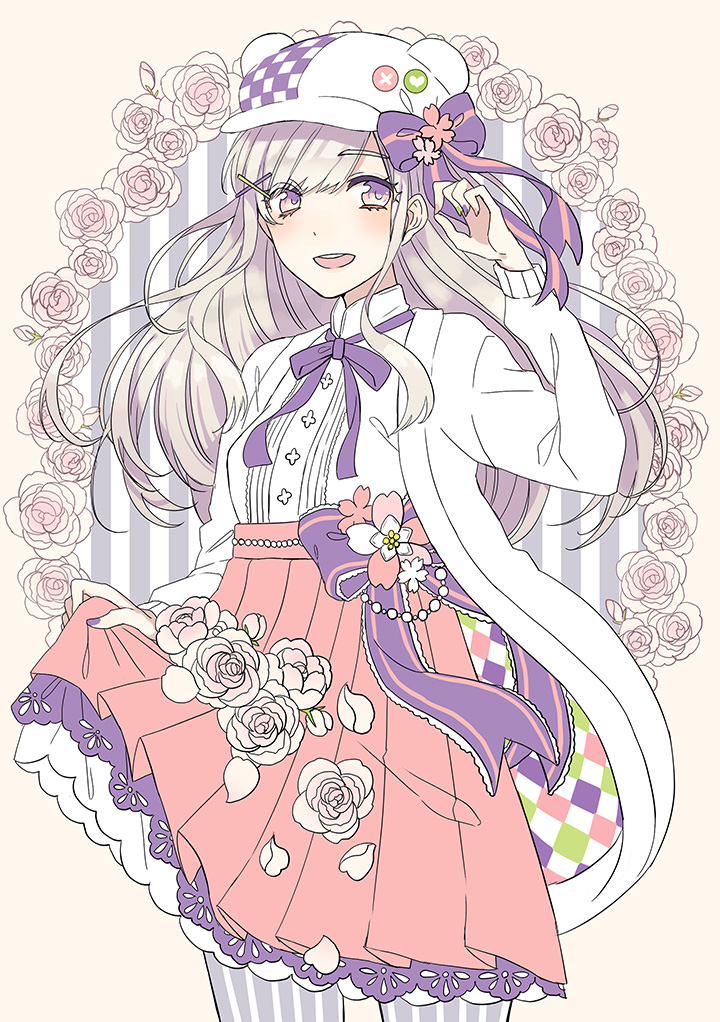
接著給眼睛上色。在保留一些粉色底色的基礎之上用紫色上色。
9.潤飾臉部
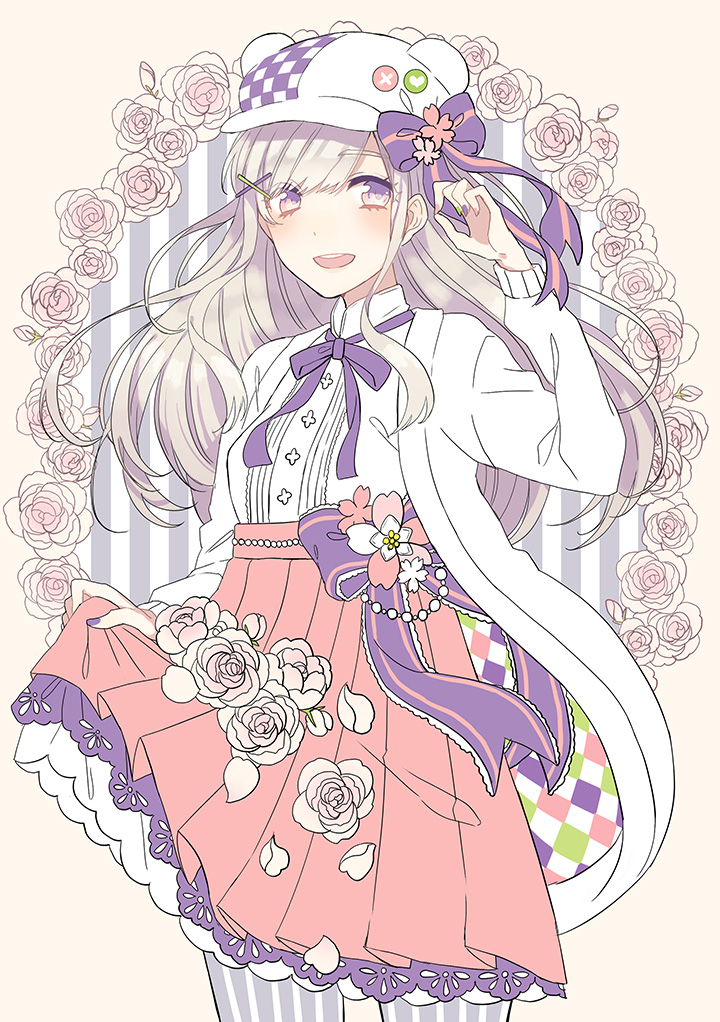
肌膚、頭髮、眼睛上色完成後,改變各部分的線畫顏色。改變線畫的顏色,可以避免線條過於鮮明,令臉部整體的氛圍更加協調。
10.服裝、裝飾上色
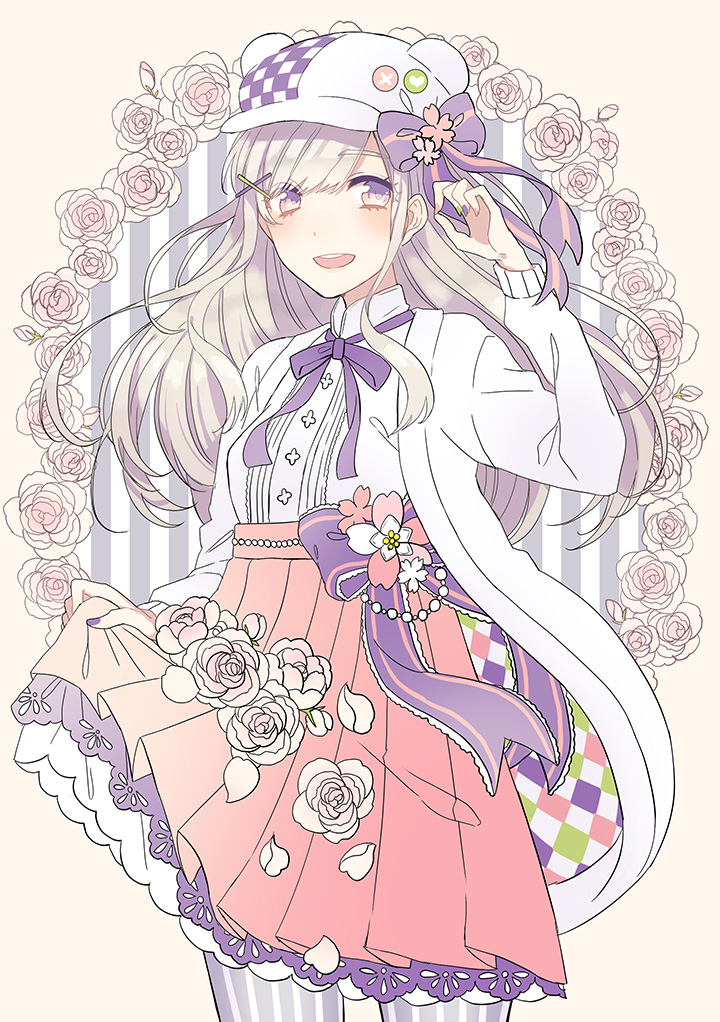
下一步,在服裝和裝飾的圖層上用疊加和正片疊底模式疊圖層,製作出明、暗的部分。
11.給衣服、裝飾加陰影
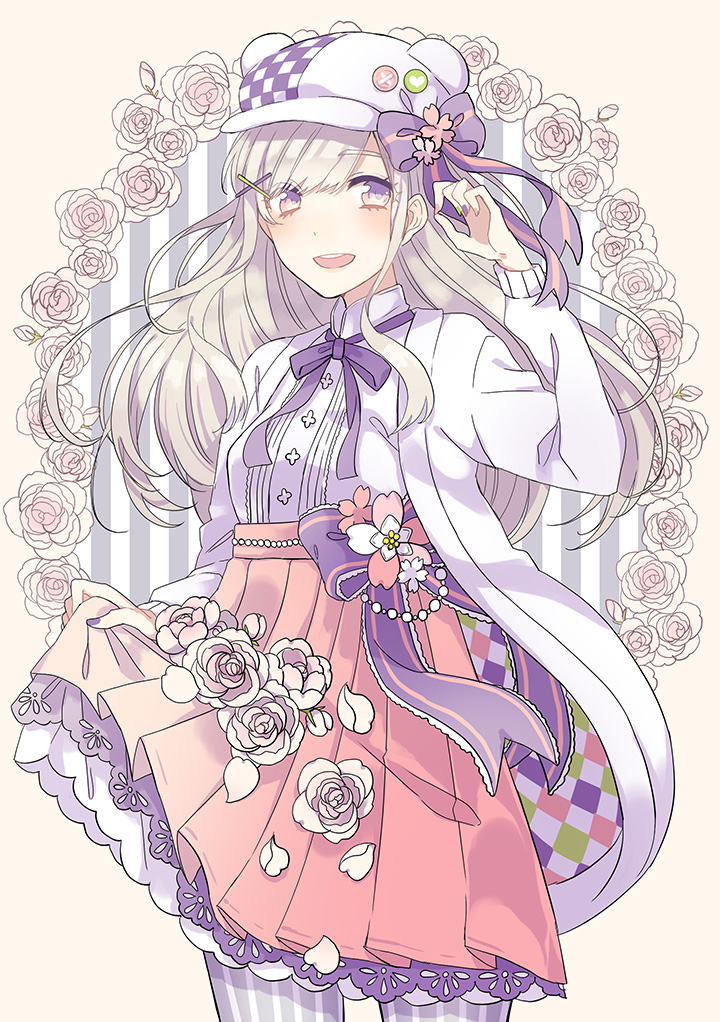
再在圖層上利用正片疊底加陰影。這次我用紫色加陰影。
12.讓線畫的顏色融入畫面
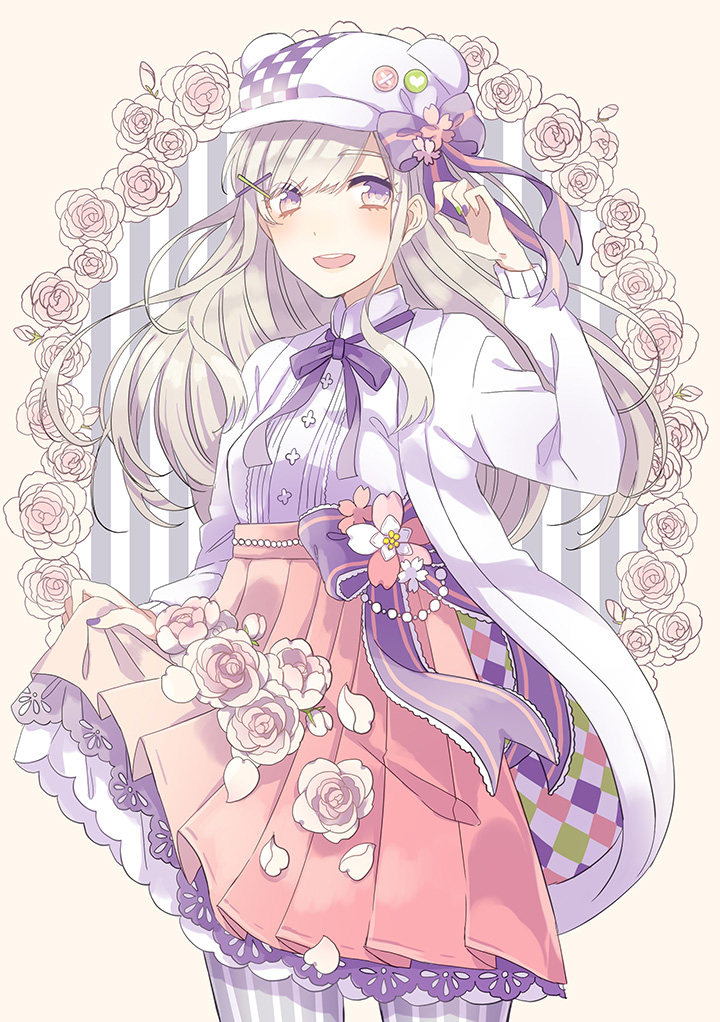
用疊加和柔光追加明亮的部分,變更線畫所使用的黑色,讓線條融入整體。
13.給整體加陰影
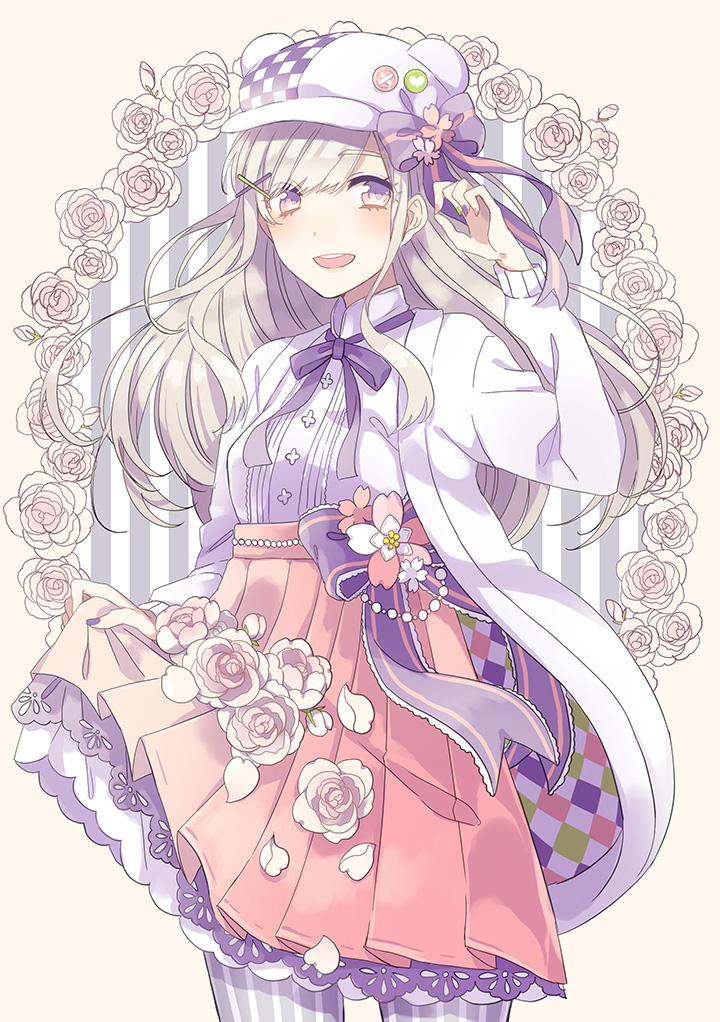
給上衣、裙子、帽子等加陰影。這些比較深的陰影部分,都用紫色在所有圖層之上加陰影。
14.追加高光
這次,用近似於白色的顏色在光照到的部分加高光。
15.調整整體色調
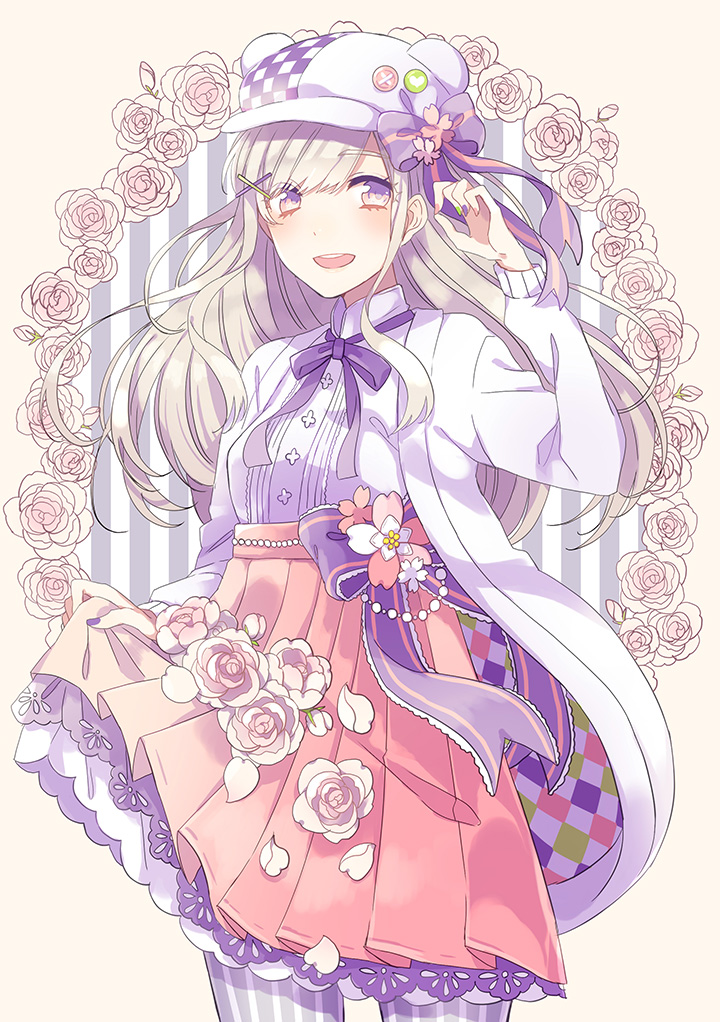
最後使用調整圖層等功能,更改裙子的色彩飽和度、改變上裝的色調等等,調整好色彩平衡後就完成了。
16.完成
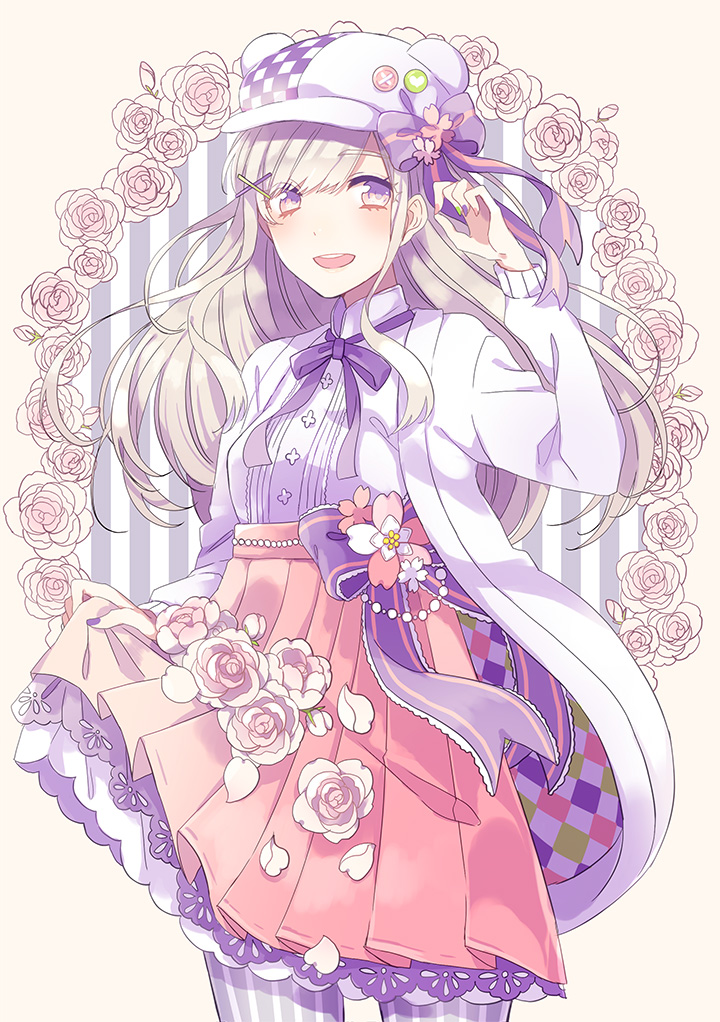





raytrektab DG-D08IWP 特設網站
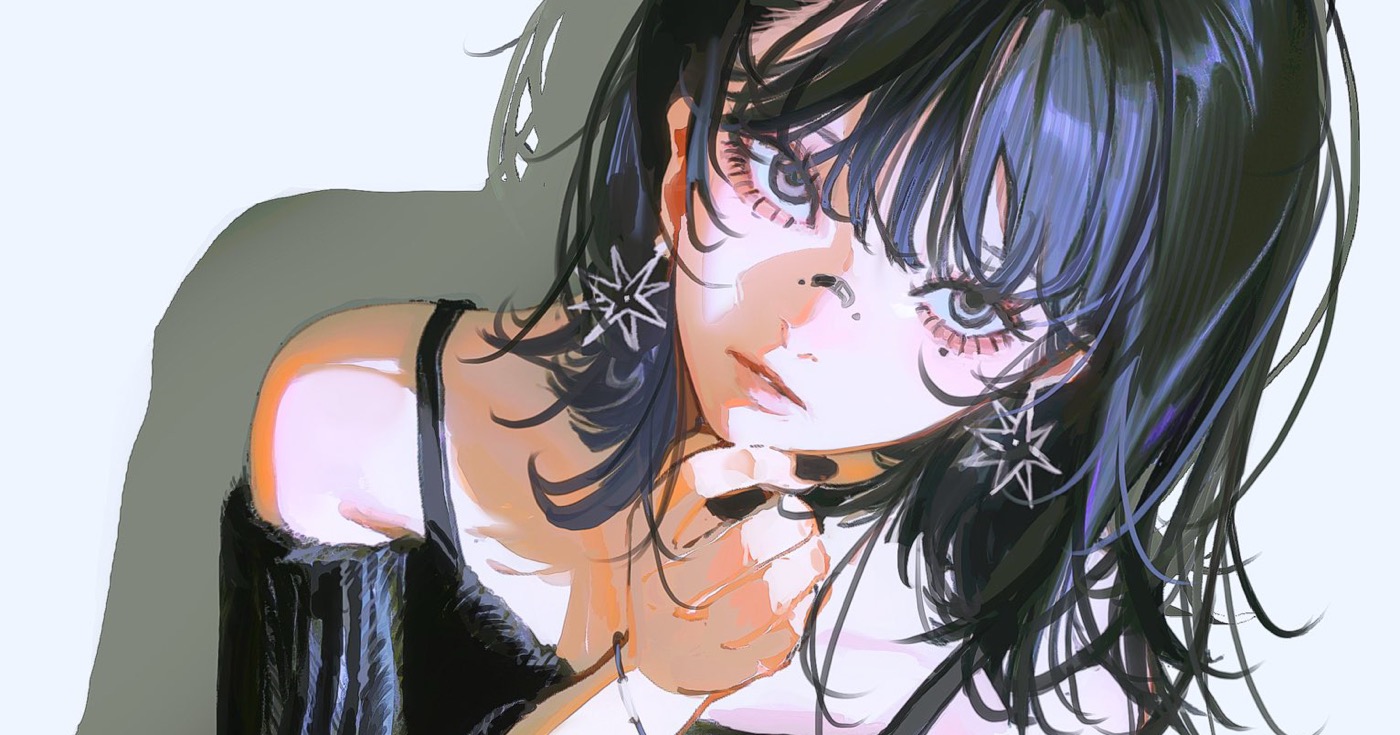
world×world Saine Illustration Works