
随身携带随时随地都能画画!实现液晶数位板绘图体验的8英寸Windows 10数位板“raytrektab”─Saine使用反馈&访谈
“raytrektab”在手,即便在咖啡厅也能画画!
接下来将为大家送上Saine的画图过程。
Saine在前面说过自己没在外面画过插画,这次试用“raytrektab”机会难得,我们特别请她到咖啡厅里边喝茶边画完草稿。
从草稿到完成究竟是如何绘制出来的呢?大家也要认真看一下Saine的说明文字和简评哦!
1.草图
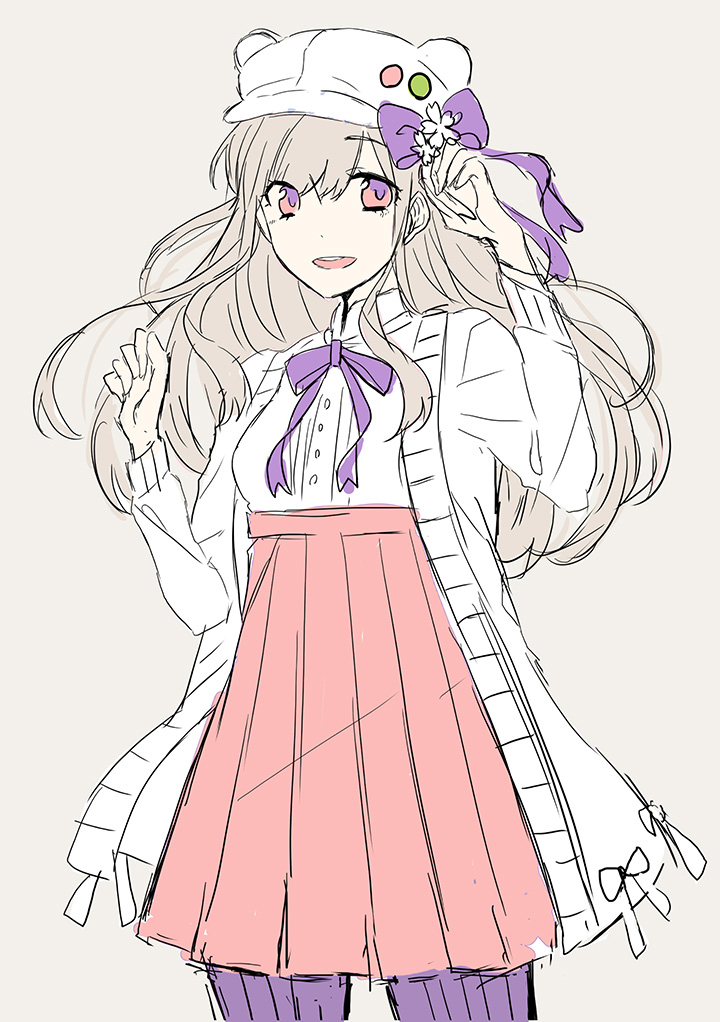
用“raytrektab”和“CLIP STUDIO PAINT PRO”画到了现在这个样子。主题是“春装少女”,所以我想以很有春天感觉得粉色作为主色。
2.草稿
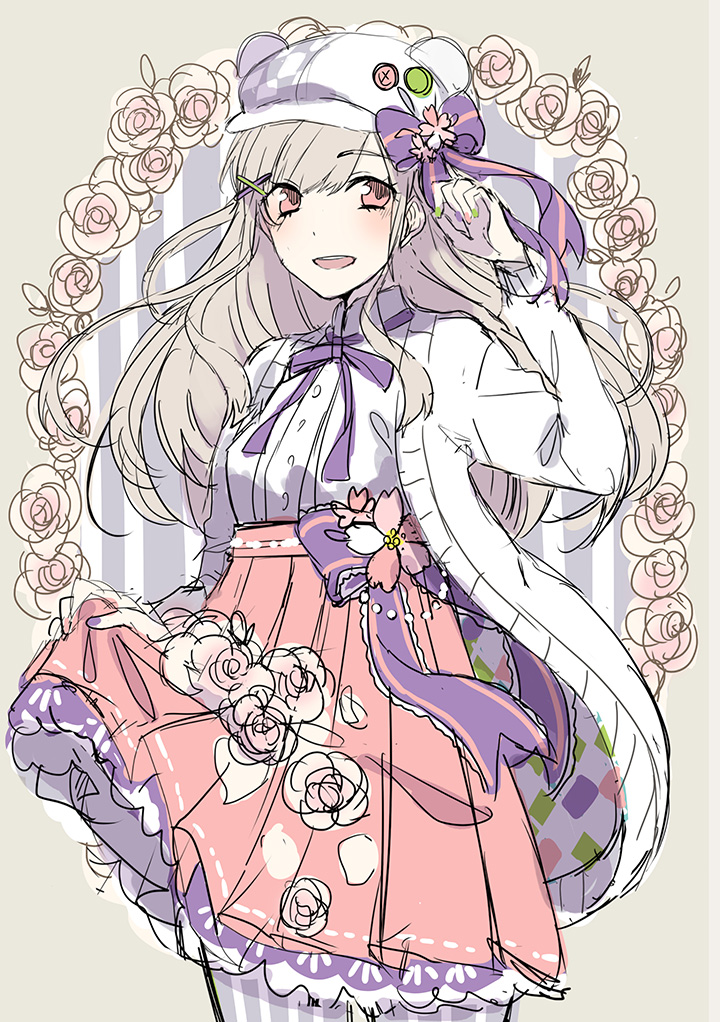
以草图为基础画的草稿图。进行调整姿势和表情、添加装饰等步骤。为了掌握整体的平衡感,在这一步先大致加上阴影。
3.线画
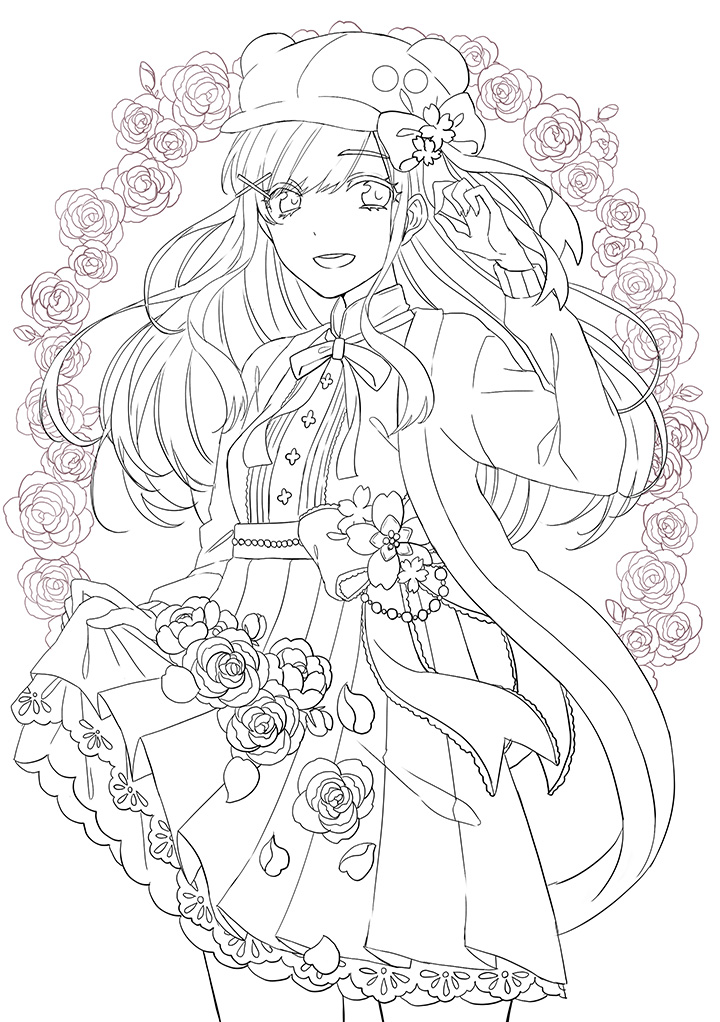
接下来,把用“raytrektab”画好的数据复制到家里的电脑中,用液晶数位板画图。先用“CLIP STUDIO PAINT PRO”把草稿数据加工成线画。为了之后上色时便于分开上色,将人物与背景的花分图层。
4.预上色
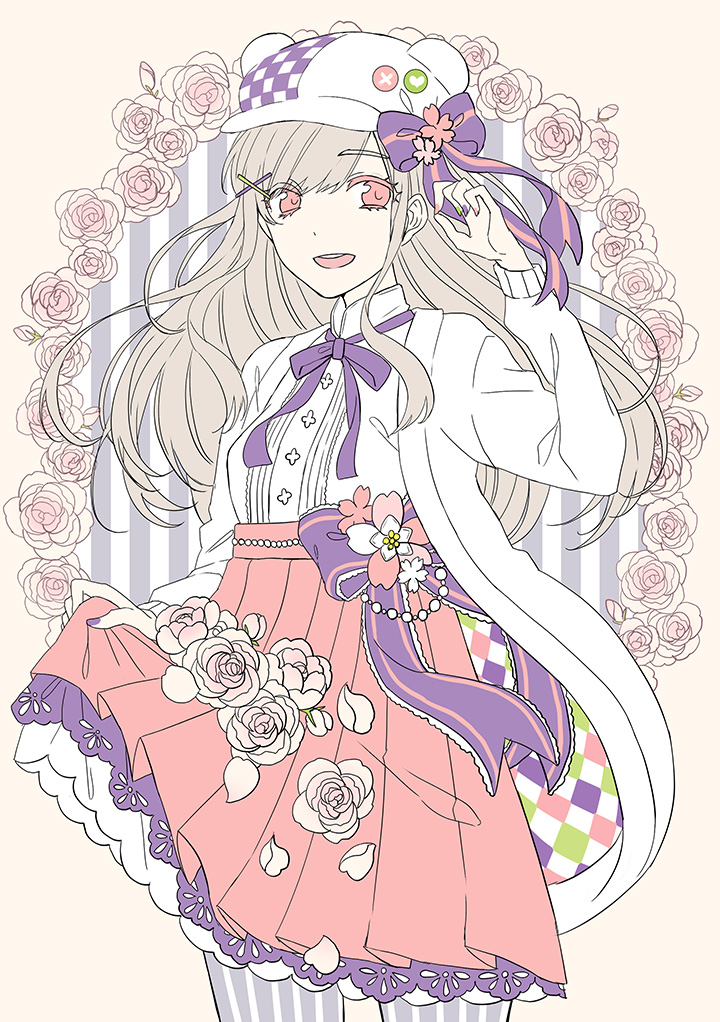
使用“CLIP STUDIO PAINT PRO”大面积上色。在这一步,按部位分出一定的图层。
5.肌肤上色
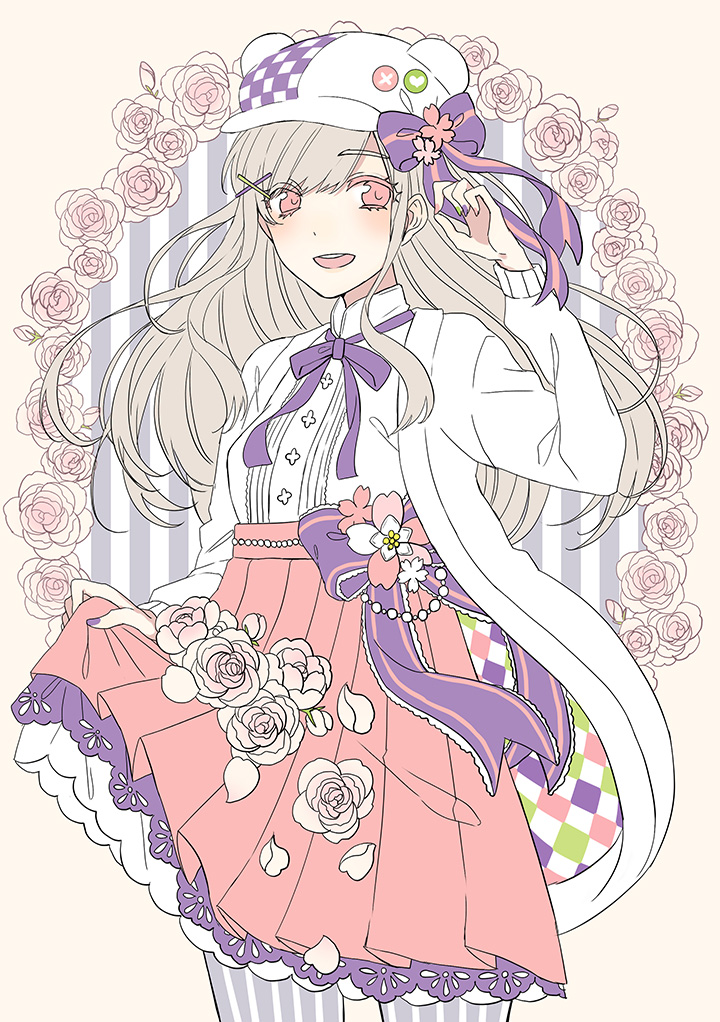
接着将数据转移到“Adobe PhotoshopCC”上色。首先在肌肤图层上新建图层,使用剪贴蒙版功能给肌肤上色。
6.头发上色
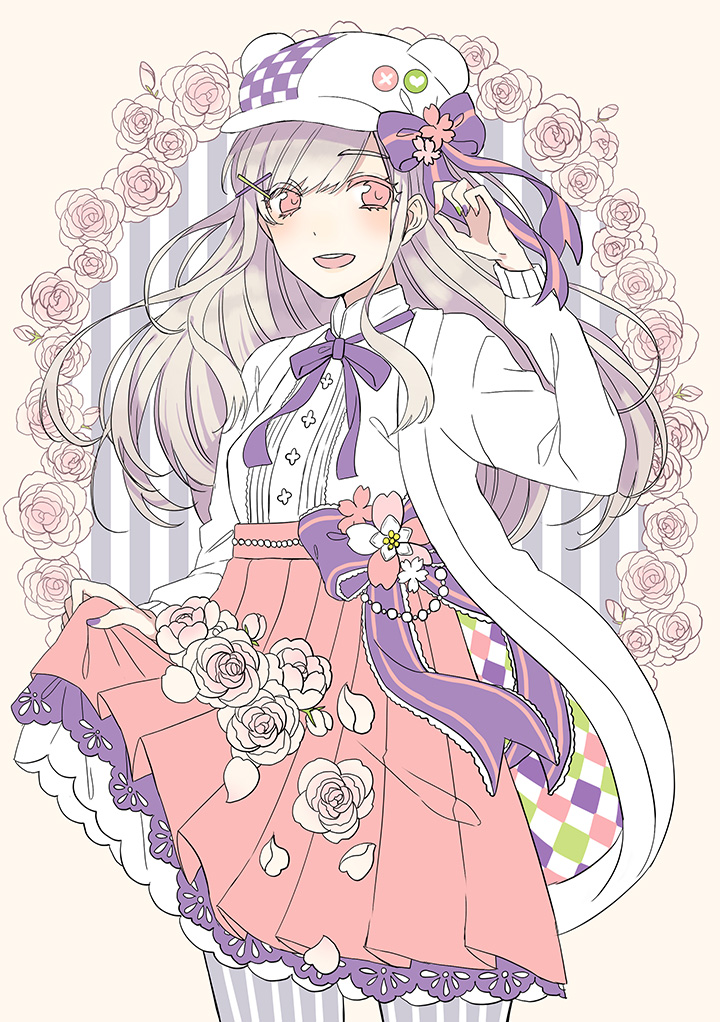
给肌肤上完色后,开始给头发上色。同样将新建图层剪贴到头发图层上,使用“叠加”等模式给发色增加强弱,再用“正片叠底”加阴影。
7.加高光
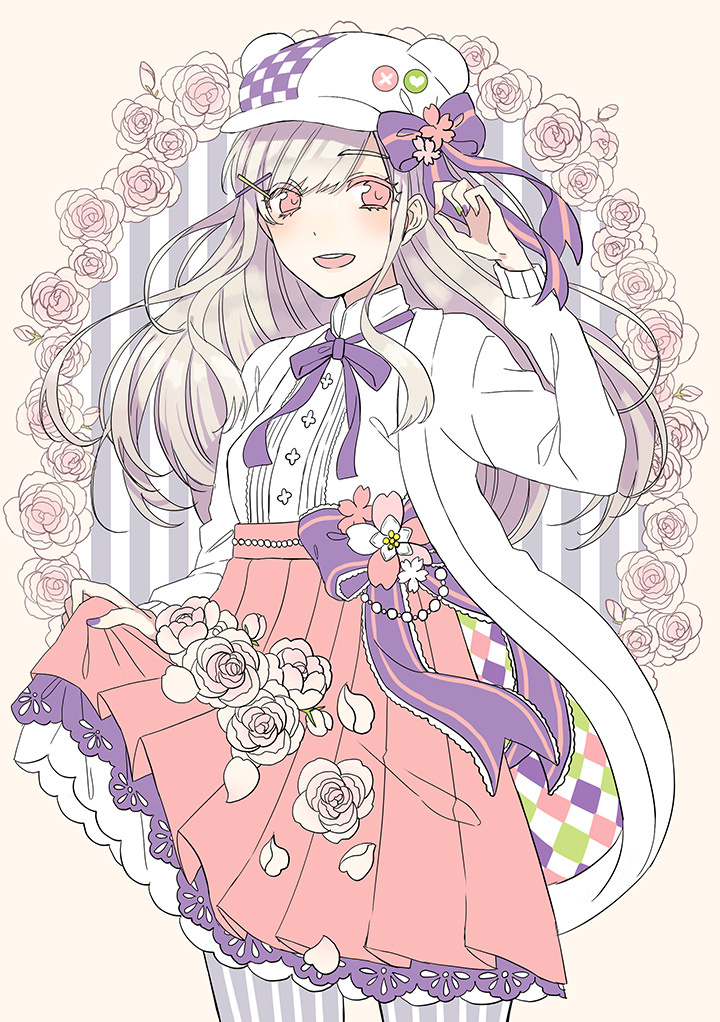
给头发上完色后,该给头发加高光了。到这里,头发就会拥有立体感了。
8.眼睛上色
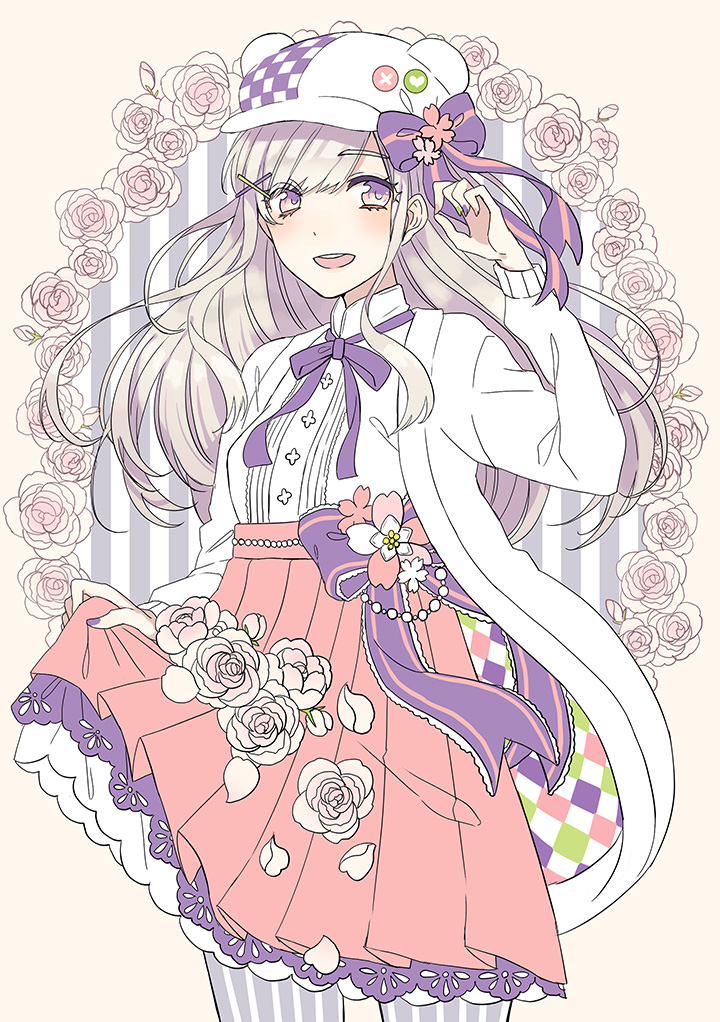
接着给眼睛上色。在保留一些粉色底色的基础之上用紫色上色。
9.润饰脸部
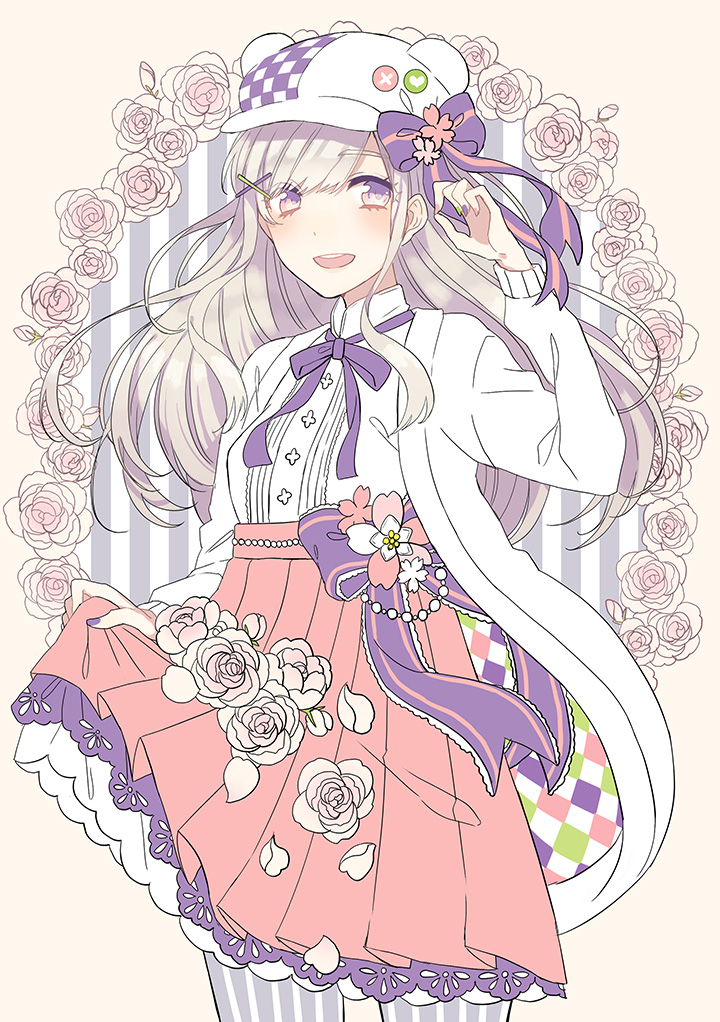
肌肤、头发、眼睛上色完成后,改变各部分的线画颜色。改变线画的颜色,可以避免线条过于鲜明,令脸部整体的氛围更加协调。
10.服装、装饰上色
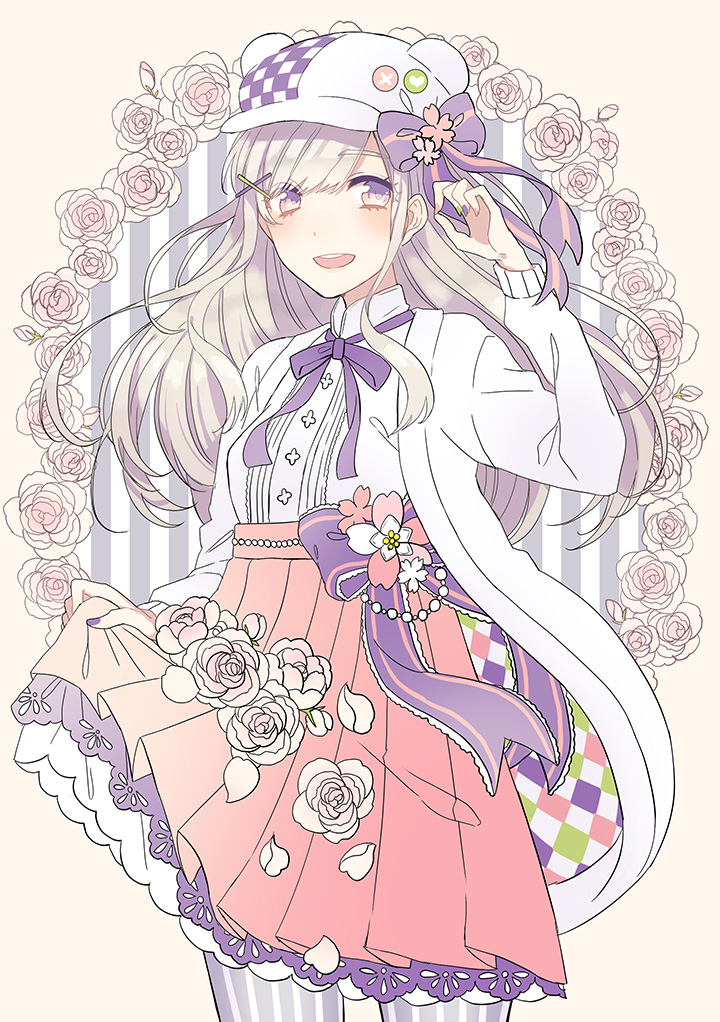
下一步,在服装和装饰的图层上用叠加和正片叠底模式叠图层,制作出明、暗的部分。
11.给衣服、装饰加阴影
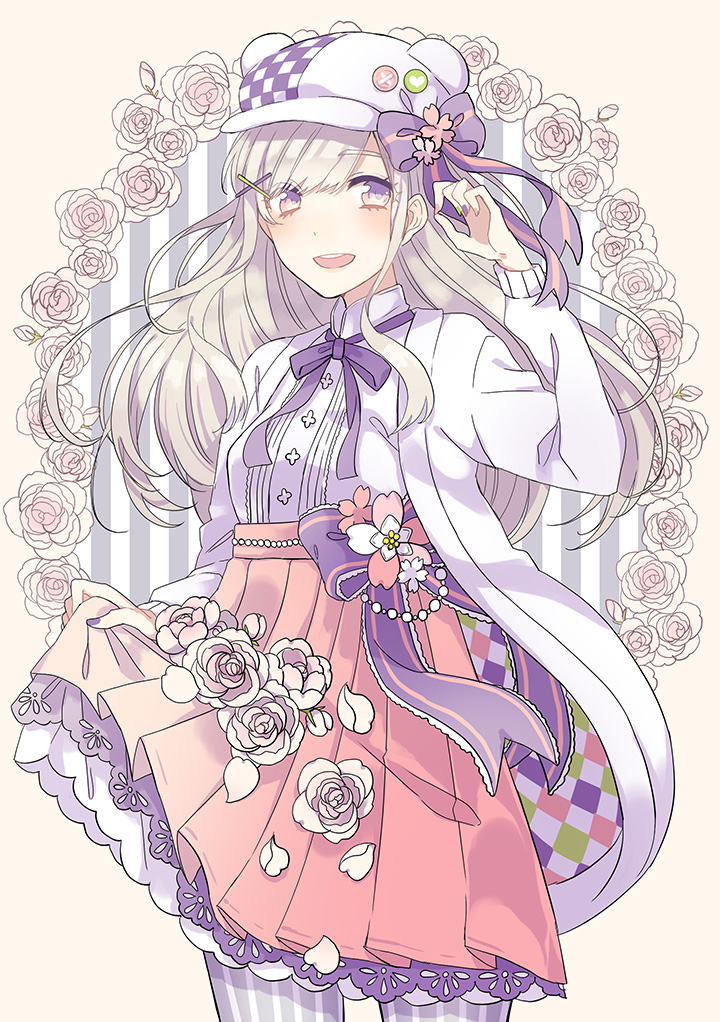
再在图层上利用正片叠底加阴影。这次我用紫色加阴影。
12.让线画的颜色融入画面
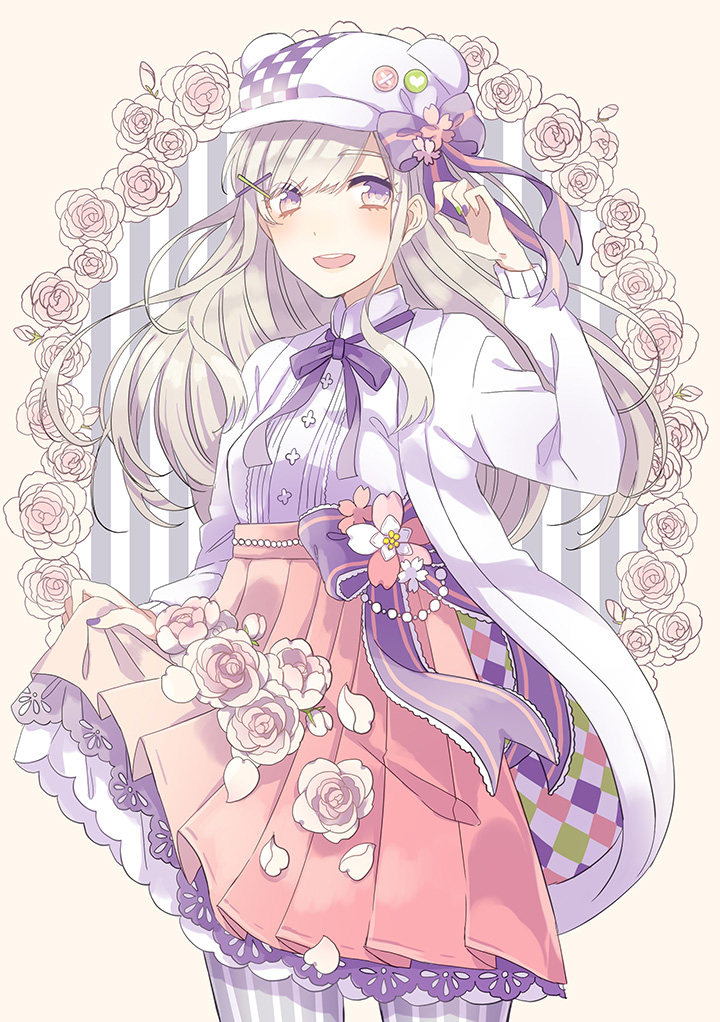
用叠加和柔光追加明亮的部分,变更线画所使用的黑色,让线条融入整体。
13.给整体加阴影
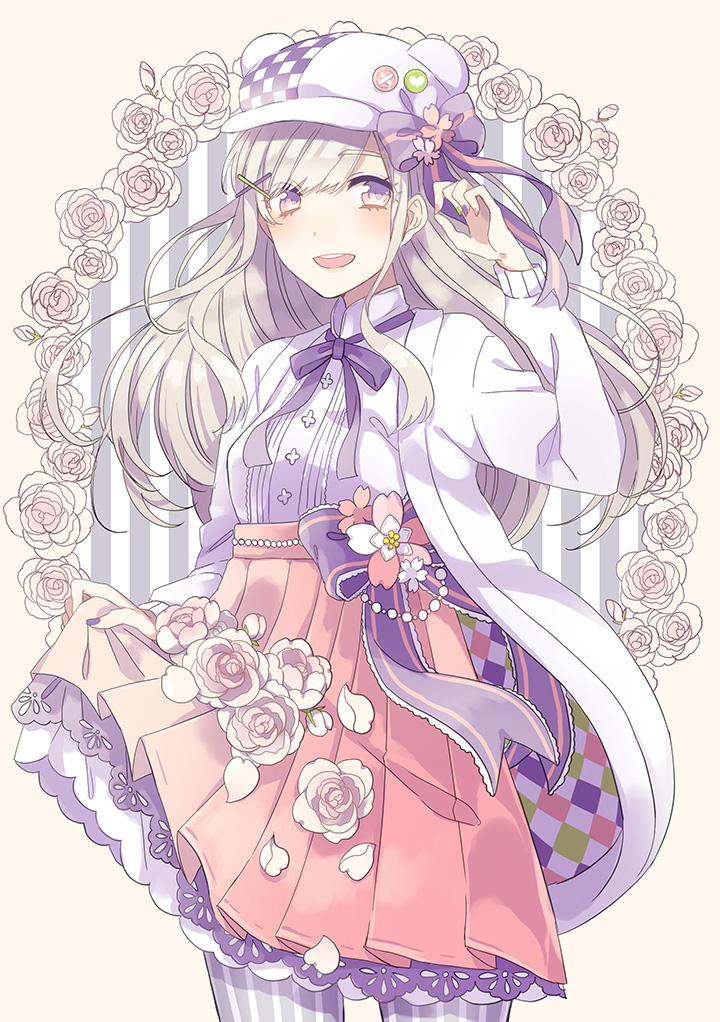
给上衣、裙子、帽子等加阴影。这些比较深的阴影部分,都用紫色在所有图层之上加阴影。
14.追加高光
这次,用近似于白色的颜色在光照到的部分加高光。
15.调整整体色调
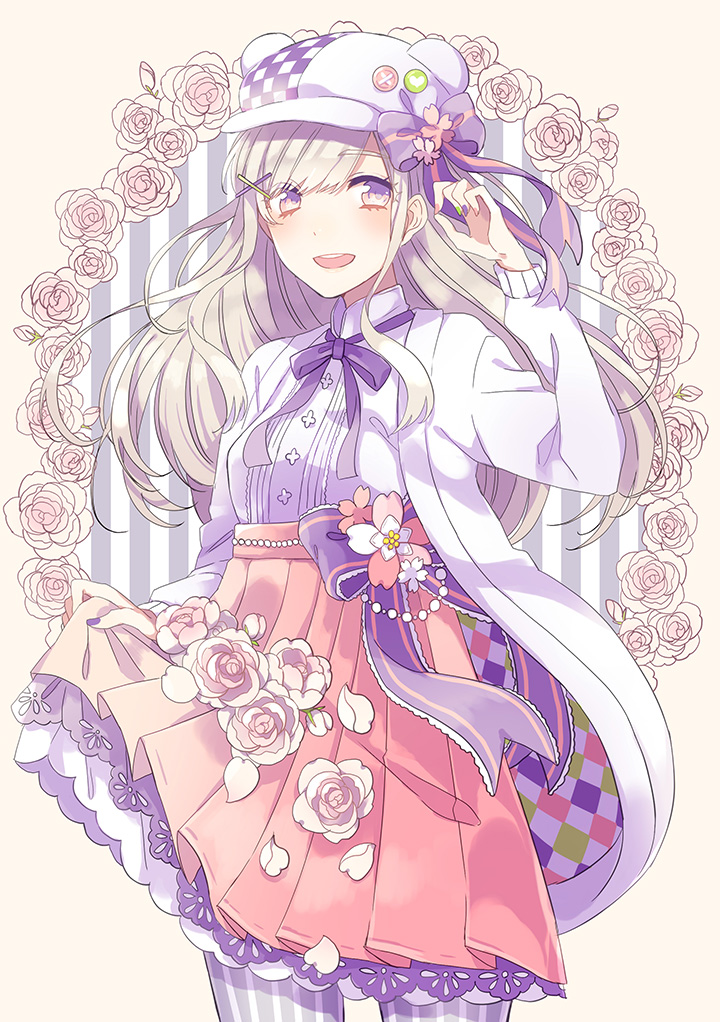
最后使用调整图层等功能,更改裙子的色彩饱和度、改变上装的色调等等,调整好色彩平衡后就完成了。
16.完成
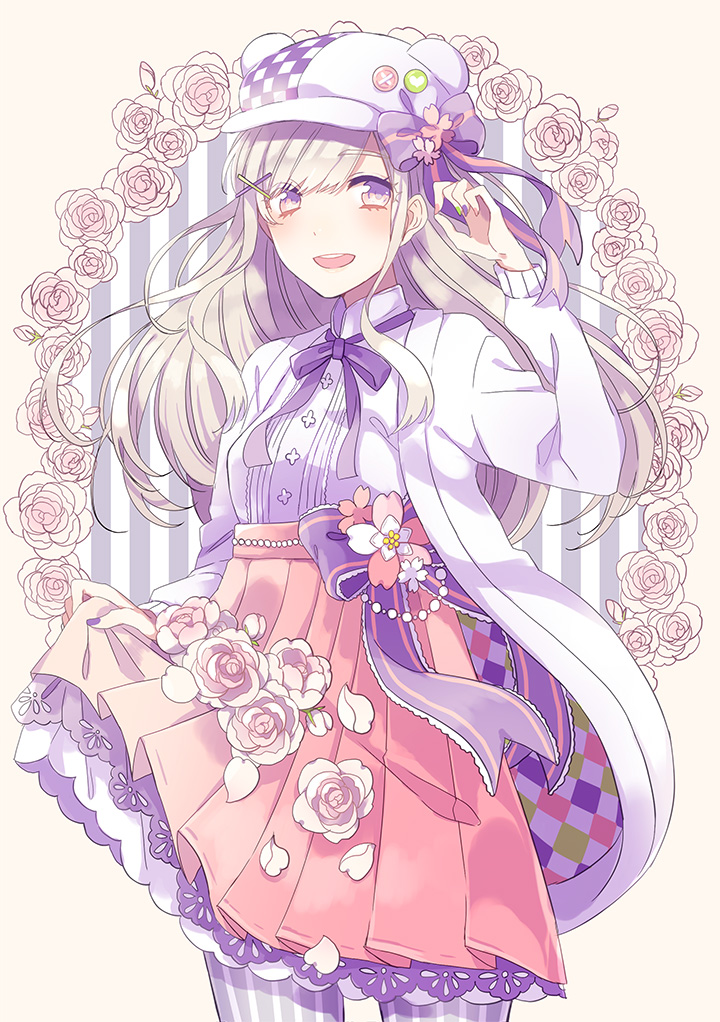



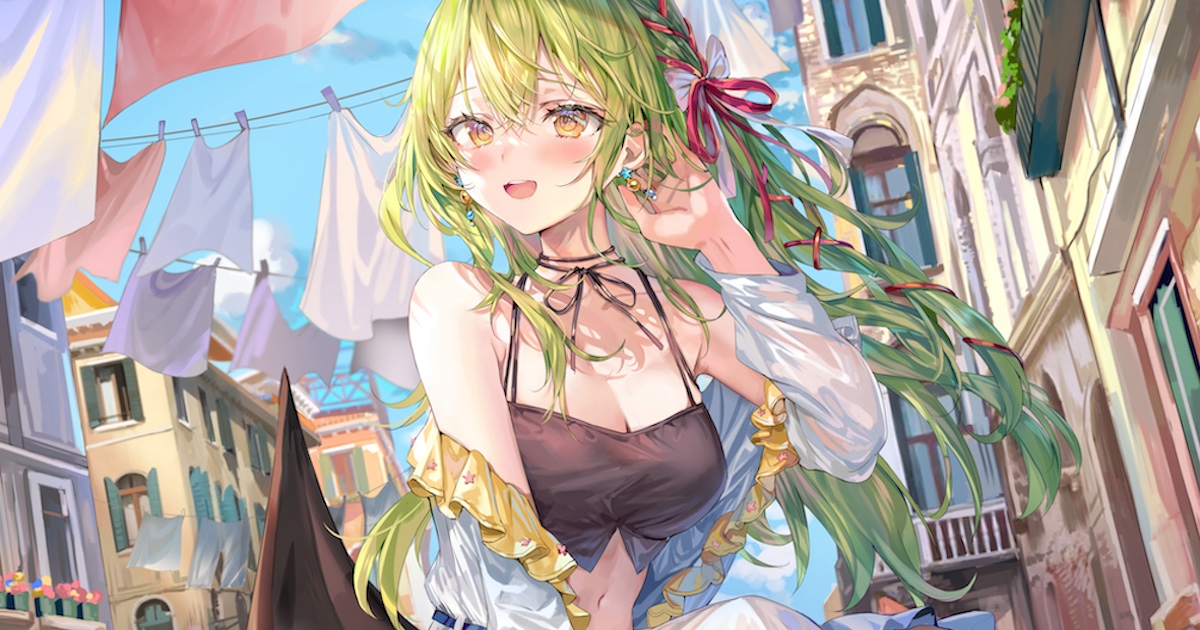


raytrektab DG-D08IWP 特设网站
world×world Saine Illustration Works