
Fly的画图过程&访谈【用Bamboo Spark和Photoshop作画!】
极具透明感的色彩与惊讶的表情──Fly所描绘的插画,都犹如捕捉到了不会再出现第二次的瞬间一般。Fly是一位现在正在连载作品《兽人弗伦姿—欢迎来到加帕里公园!》(KADOKAWA 少年Ace),并为《欢迎我们的旋律!音乐之森 星音学园》(集英社未来文库)等多部作品绘制插图的漫画家/插画师。
Fly创作插画时,从草稿到润饰全部都是用数码环境完成。这次我们将请Fly使用去年秋天发售的Wacom新产品“Bamboo Spark”为我们绘制彩色插画。
“Bamboo Spark”是一款可以直接将画在纸上的线条读取到手机或数位板上的全新设备。
兼具在纸上作画的轻松感与顺手度以及数码作画的便利性的“Bamboo Spark”,在插画制作过程中是如何起作用的呢? 让我们通过Fly的画图过程来一探究竟吧!
画图过程:用“Bamboo Spark”画线画
“Bamboo Spark”省去了用相机拍摄后再用扫描工具读取的步骤,可以直接将插画数据化,是一款新时代的便携笔记本。将“Bamboo Spark”本体通过蓝牙连接手机或数位板后,只需在附带的笔记本上作画,就可以直接将所画的图转化为数据并读取。
用市面上卖的那种笔记本,只要小于A4尺寸并且厚度在5mm以内就可以使用。
Fly在实际画线画的时候就试用了“Bamboo Spark”。
用自动铅笔画草稿
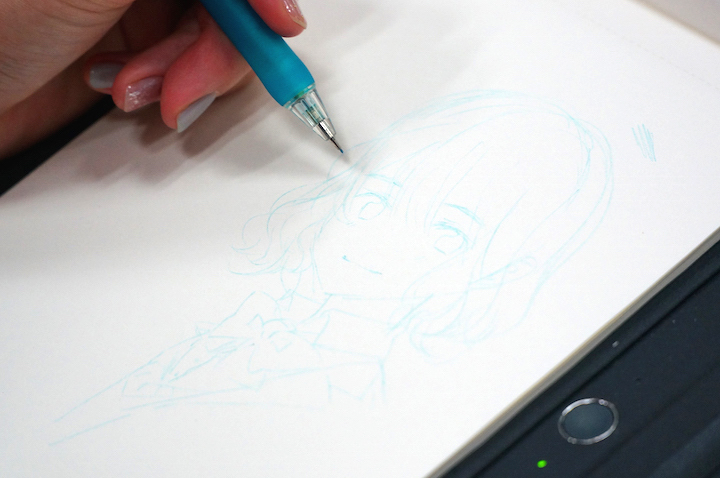
用“Bamboo Spark”的专用笔描线之前,先在本体附带的纸质笔记本上画草稿。
我画草稿一般都用蓝色的自动铅笔。在这一点上,无论是数码作画还是传统作画都一样。
用Bamboo Spark的专用笔描线
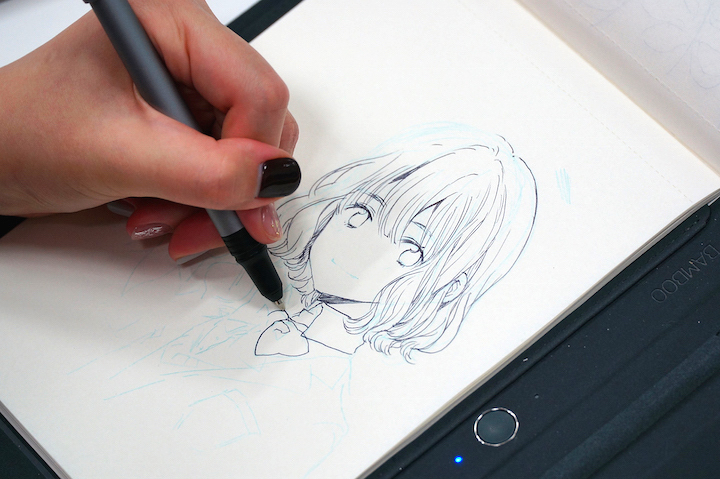
画好草稿后,用“Bamboo Spark”附带的专用笔“描线”。说是专用笔,笔芯其实和普通的圆珠笔是一样的,所以画的时候感觉和用纸笔作画一模一样。
用这支笔描好的线会直接读取到“Bamboo Spark”里,然后以数据的形式记录在连接的末端中。
我描线不是一笔画好,都是紧凑地画很多条细线,“Bamboo Spark”将我每一笔的动作全都记录下来了。画的线和数据里的线基本毫无差异,令我非常吃惊。
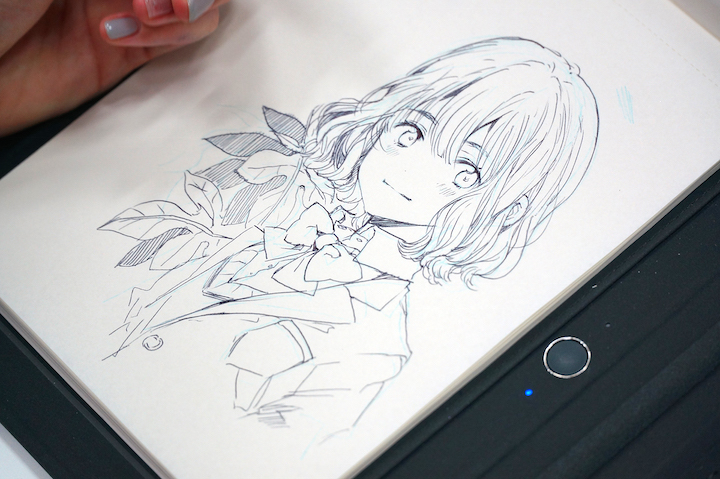
刚画完线画。
数据化后的线画完成了!
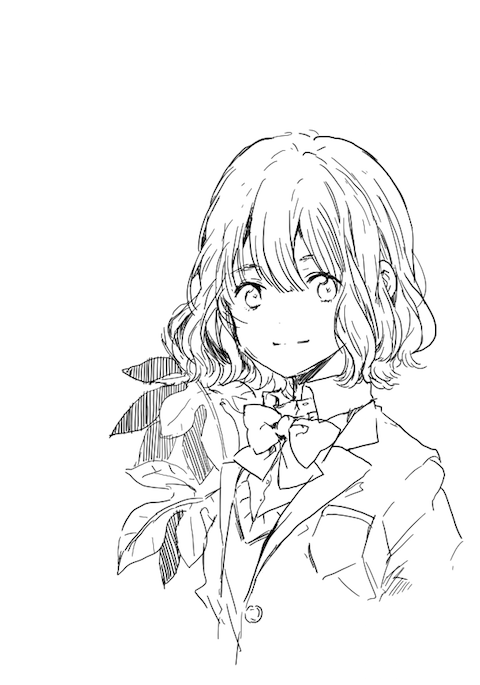
这是完成后的插画数据。是不是就像扫描的一样?
使用“Bamboo Spark”后的感想如何?
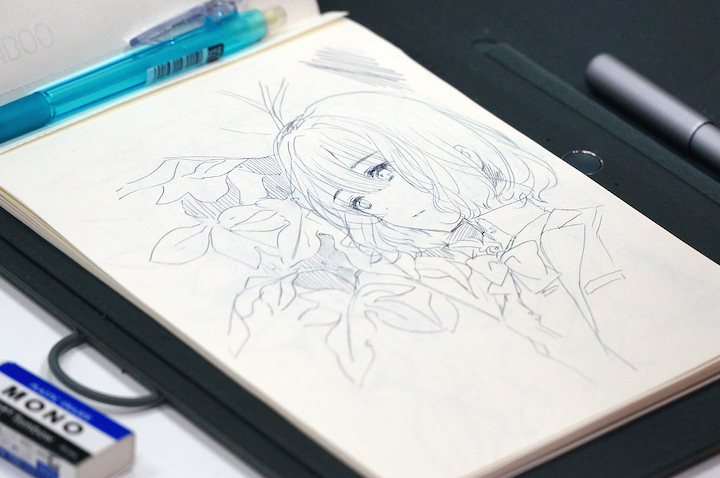
▲Fly在“Bamboo Spark”上画的插画
――你第一次拿到“Bamboo Spark”时的印象如何?
刚接到这个委托的时候,给我的印象是听起来“好像是个很厉害的机器……”,打开箱子拿起来的瞬间就在想:“哇! 真的是纸!!”(笑)。特别轻,很便于携带,和我想象的完全不同。
我是用iPhone试的,用蓝牙配对也令我惊叹:“居然这样就行了?”,真是简单极了。
――实际使用“Bamboo Spark”作画后感觉如何?
我作画从草稿到润饰全部都是使用数码工具完成。所以已经很久没在纸上画草稿了,感觉非常新鲜。
我改为数码作画的原因之一,就是在纸上画完草稿还要用扫描仪扫描的这个步骤太麻烦了,能省去这一步真是太好了。
――使用过程中有没有觉得:“这里差一点啊……”的地方?
无论大小、重量、功能都非常完善,一时想不出什么觉得“这里不行”的地方呢……真的是用起来非常顺手的一个工具。
硬要说一个期望的话,我觉得笔尖的种类如果更多一些,用途或许会更加广泛吧?比如较粗的笔和铅笔那样易于区分强弱的笔尖,如果有的话一定会成为一件更便于作画的工具吧。最好还有钢笔之类的。
其实我觉得非常喜欢,正在纠结要不要买。价格适中这一点也很有吸引力。
绘图数据还可以传到电脑里
读取到“Bamboo Spark”的数据,不仅可以传到连接的末端上,还可以关联由Wacom、提供“Wacom云”、“Evernote”、“Dropbox”等云服务。
接下来,我们将把用“Bamboo Spark”画的数据传送到电脑,并请Fly挑战完成彩色插画的全部画图过程。





大概这样显示画图记录