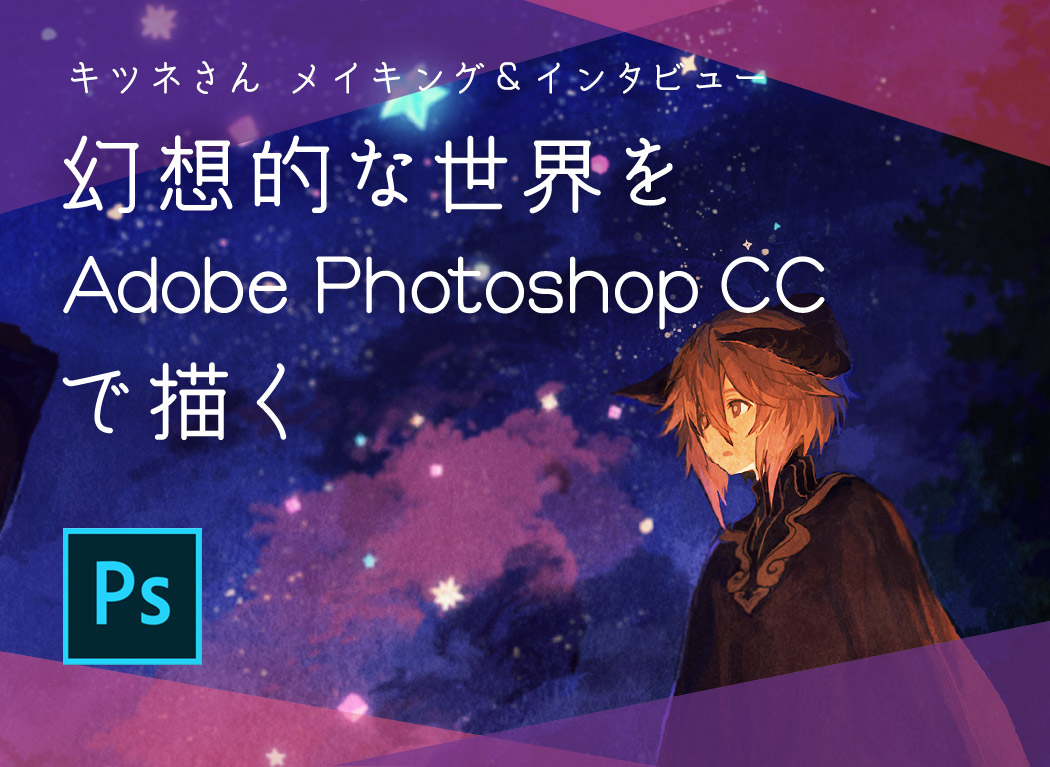
Kitsune 画图过程&访谈 用“Adobe Photoshop CC”描绘出幻想中的世界
采访・文:小川 阳平
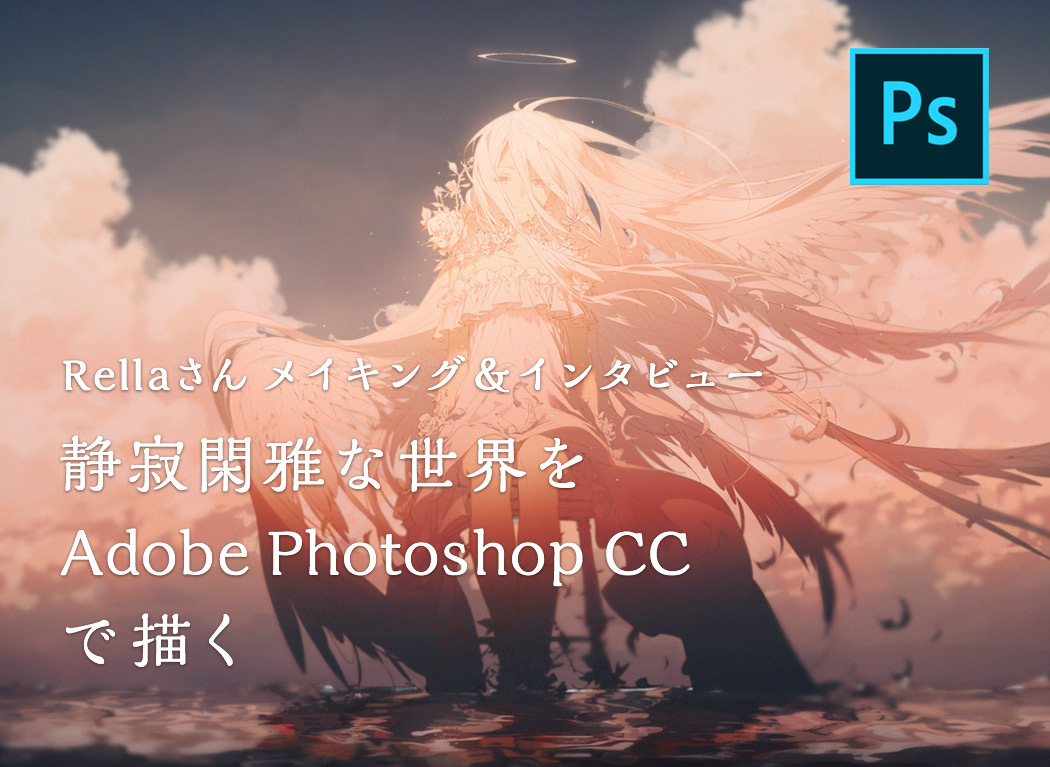
Kitsune所描绘的插画,能给人一种如同迷失在异世界里的奇妙感觉,充满幻想又精致无比。很多人都会迷上Kitsune这种独特的色调与笔触吧。
Kitsune现在除了在给众多杂志和小说绘制插画,还在独立制作·发表插画和影像作品。
这次我们将为大家介绍Kitsune画插画时常用的“Adobe Photoshop CC”的活用法! 此外,我们还采访了Kitsune关于创作的原点以及今后的目标等内容!
草稿
首先,用黑白绘制大草稿。
使用的笔刷套装是名为“FREE PHOTOSHOP/GIMP BRUSHES!+Explanation by JonasDeRo”的免费定制笔刷套装。用其中名为“Hexagon”的六边形笔刷绘制黑白草稿。
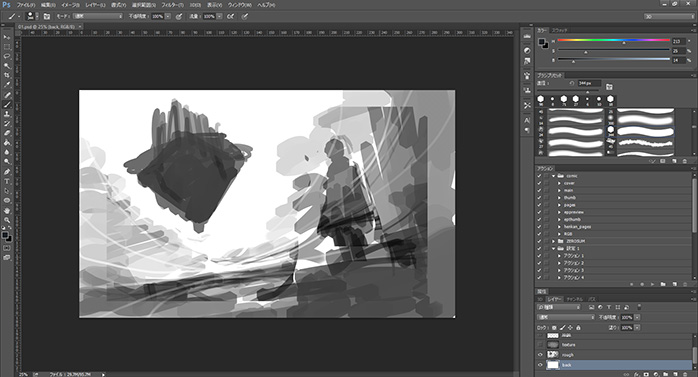
▲黑白的大草稿。
最开始画的草稿里的角色和背景中的城堡都非常大,令画面太有压迫感了,构图的配置也过于简单、动态较少,所以不能用。
于是我将画面视角稍微倾斜一些,修改为能令人感受到空间感的构图。
在草稿上新建图层,涂上大致颜色。此时图层模式使用“正片叠底”。
上好一定的颜色后,再在最上面新建一个图层,这次用“叠加”模式画发光的部分(城堡、星星和右下角的煤油灯周围等),决定画面整体的明暗分布。

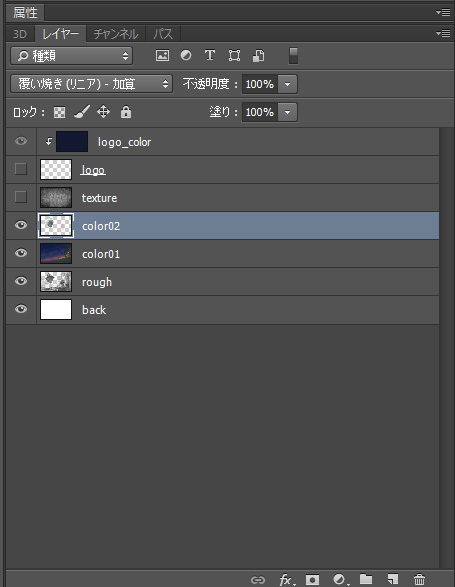
▲草稿完成后的状态。
这样整体感觉就定下来了。
上色
整体感觉定下来之后就进入上色阶段。我属于在反复上色的过程中决定画面整体感觉的类型,所以没有描线这一步。如果出现失误或是感觉不对等情况也不必在意,直接按接近感觉的方向在上面接着涂。
调整整体的亮度
草稿阶段已经定好了明暗感觉,所以接下来就合并图层并充实画面内容。
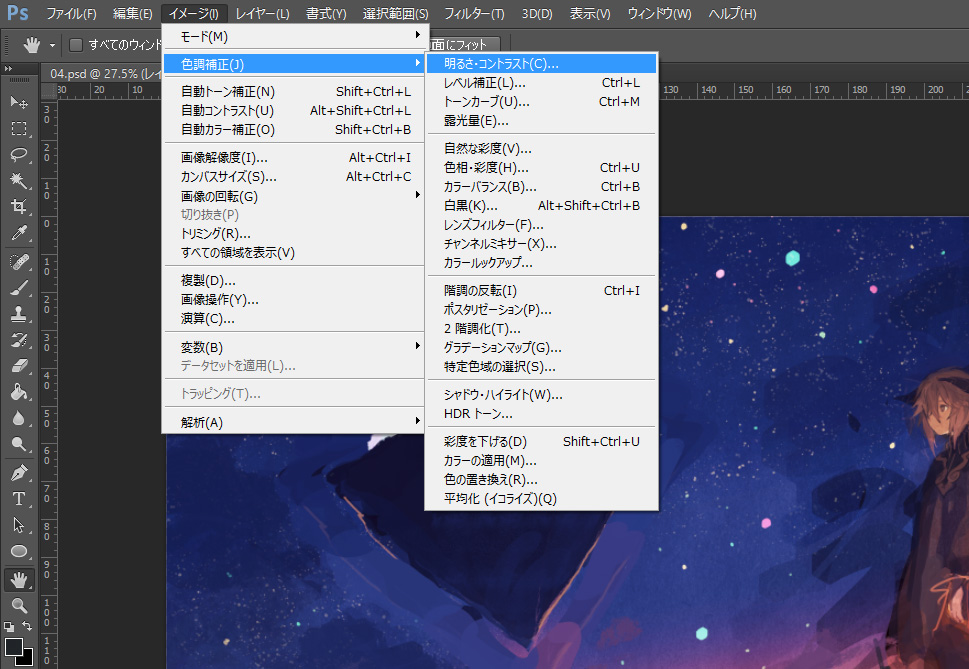
▲以人物为中心画了一部分内容之后,感觉整体亮度不太够,于是就通过“图像”→“色调修正”→“亮度·对比度”调整整体的亮度。

▲在调整整体亮度的同时,也稍微加工了一下光源的光。
画的差不多了之后,再次合并图层。然后进一步调整整体的亮度和对比度。
调整构图的平衡、画远景
为强调仰视的感觉,把城堡的位置稍微调高后,开始画城堡、天空和远景。
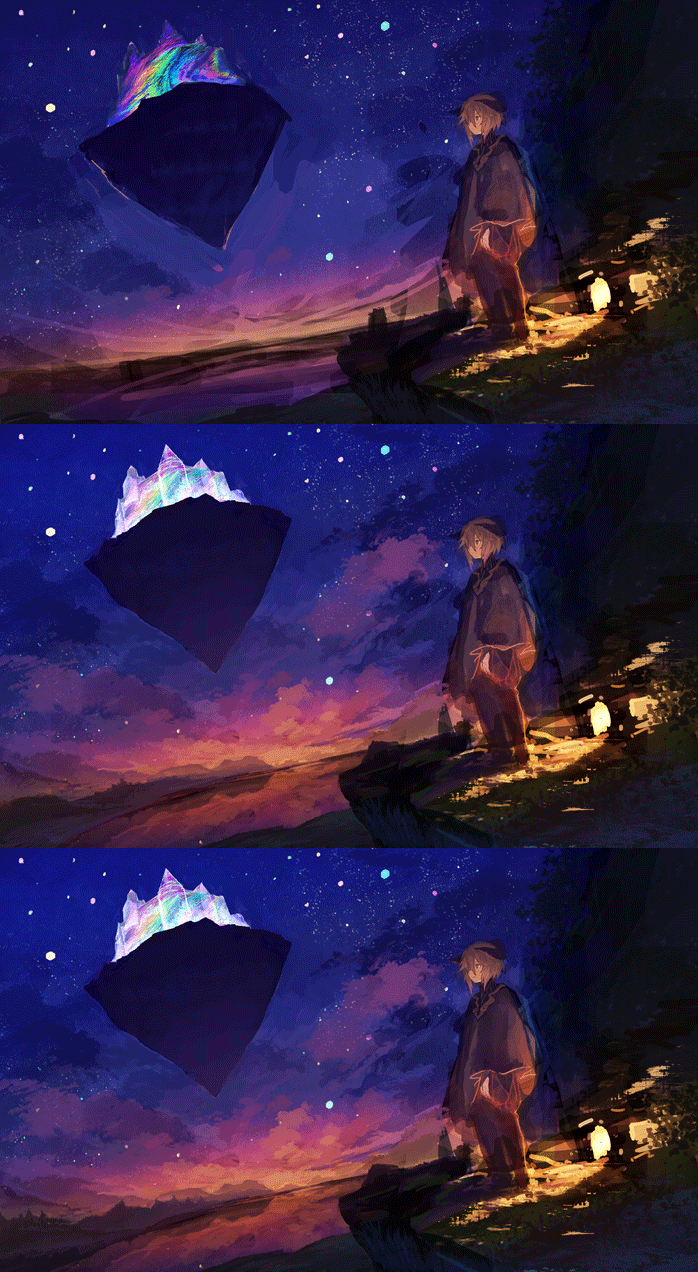
我想把城堡画成玻璃工艺品或是肥皂泡似的感觉,所以加入了渐变并修整好了形状。
修改整体,使天空与城堡的感觉更加协调。从最亮的深处开始画上一些云彩,越往前云彩画得越大,颜色是橙色→粉色→紫色→蓝色的渐变。
再在地平线附近适当地画一些起伏。画好像山一样的远景之后,在画面左下方加大起伏以体现出距离的变化,画出类似森林轮廓的感觉来体现与深处的区别。
画人物
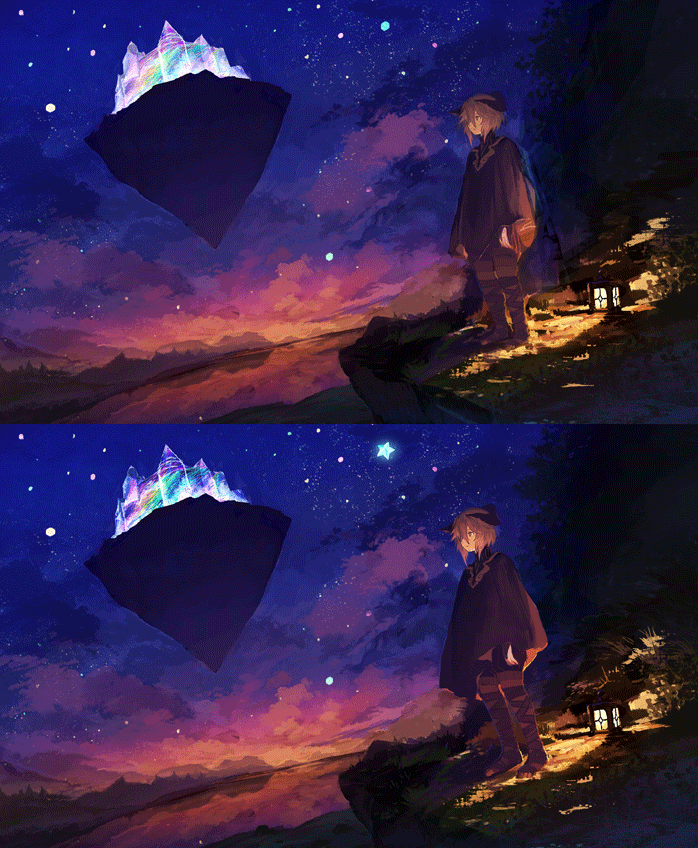
远景已经基本画好了,就可以开始画眼前的人物周围了。将模糊的光源画成煤油灯并增加人物身上的细节。
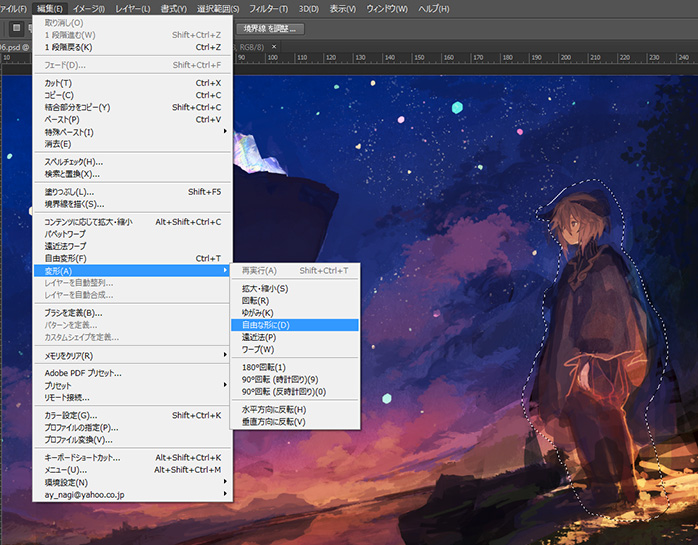
▲在此阶段用“编辑” →“变形” →“自由变形”调整人物的平衡,并修正远近感。
润饰
把模糊的部分都定好后,插画便终于完成了8成了。接下来要通过增加细节和效果提高插画密度,也就是我们常说的润饰工作。
添加内容与描绘细节
我感觉画面不够有意思,所以添加了照相机和三脚架。然后再新建一个图层增加天空中的星星。
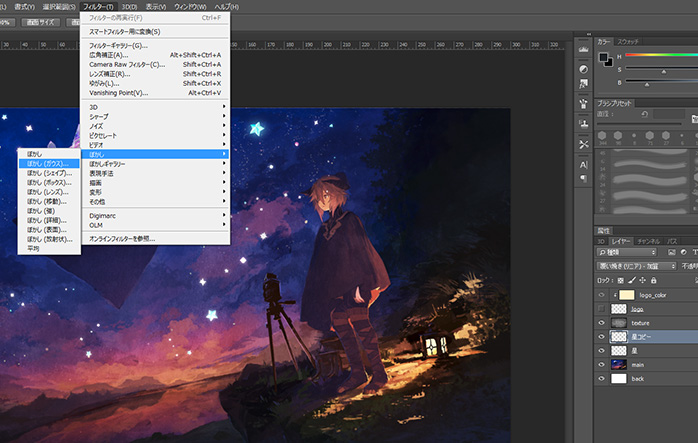
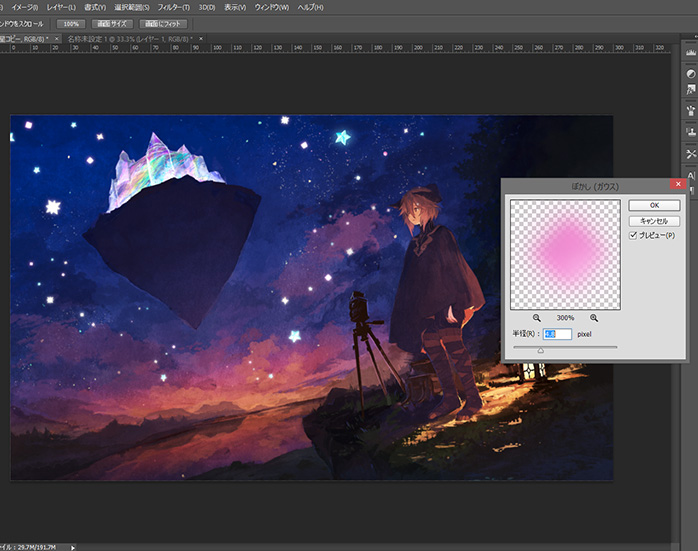
星星的图层使用“滤镜”→“模糊”→“高斯模糊”进行模糊,图层模式设置为“线性减淡”。城堡的部分也用同样的方式令其发光。
最后,将牛皮纸风格的素材以“柔光”模式合并图层。
对画面整体进行最终调整
再进一步调整颜色,决定整体色调。强调插画整体的边缘,调整画面给人的印象。
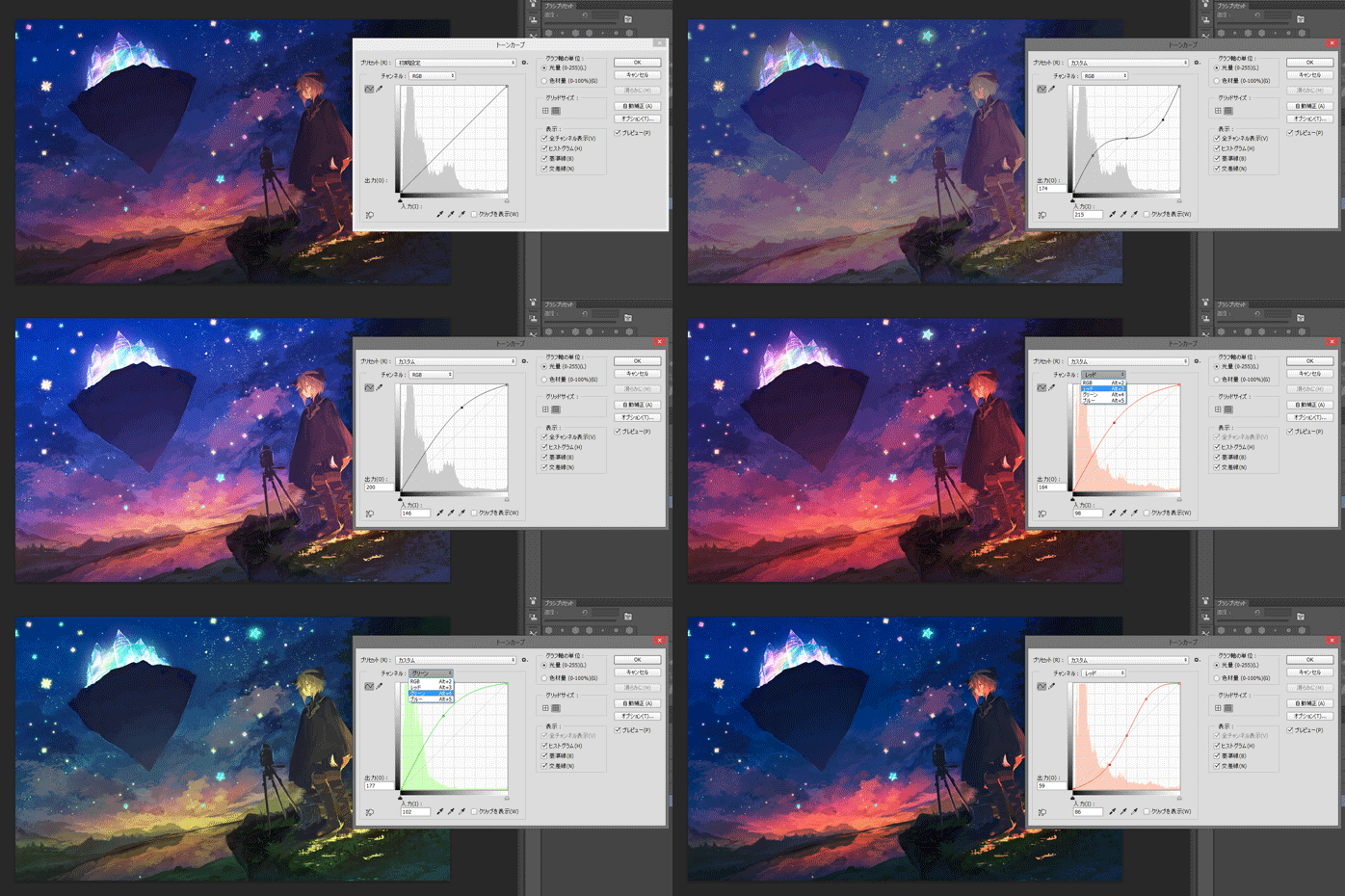
打开“图像”→“修正色调”→“色调曲线”,打开色调曲线窗口,用RGB通道分别调整色调曲线。加强发光部分的R(红色),调亮夜空的B(蓝色)时也一样,向上调整。为了避免人物肌肤的颜色因调整而变脏,G(绿色)稍微调低了一点。
在这个阶段要活用“Adobe Photoshop CC”独有的功能。
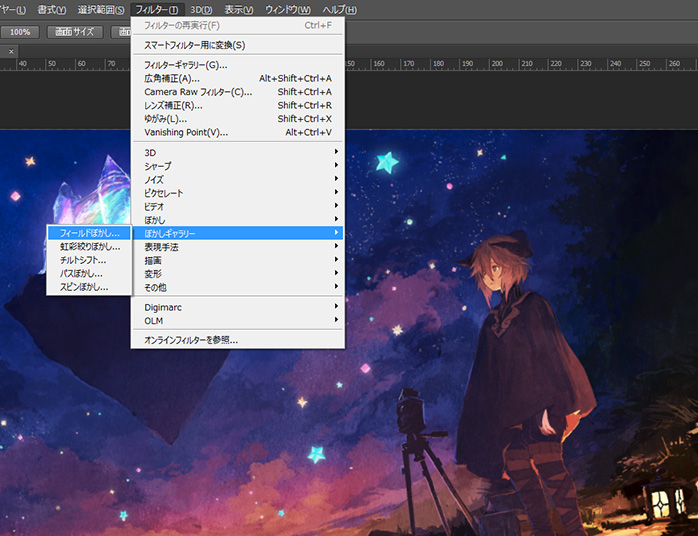
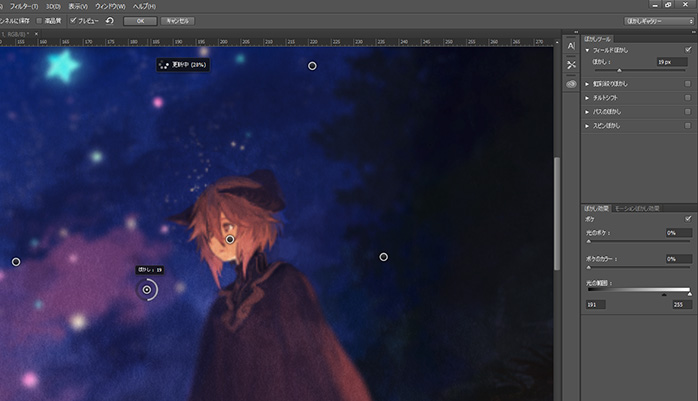
在“模糊工具”中选择“场景模糊”,调整为人物及人物周围和城堡部分清晰,远景和夜空的一部分模糊。最后使用 “滤镜”→“锐化”→“智能锐化”加强插画整体的边缘,调整画面给人的印象。
完成!
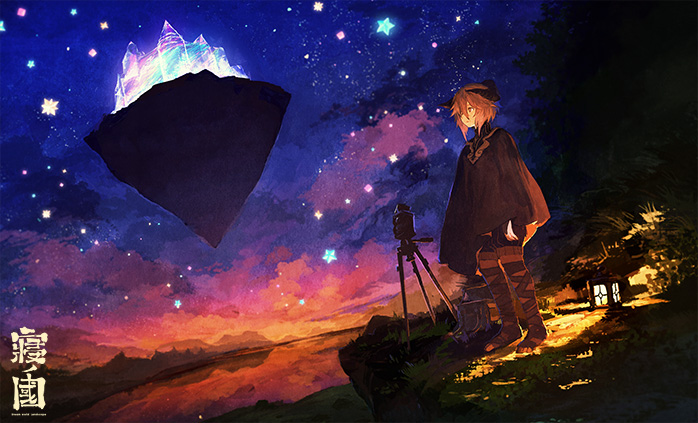
具有大量在最后的最后飞跃性地提高插画完成度的功能,也是“Adobe Photoshop CC”的一大优点呢。
辛苦了。
在Adobe的网站上刊载了更加详细的教程。
接下来我们就要采访Kitsune了! 我们通过询问Kitsune关于有过去的经历、如何能描绘出充满幻想的插画作品等问题,探究其插画的秘密。